


Bài viết này sẽ hướng dẫn cách cài đặt Agent DLP SearhInform trên máy trạm MacOS trong hệ thống mạng LAN. Từ đó máy trạm được cài Agent sẽ bị giám sát và kiểm soát dữ liệu thông qua máy chủ DLP SearchInform.
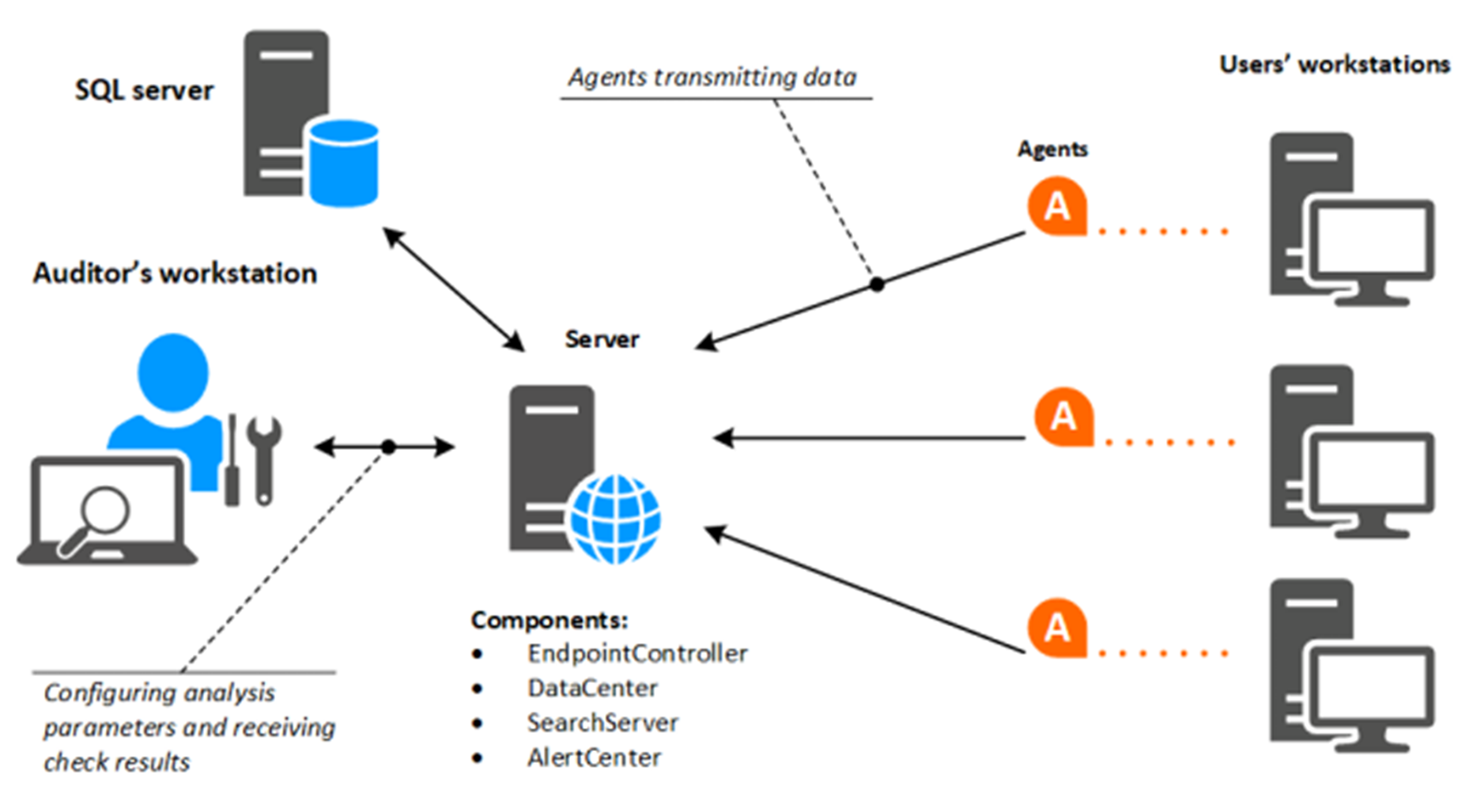
- Tạo gói cài đặt Agent từ giao diện quản trị trên máy chủ DLP SearchInform
- Chạy gói cài đặt Agent trên máy trạm MacOS
- Kiểm tra kết nối giữa Agent và máy chủ DLP sau khi hoàn tất.
Ở máy chủ DLP SearchInform, truy cập vào giao diện quản trị EndpointController Console để tiến hành tạo gói cài đặt Agent.
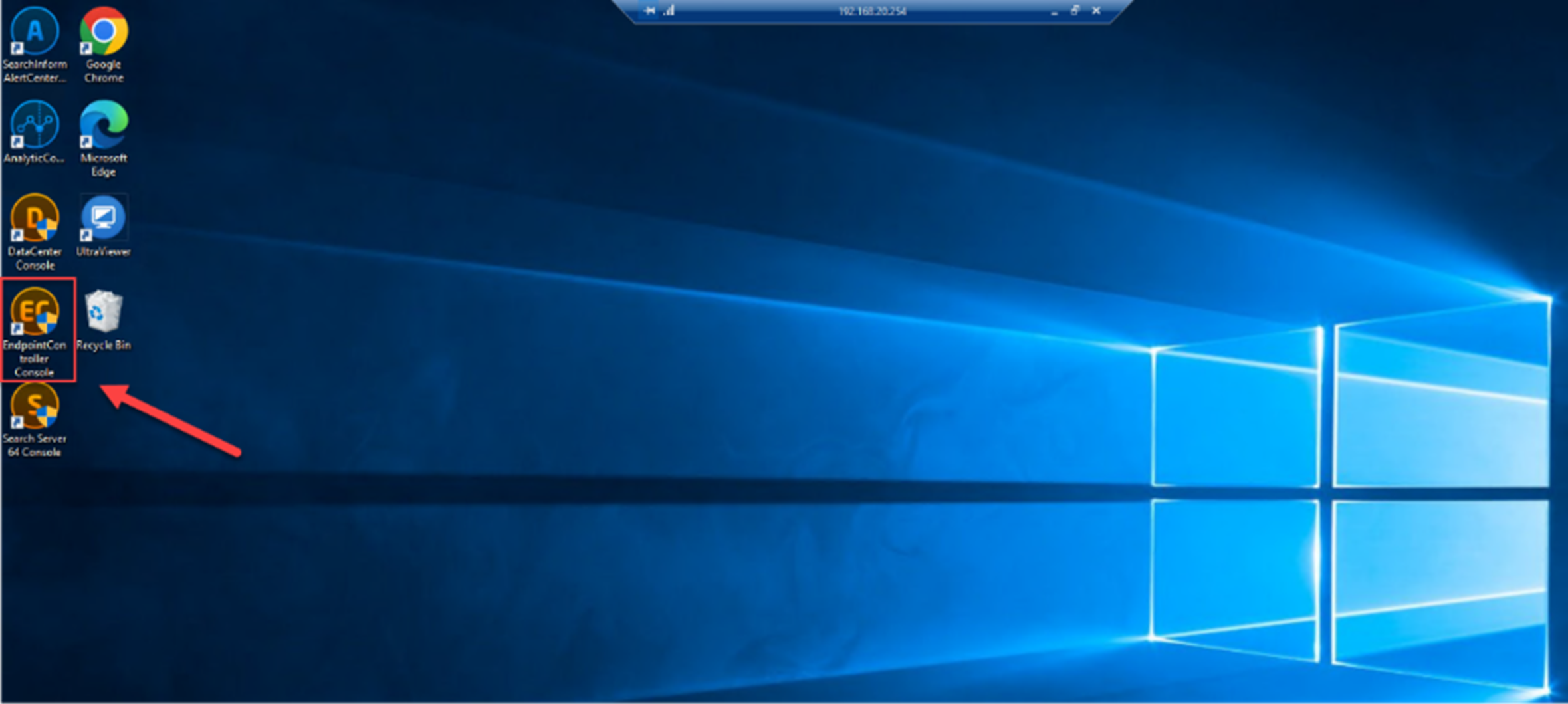
Ở trong giao diện quản trị EndpointController Console, chọn Options -> chọn Create agent installation….
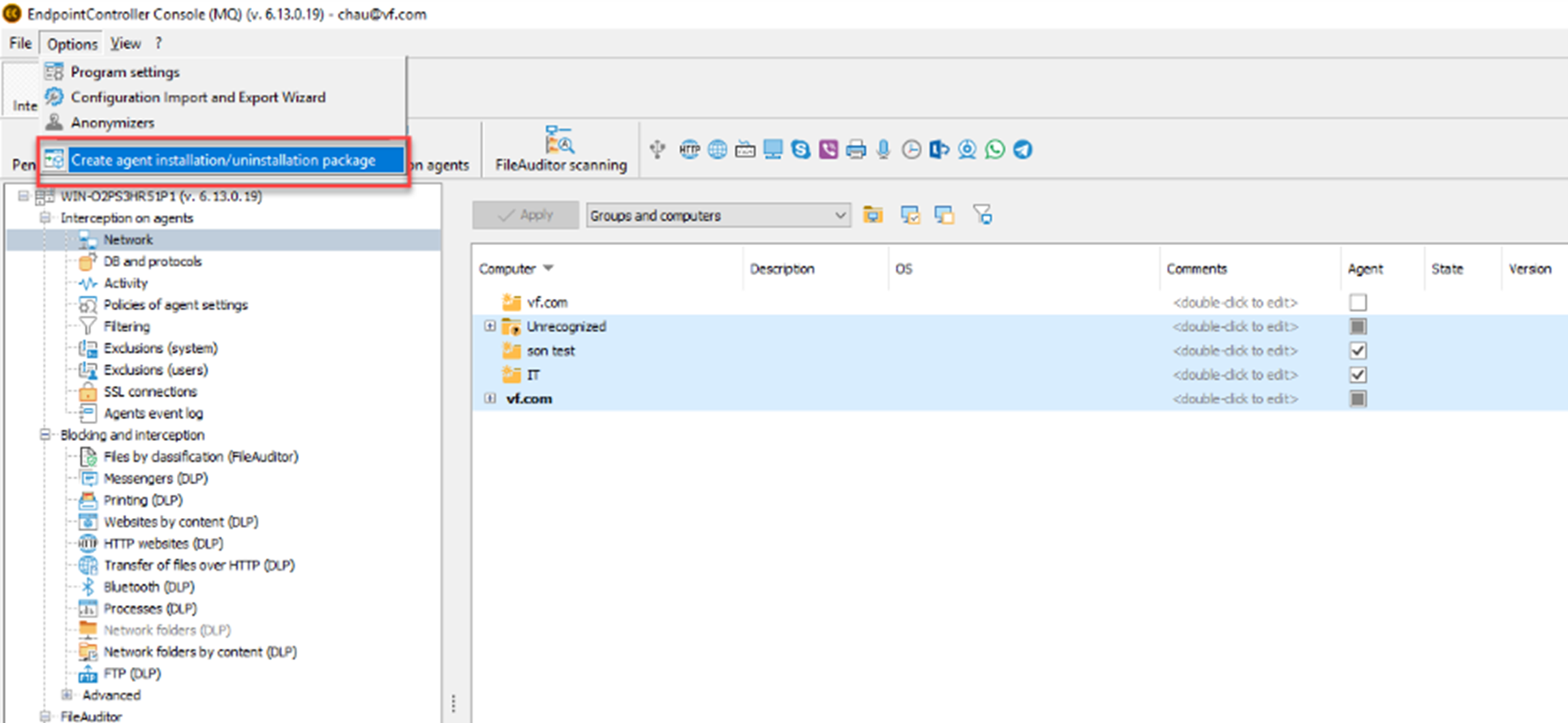
Một cửa sổ mới xuất hiện, chọn Create agent installation package for MacOS, nhấn Next.
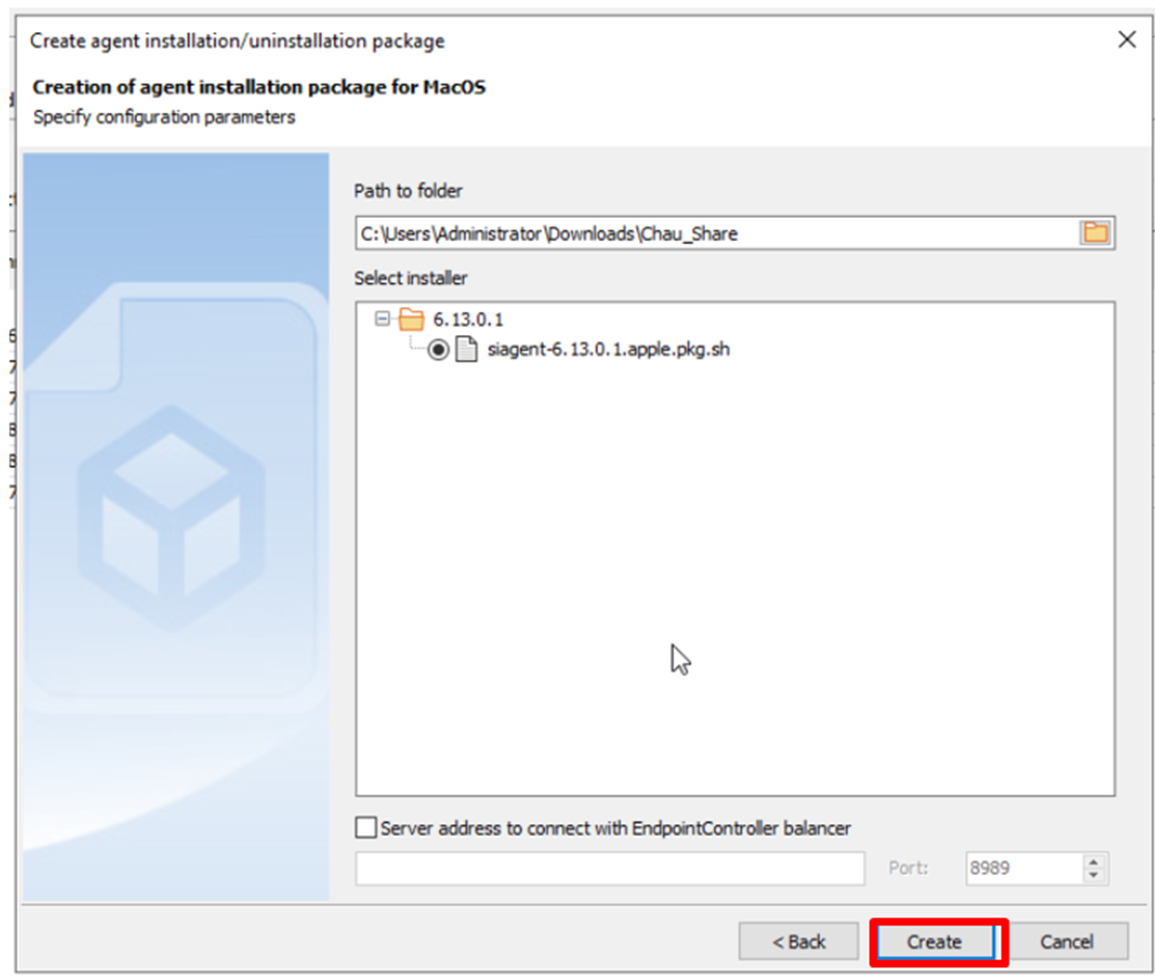
Path to folder: Chọn thư mục để lưu gói cài đặt.
Select installer: Chọn phiên bản phù hợp và chọn trình cài đặt có tên dạng siagent-х.x.x.x.apple.pkg.sh.
Sau đó, nhấn Create để hệ thống tạo file cài đặt.
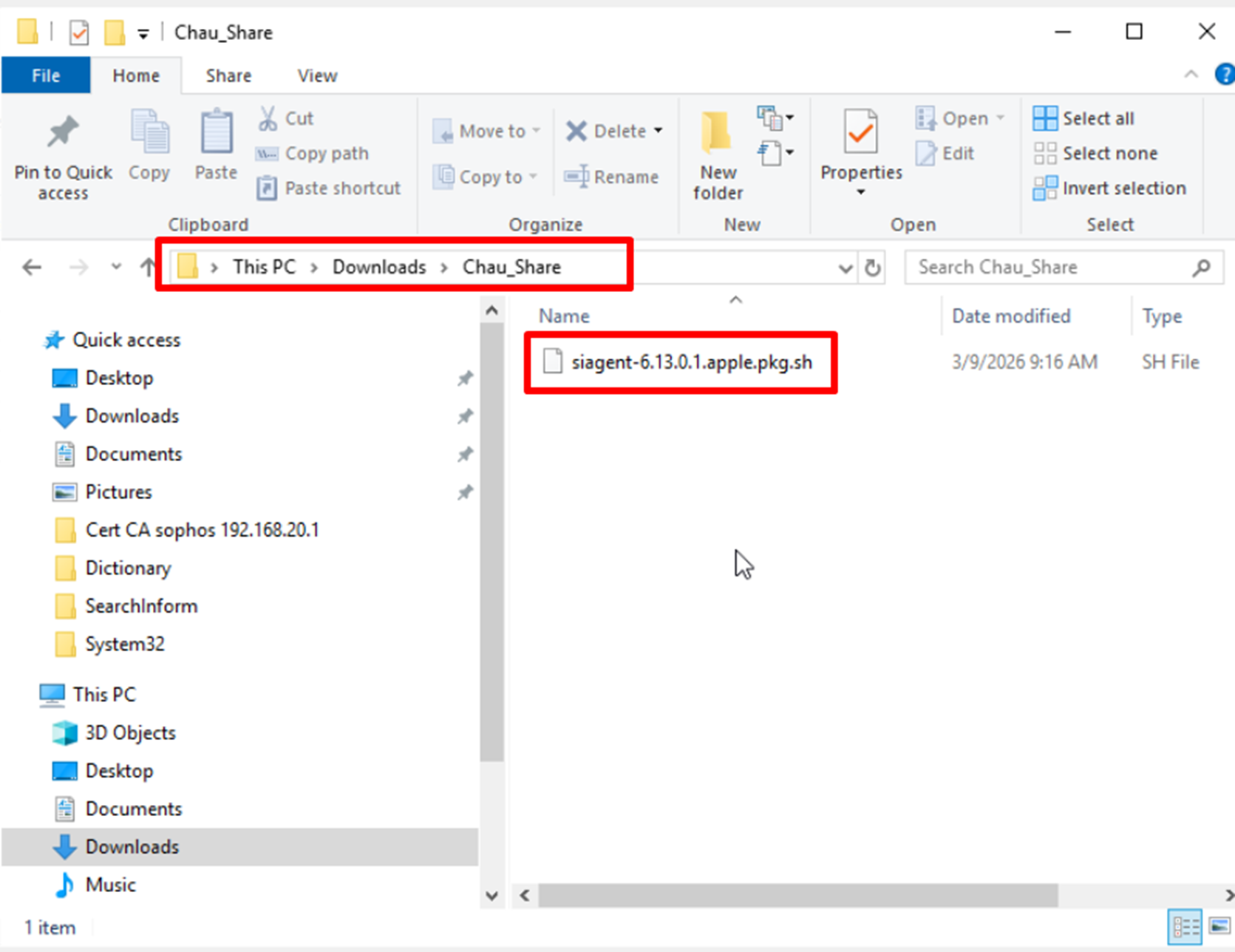
Gói cài đặt sẽ được lưu vào thư mục chỉ định. Sau đó thực hiệp copy file này sang máy trạm MacOS cần cài đặt Agent.
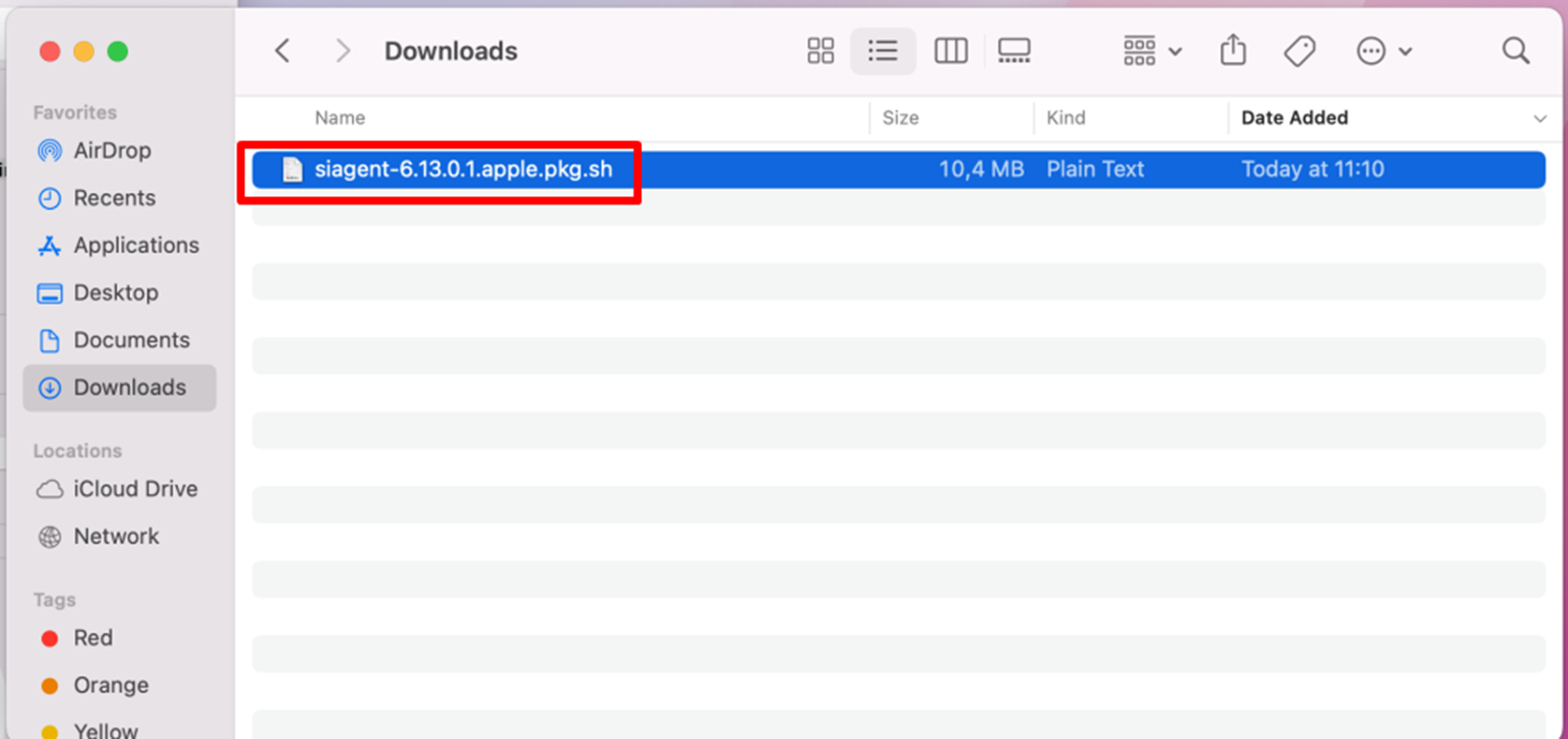
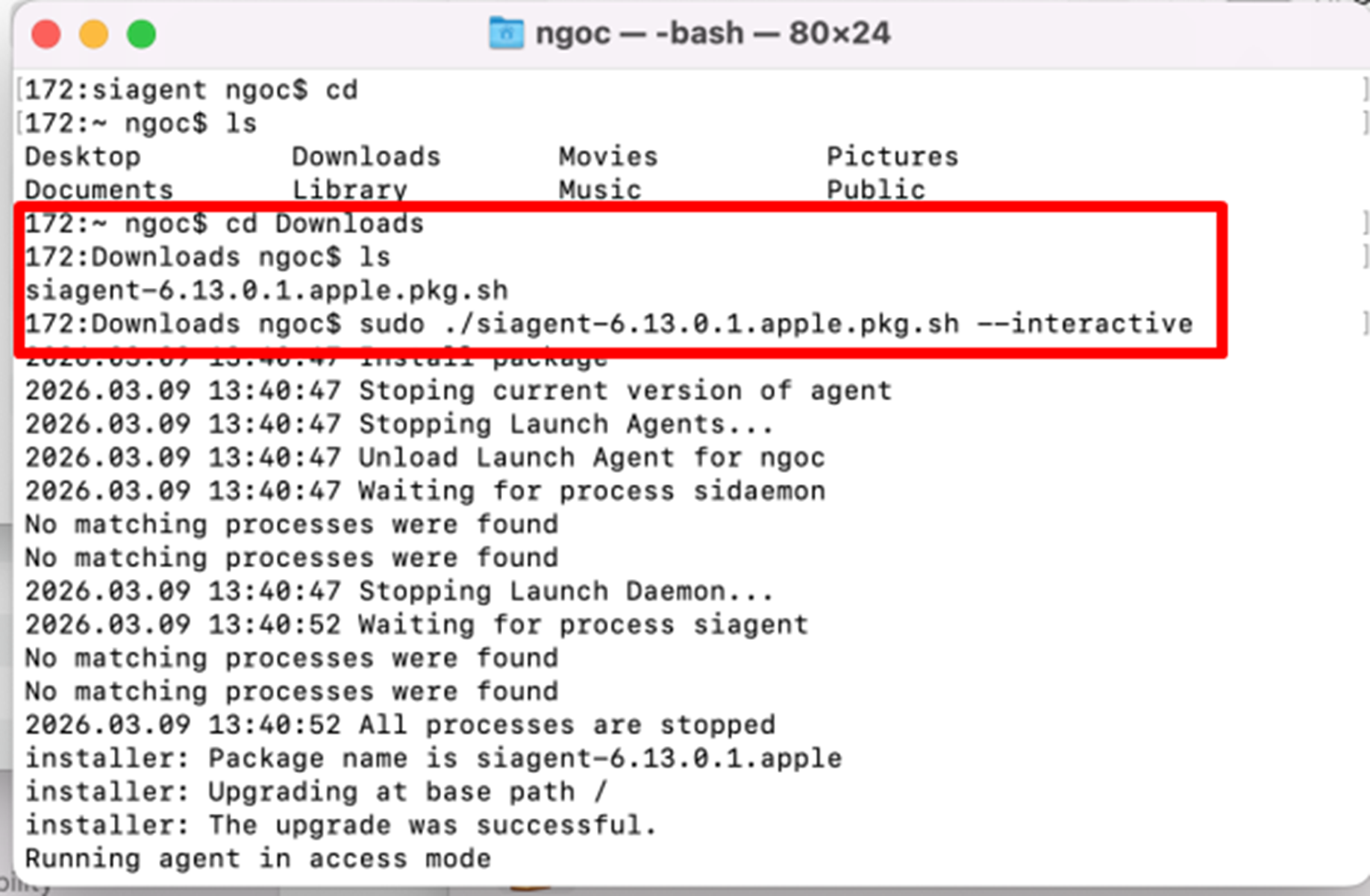
Mở ứng dụng Terminal, di chuyển đến thư mục chứa file cài đặt và chạy lệnh:
sudo ./siagent-x.x.x.x.apple.pkg.sh –interactive
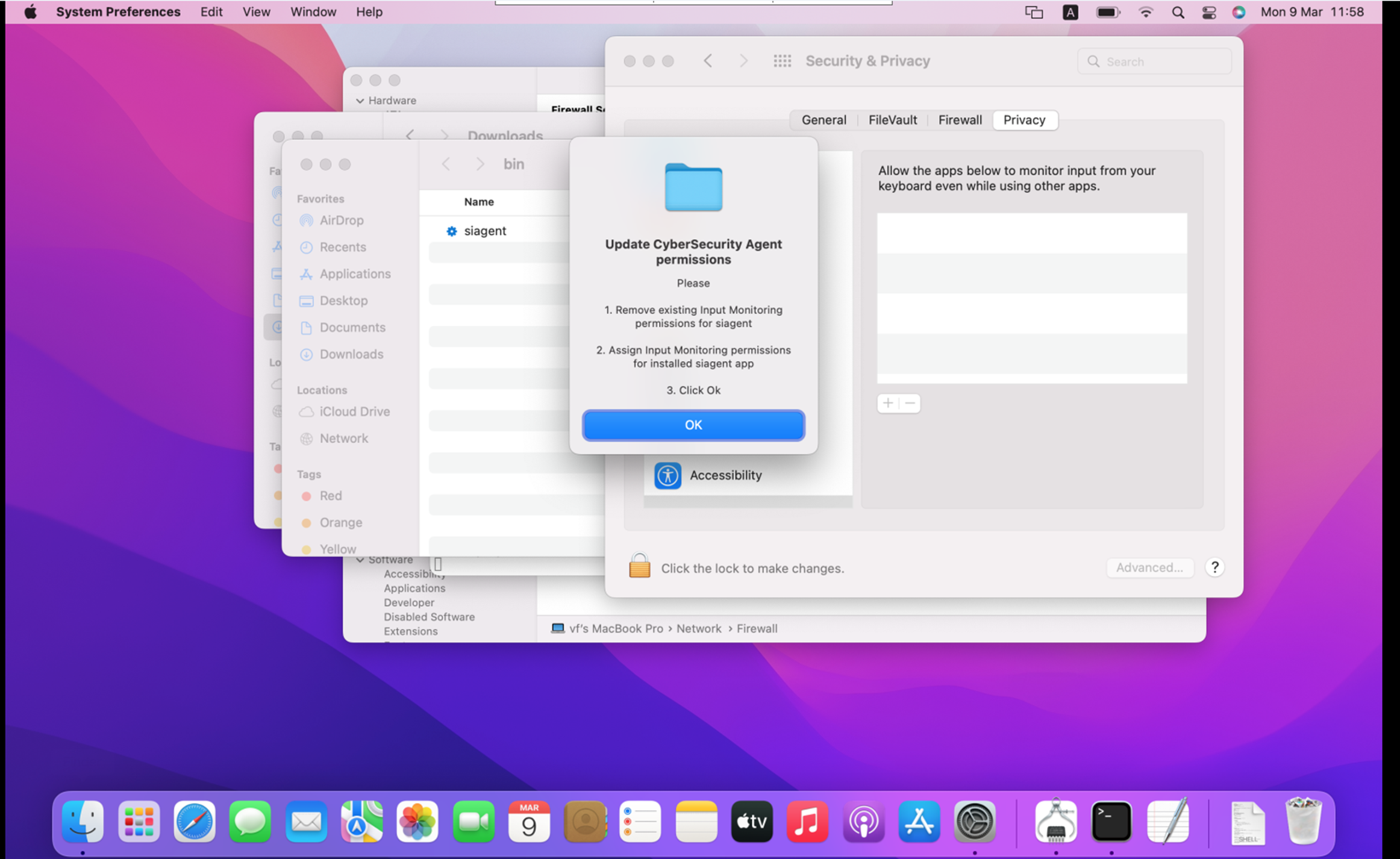
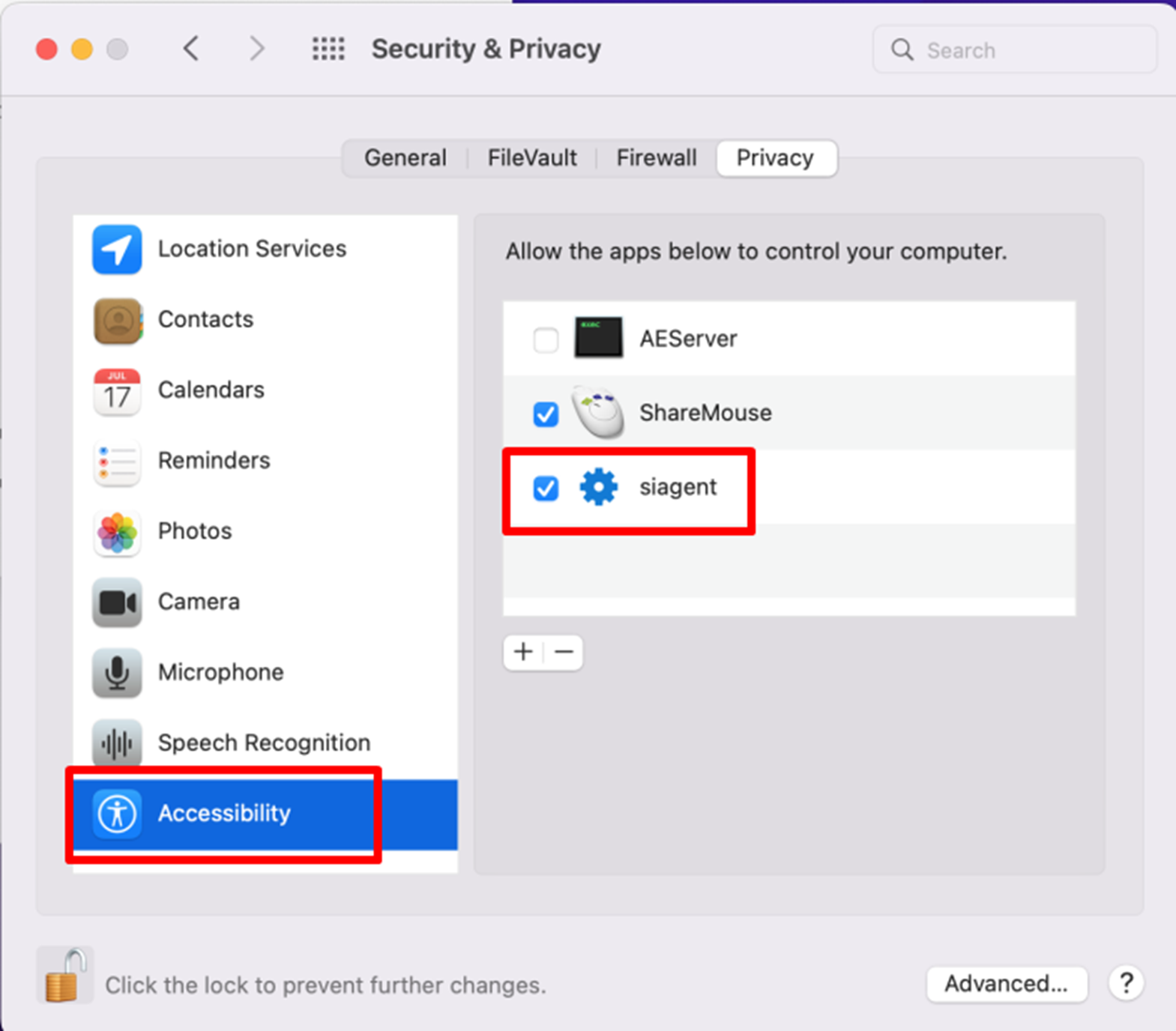
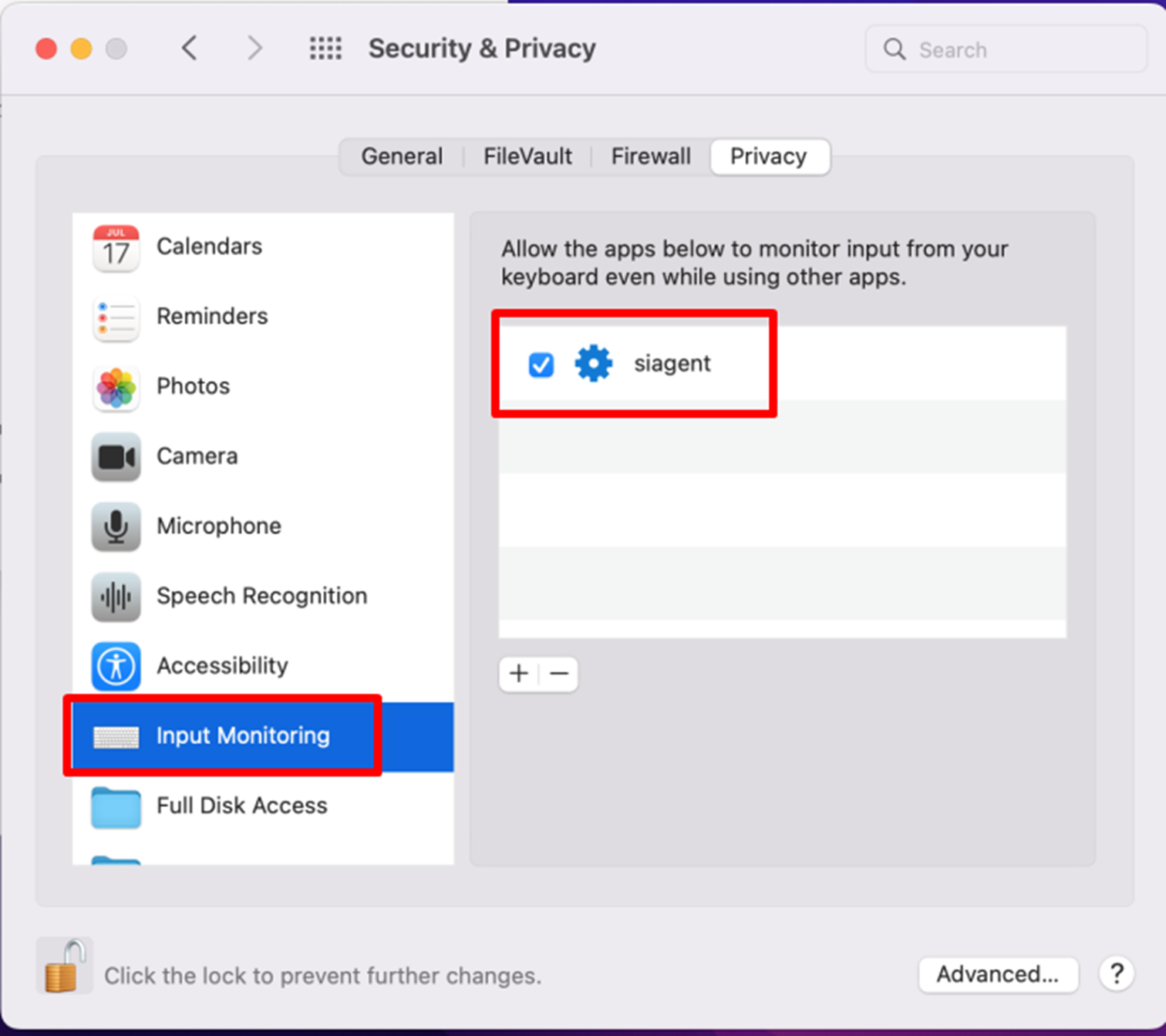
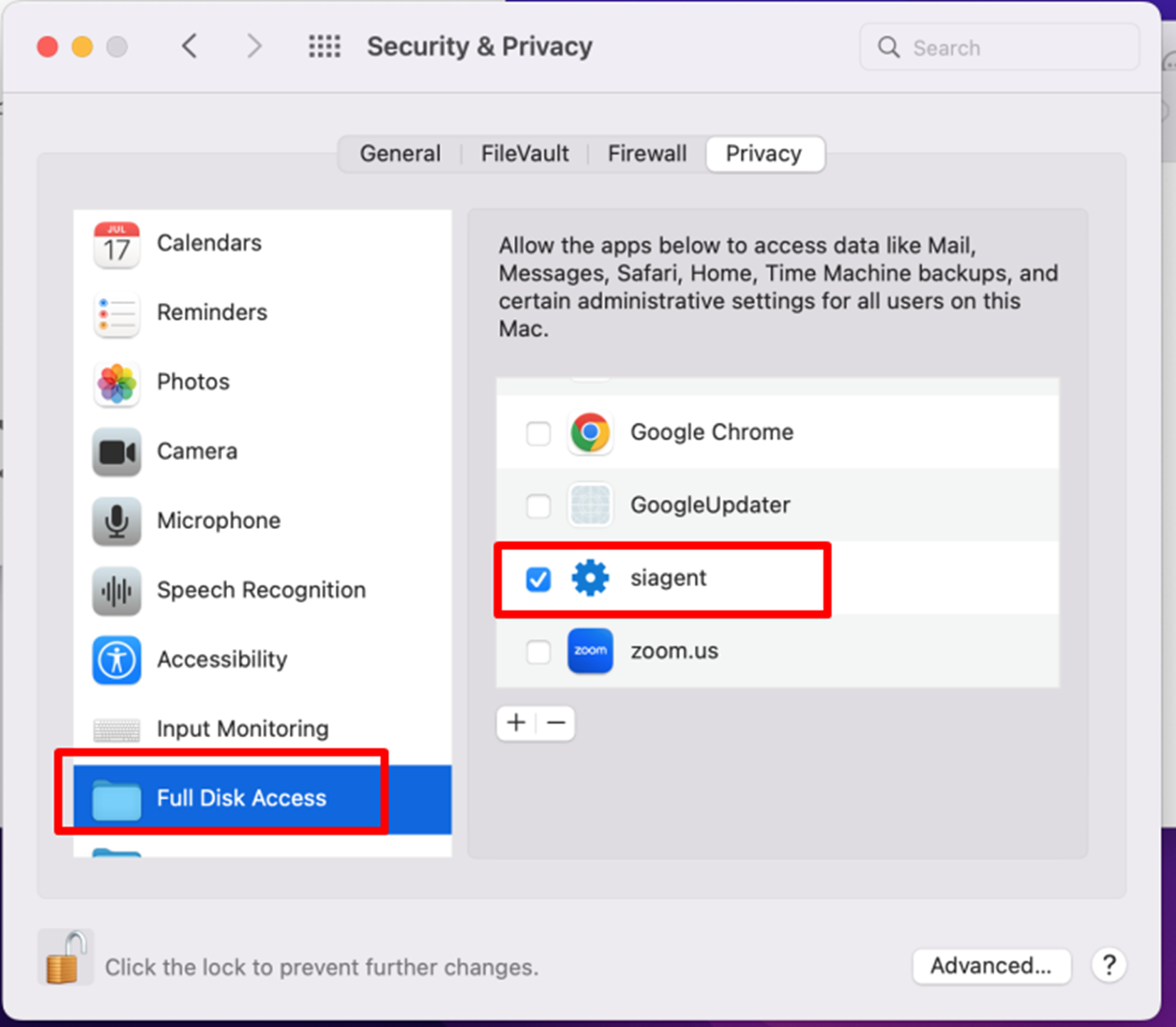
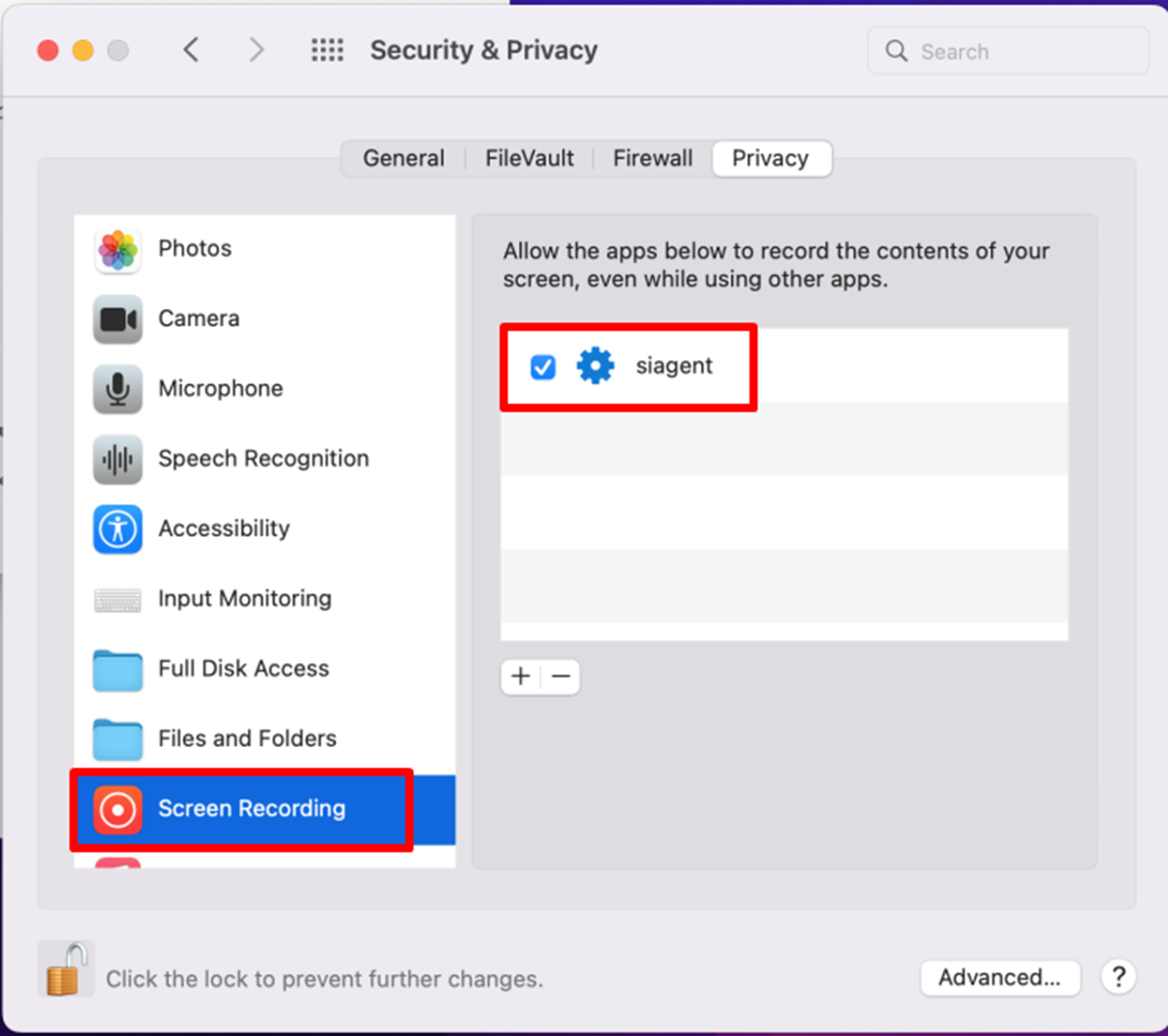
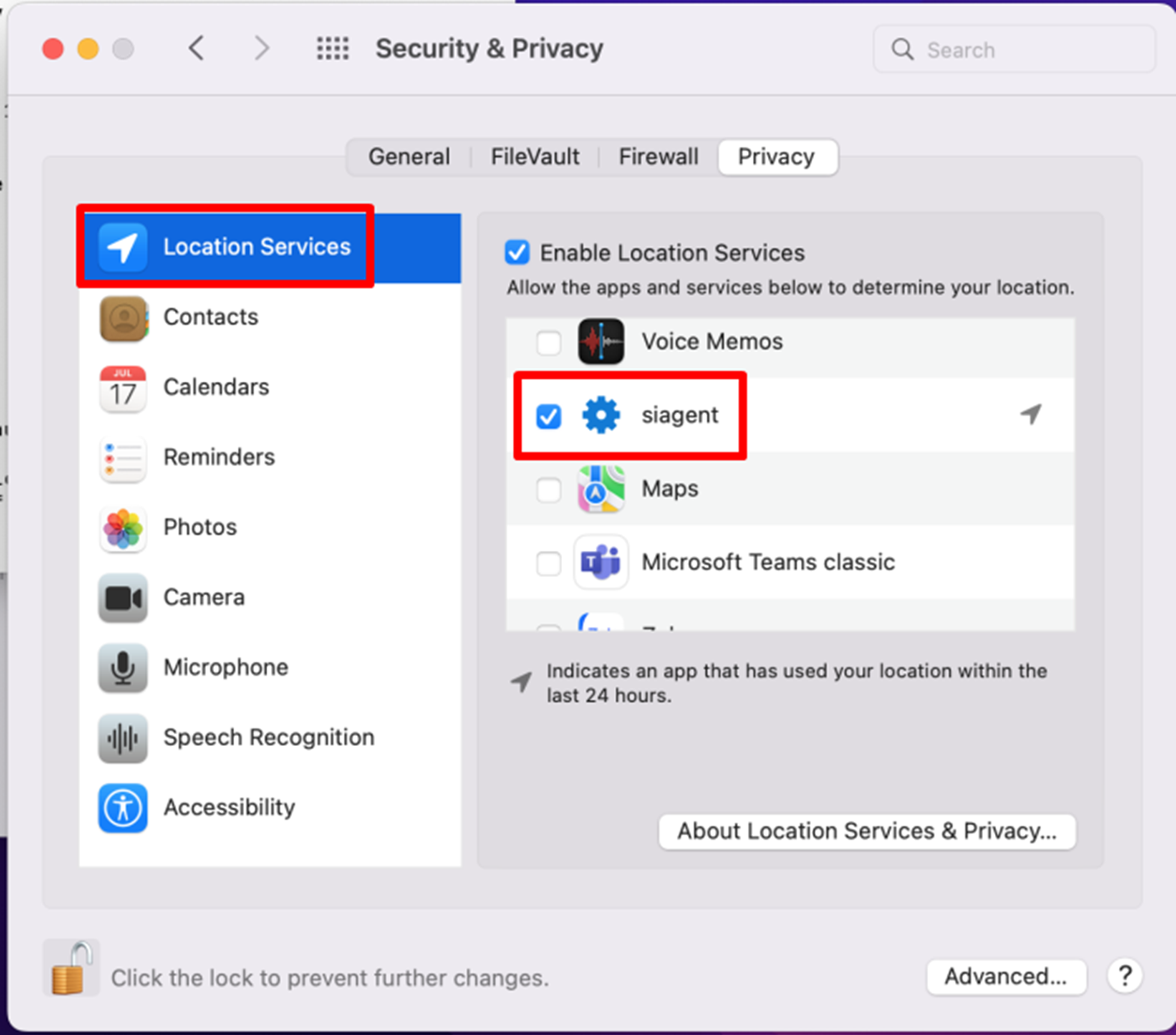
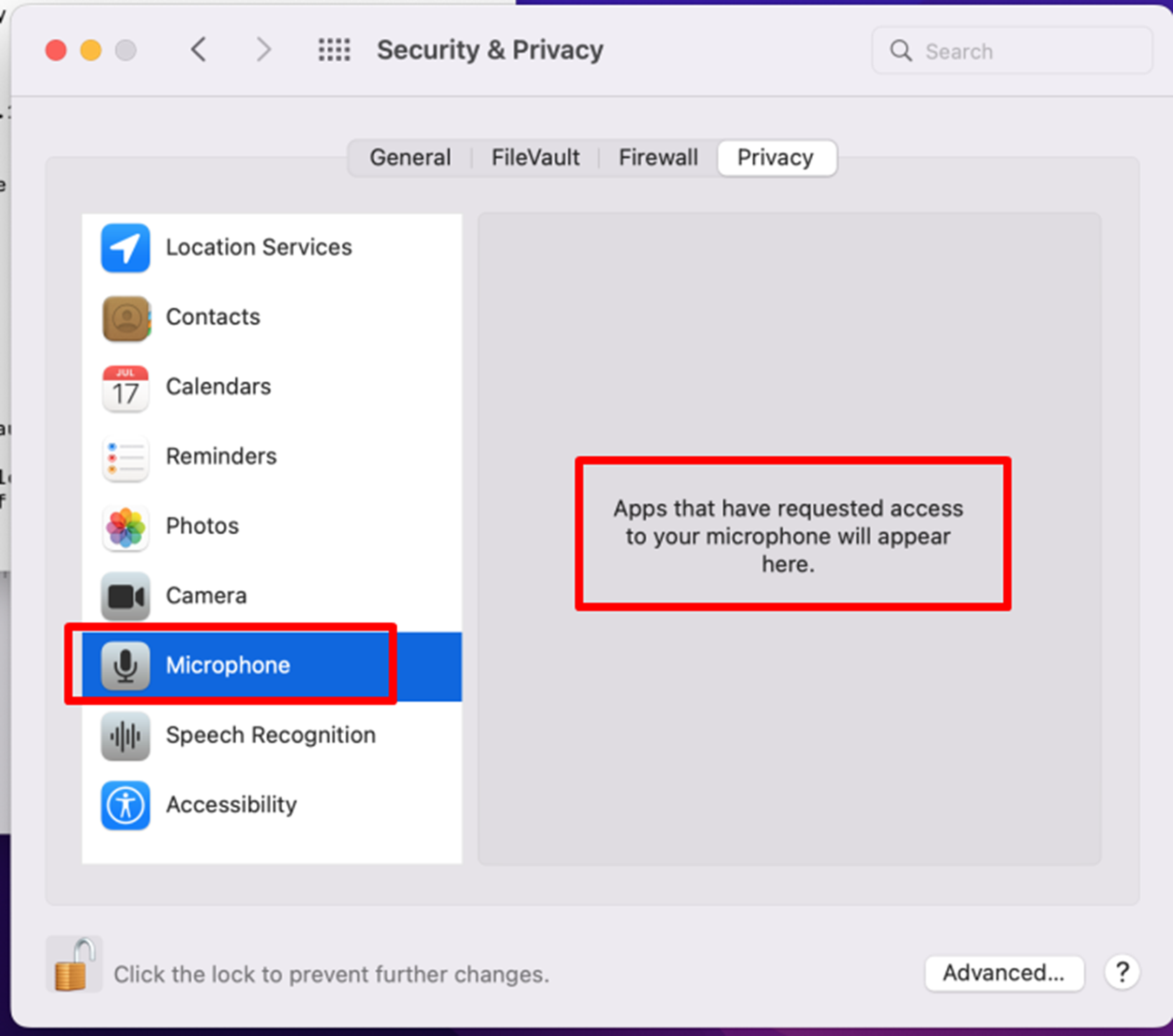
Nhấn OK. Ở bước này, cần cấp các quyền cần thiết cho dịch vụ Agent siagent trên máy MacOS trong mục Security & Privacy.
Các quyền cần cấp bao gồm:
- Accessibility
- Input Monitoring
- Full Disk Access (quyền này cũng phải được cấp cho dịch vụ esdaemon)
- Screen Recording
- Location Services
- Microphone
Sau khi hoàn tất cài đặt và cấp quyền, kiểm tra nhật ký cài đặt tại /var/siagent/logs/install.log để đảm bảo không có lỗi phát sinh.
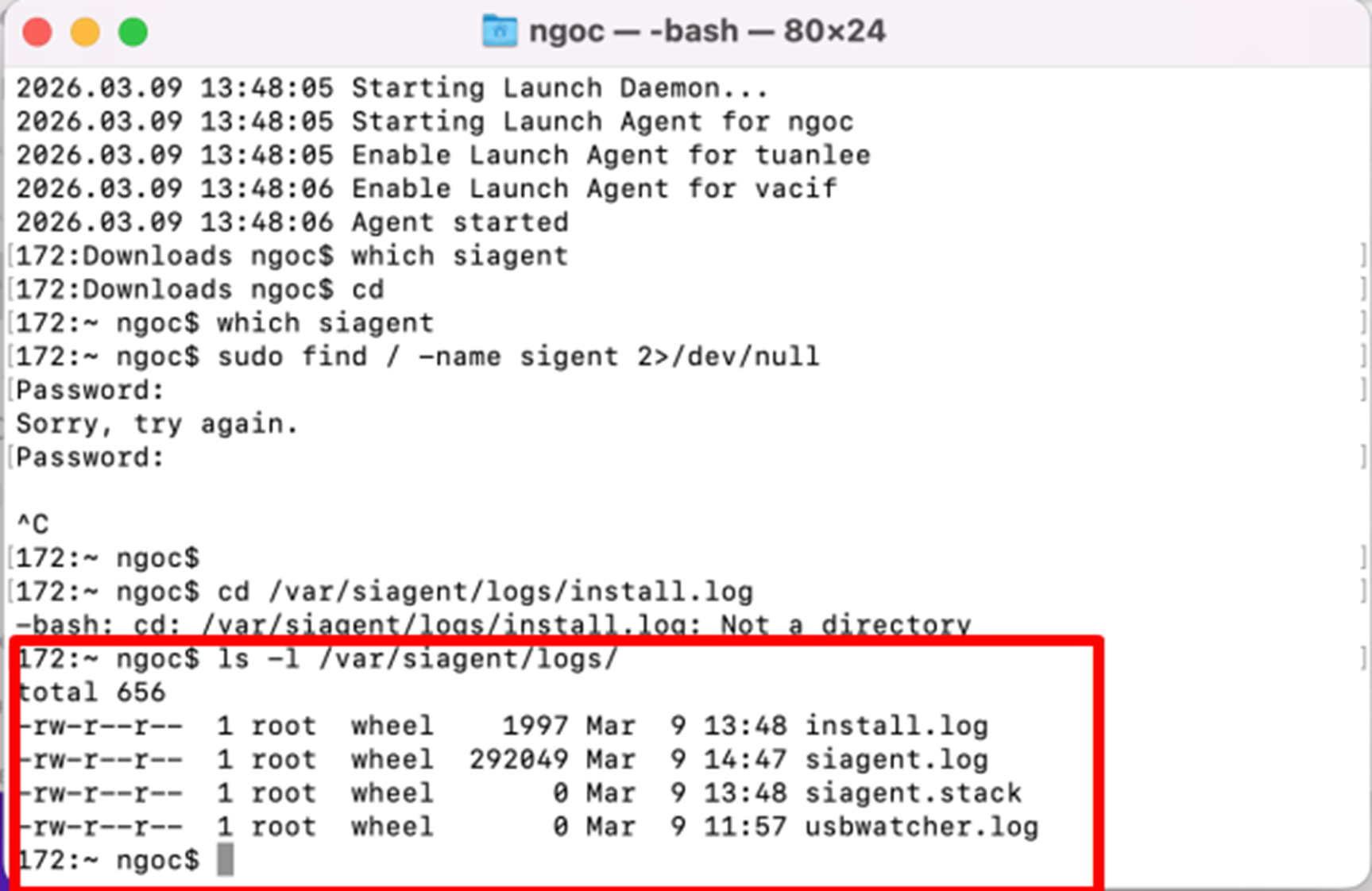
Nên khởi động lại máy trạm để Agent hoạt động ổn định.
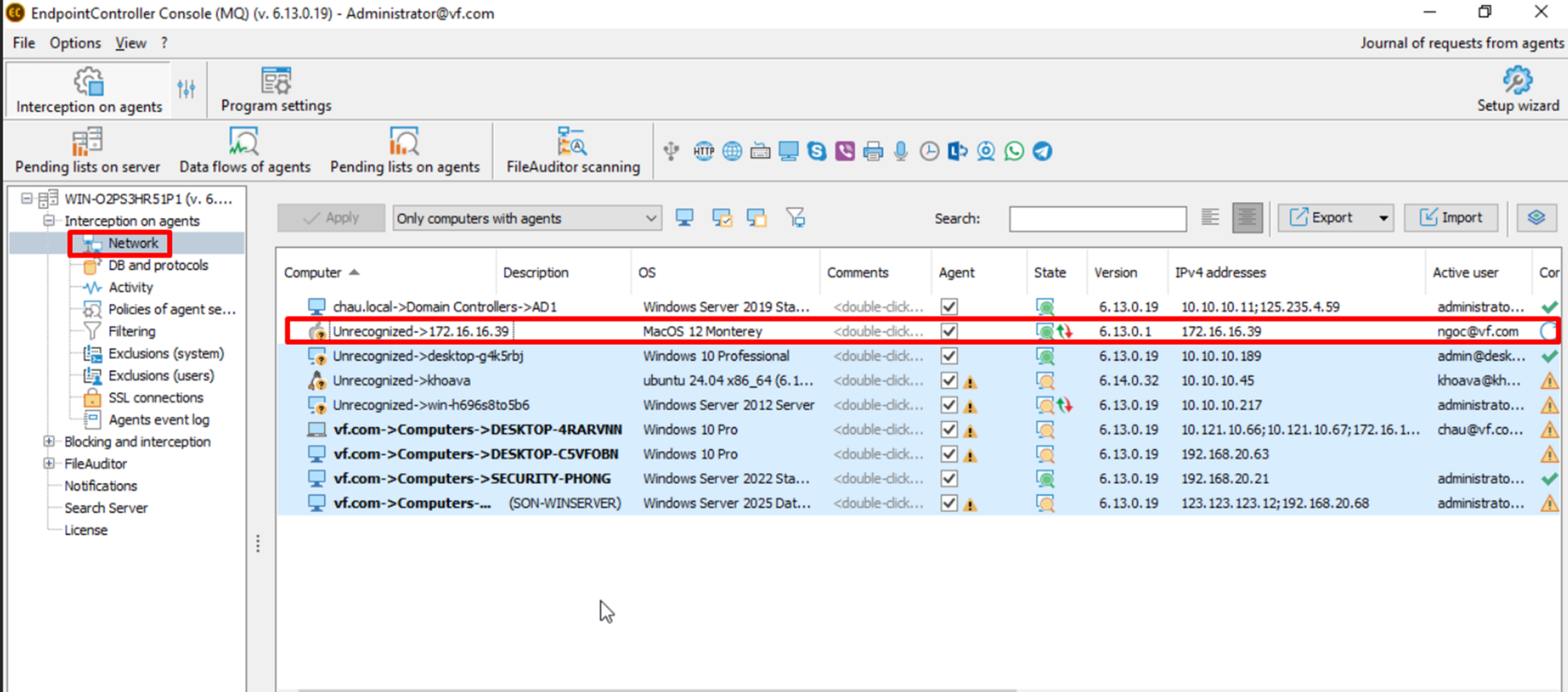
Quay lại giao diện Endpoint Controller Console ở máy chủ DLP SearchInform, lúc này sẽ thấy máy trạm MacOS này đã xuất hiện. Sau đó, ta sẽ kích hoạt các module giám sát, đánh dấu vào các ô tương ứng và nhấn Apply.
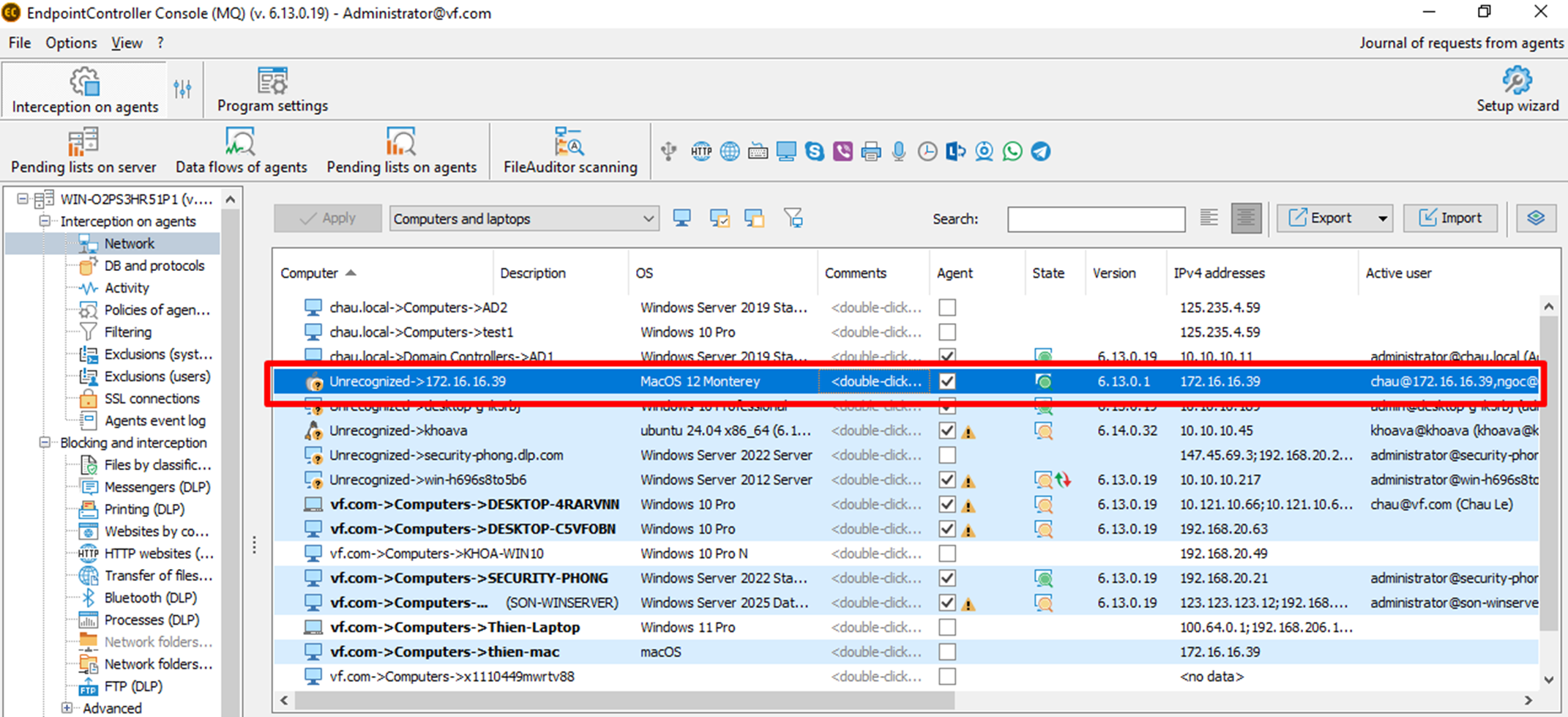
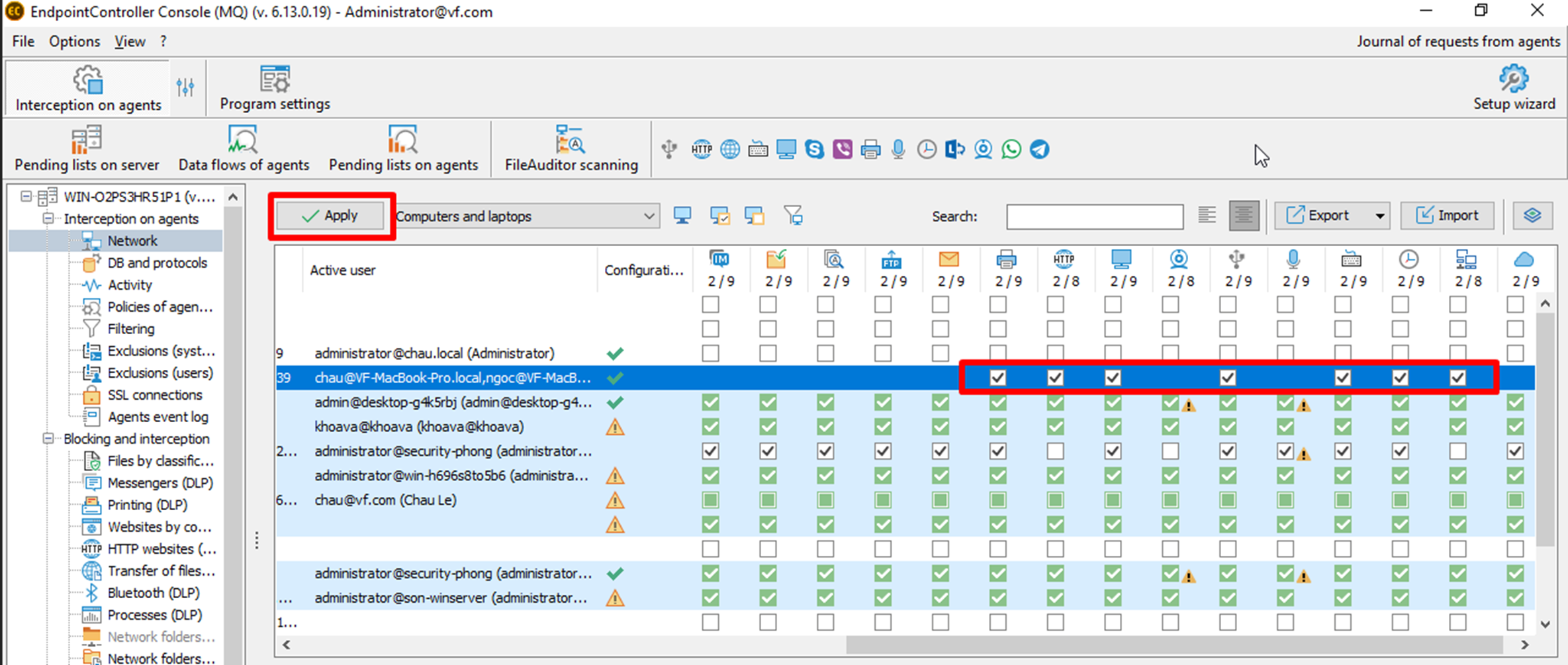
Vậy, bạn đã hoàn tất cài đặt Agent DLP SearchInform trên máy trạm MacOS.