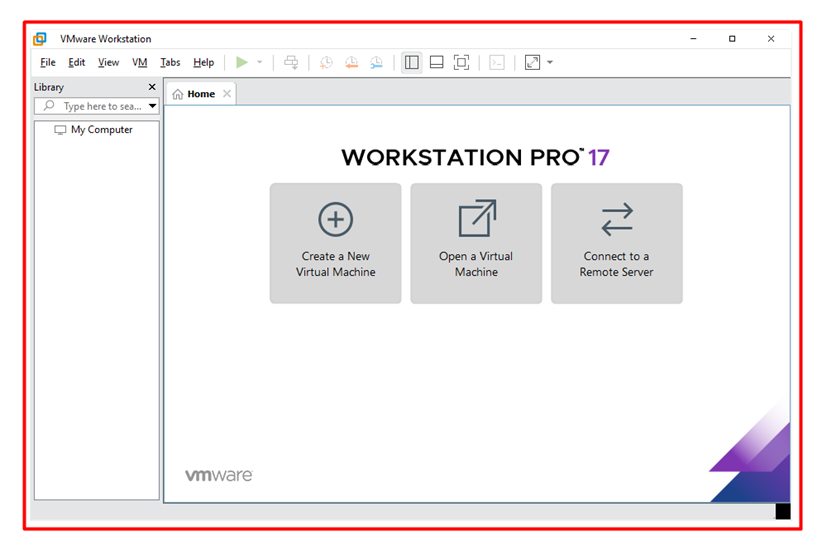
Trong bài viết này, chúng ta sẽ cùng tìm hiểu cách tải xuống và cài đặt VMware Workstation Pro để sử dụng cho mục đích cá nhân.
Truy cập vào trang Broadcom page
Ở góc trên bên phải, nhấp vào mục Products.
Ở thanh bên trái, nhấp vào mục VMware Products.

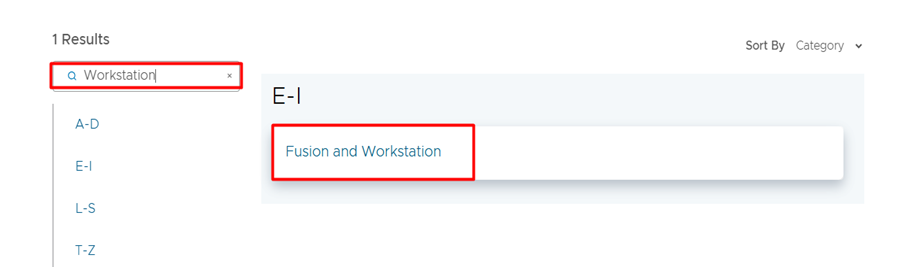
Trong ô tìm kiếm, gõ từ khóa Workstation rồi nhấn Enter.
Chọn Fusion and Workstation từ danh sách.
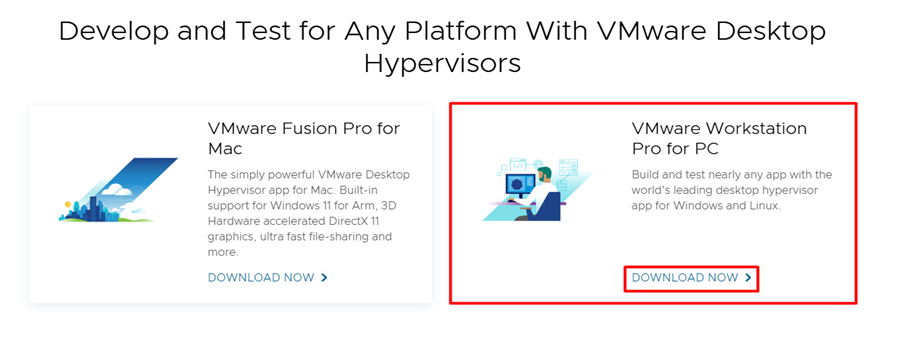
Nhấp vào Download Now dưới mục VMware Workstation Pro for PC
Bạn sẽ được chuyển đến trang đăng nhập Broadcom. Nếu đã có tài khoản, hãy đăng nhập tại đây
Nếu chưa có tài khoản, hãy nhấp vào menu đăng nhập ở góc trên bên phải và chọn Register để đăng ký.
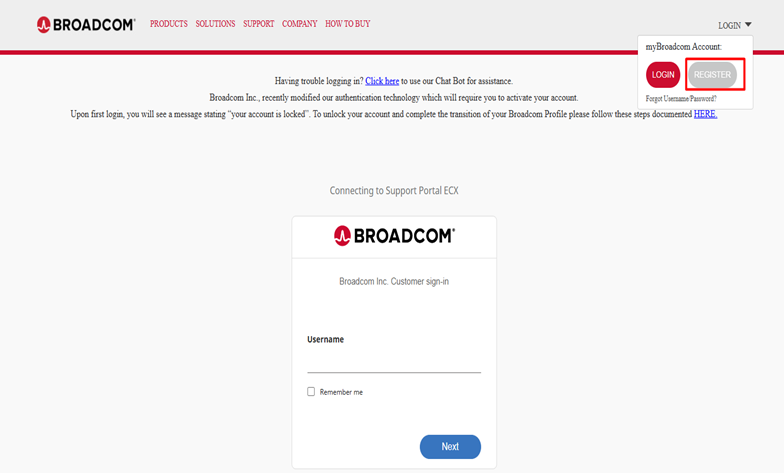
Đây chỉ là quy trình đăng ký cơ bản, bạn chỉ cần hoàn tất là xong.
Khi đã có tài khoản đăng nhập, hãy quay lại bước 1 để vào lại trang đăng nhập.
Đăng nhập bằng thông tin tài khoản của bạn
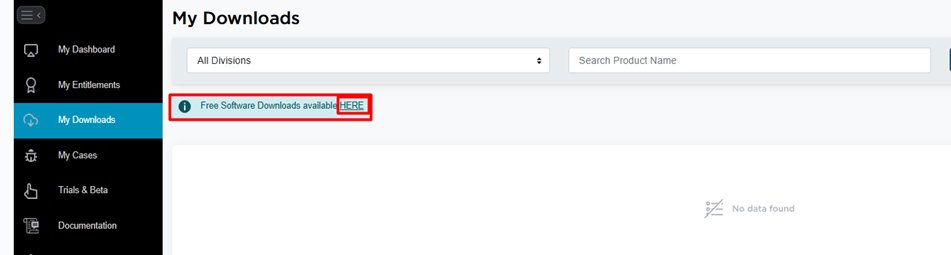
Trong mục My Downloads, nhấn vào Free Software Download available HERE và kéo xuống, bạn sẽ thấy VMware Workstation Pro.
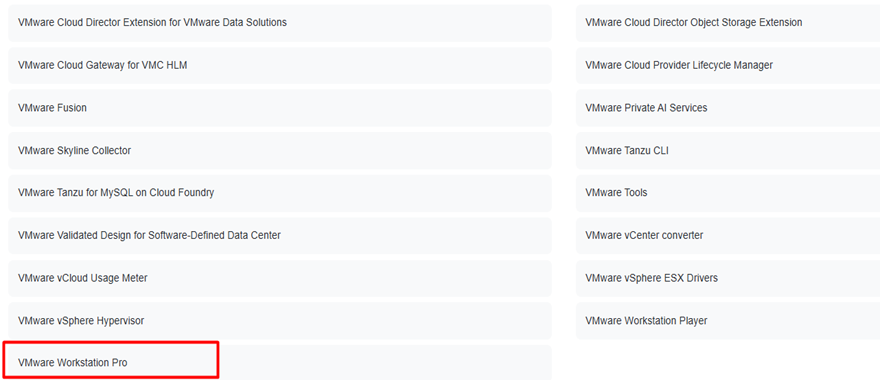
Nhấp vào đó.
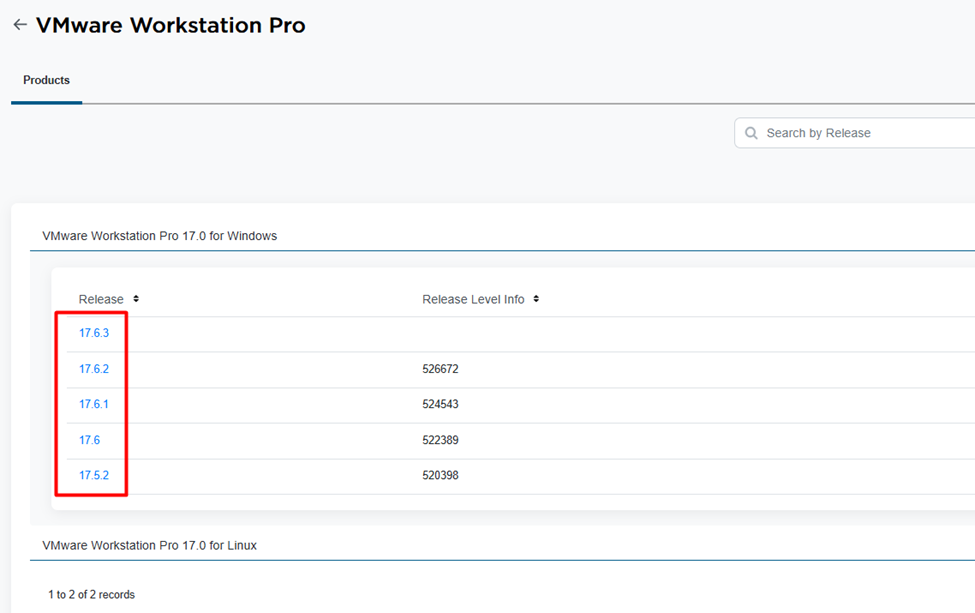
Bạn sẽ thấy tùy chọn các phiên bản cho VMware Workstation Pro 17.0 for Windows.
Hãy chọn phiên bản phù hợp.
Nhấp vào nút Download để tải.
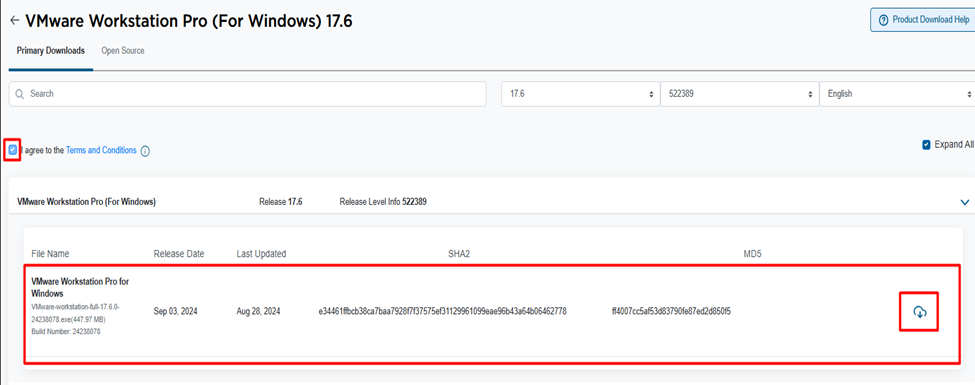
Quá trình tải xuống đã hoàn tất.
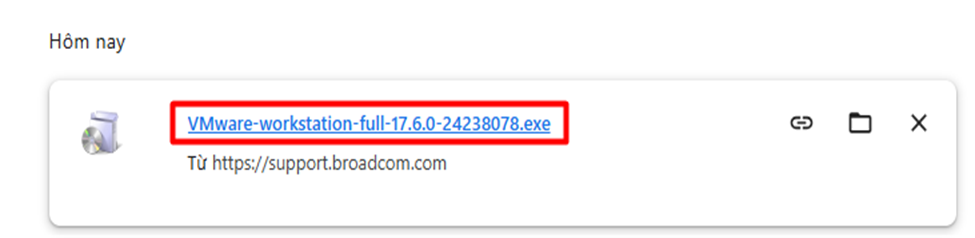
Cài đặt phiên bản VMware Workstation Personal trên máy Windows.
Khởi chạy bộ cài đặt và hoàn tất quá trình cài đặt.
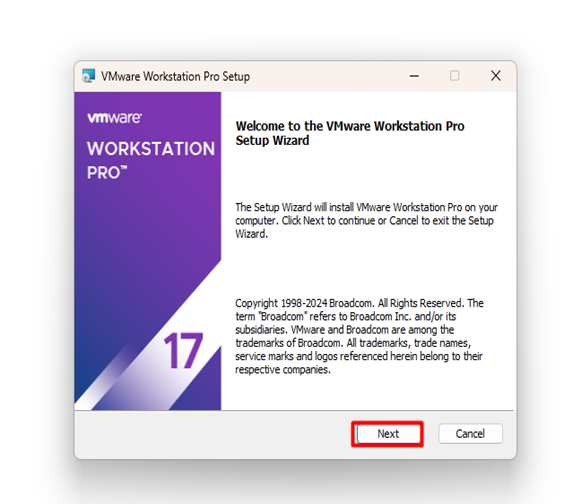
Sau khi cài đặt xong, mở VMware Workstation Pro.
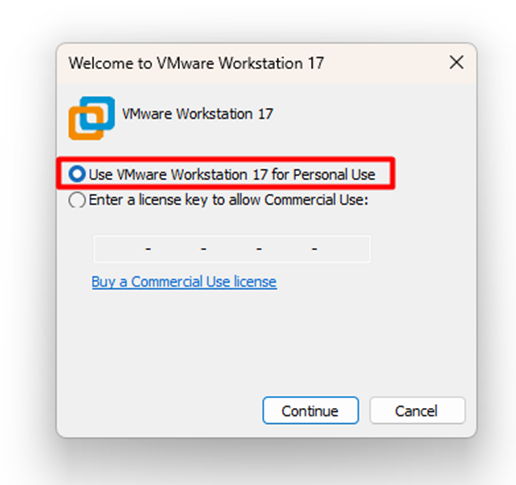
Khi xuất hiện cửa sổ yêu cầu bản quyền, chọn Use VMware Workstation 17 for Personal Use rồi nhấp Continue.
Hoàn tất việc cài đặt.
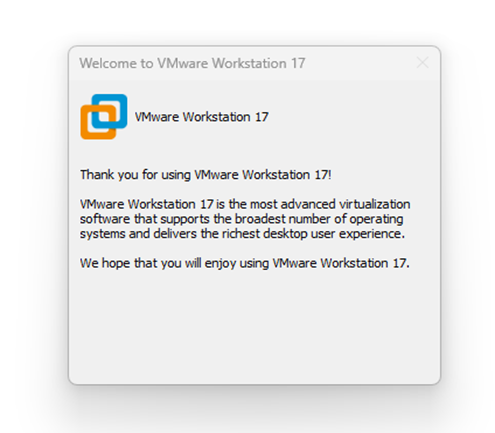
Vậy là xong, chúng ta đã cài đặt thành công VMware Workstation Pro trên Windows, hoàn toàn miễn phí cho mục đích cá nhân.
Bây giờ bạn có thể bắt đầu tạo các máy ảo (VMs).