


Trong bài viết trước, chúng ta đã tìm hiểu cách tải và cài đặt VMware Workstation Pro PC (Windows and Linux) nhưng trên máy MAC thì sao?
VMware Fusion Pro dành cho macOS hiện cũng đã được cung cấp miễn phí cho mục đích cá nhân. Quy trình tải phần mềm này gần như tương tự, và trong bài viết này mình sẽ hướng dẫn từng bước để tải về và cài đặt VMware Fusion Pro trên máy Mac.
Tất cả các liên kết tải xuống sản phẩm VMware hiện nay đã được chuyển sang cổng thông tin khách hàng Broadcom. Vì vậy, nếu bạn vẫn dùng liên kết cũ để tải thì sẽ không hoạt động nữa.
Vì vậy, bạn bắt buộc phải có tài khoản trên cổng thông tin khách hàng Broadcom để tải sản phầm.
Truy cập vào trang Broadcom page
Ở góc trên bên phải, nhấp vào mục Products.
Ở thanh bên trái, nhấp vào mục VMware Products.

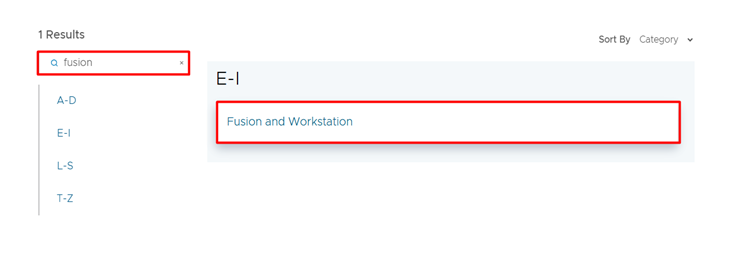
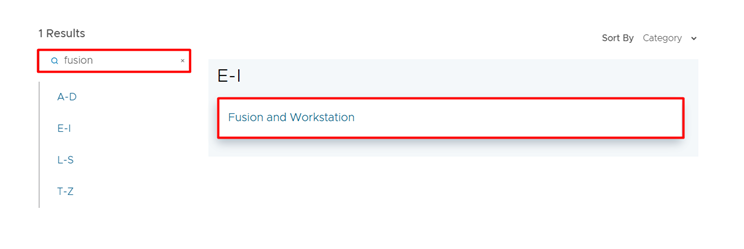
Trong ô tìm kiếm, gõ từ khóa fusion rồi nhấn Enter.
Chọn Fusion and Workstation từ danh sách.
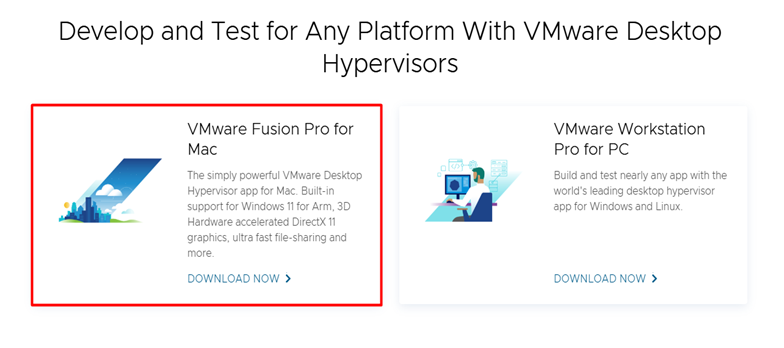
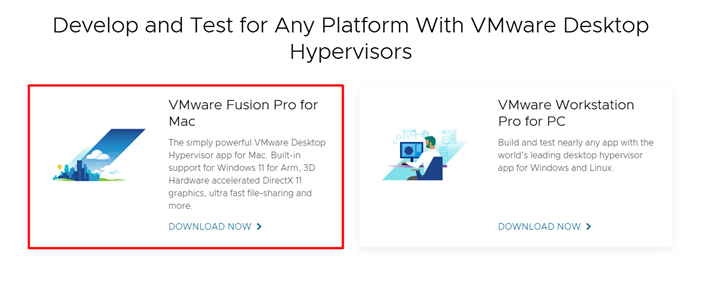
Trong mục VMware Fusion Pro for Mac, nhấp vào Download Now.
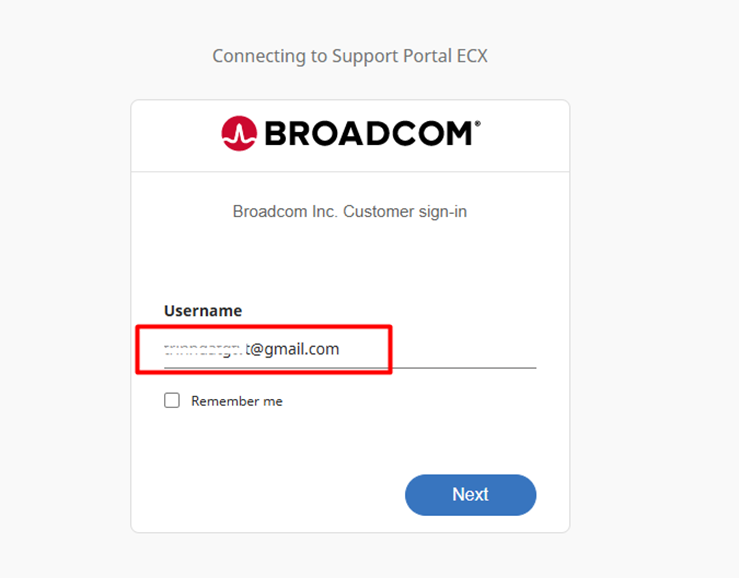
Bạn sẽ được chuyển hướng trở lại trang Broadcom. Nếu đã có tài khoản, bạn có thể đăng nhập ngay.
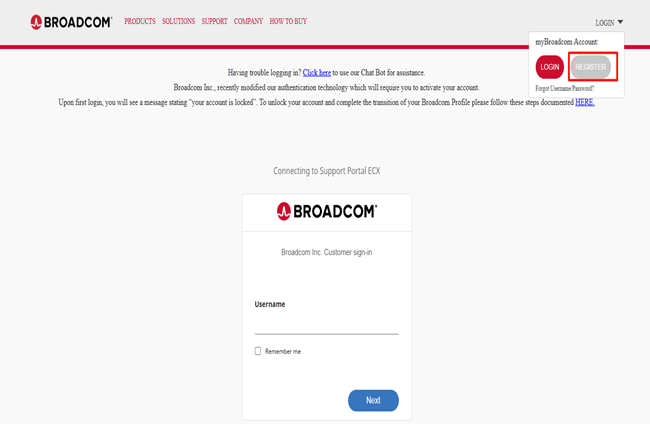
Nếu bạn chưa có tài khoản, hãy nhấp vào menu Login ở góc trên bên phải.
Sau đó chọn Register để đăng ký.
** Lưu ý: Hãy sử dụng địa chỉ email cá nhân thay vì email công ty để đăng ký.
Bạn sẽ được yêu cầu nhập địa chỉ email và mã captcha.
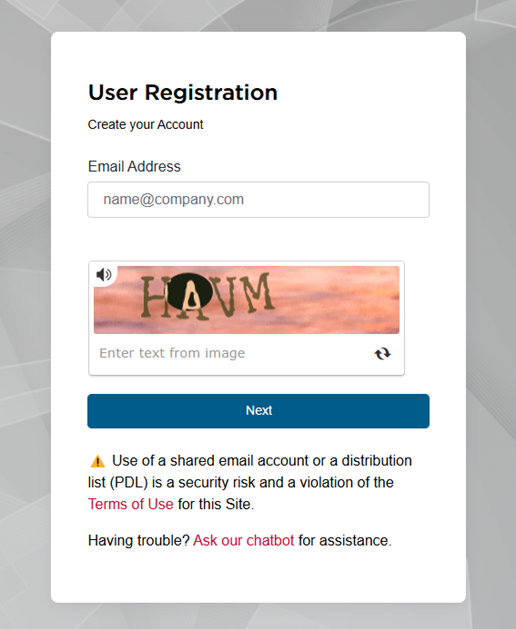
Sau khi nhập thông tin, nhấp Next. Bạn sẽ nhận được mã OTP gửi đến địa chỉ email đã đăng ký
Nhập OTP và nhấp Verify & Continue
Bạn sẽ được chuyển đến biểu mẫu đăng ký, hãy điền đầy đủ thông tin.
Chấp nhận thỏa thuận cấp phép (License Agreement) và nhấp Create Account để tạo tài khoản.
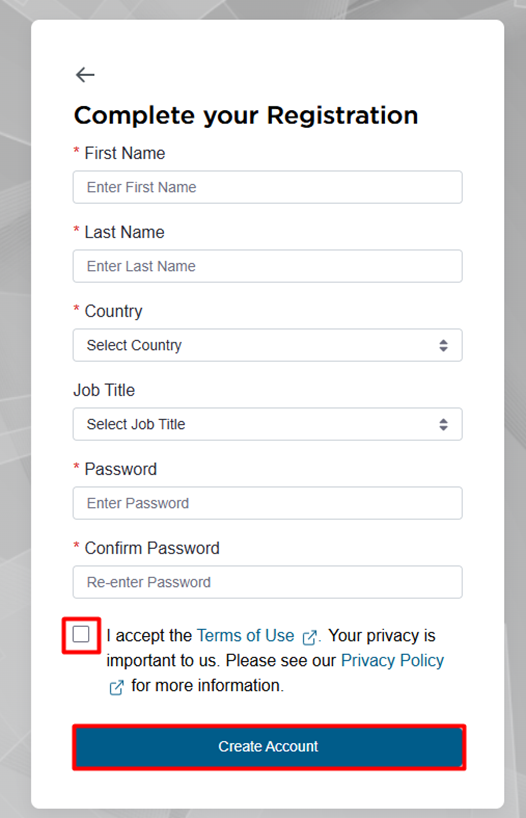
Hoàn tất xong, bạn có thể đăng nhập vào trang Broadcom.
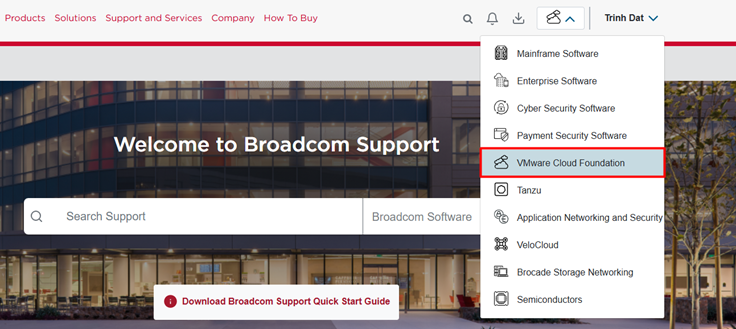
Bây giờ, nhấp vào Products, hệ thống sẽ đưa bạn sang một trang khác. Tại đây, tiếp tục nhấp vào Products một lần nữa và chọn VMware Products.
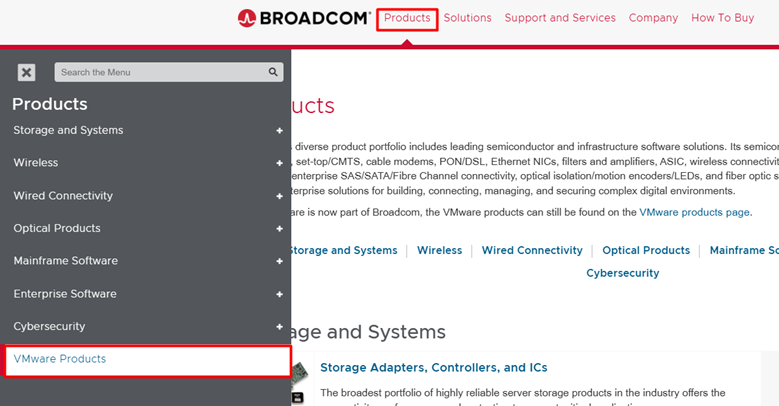
Trong ô tìm kiếm, nhập từ khóa fusion
Chọn Fusion and Workstation từ danh sách.
Trong mục VMware Fusion Pro for Mac, nhấp vào Download Now.
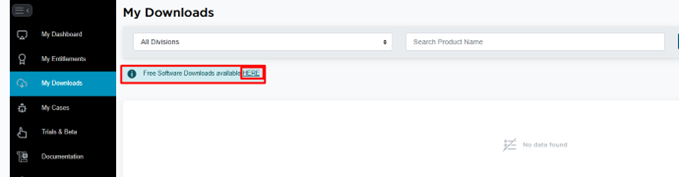
Bạn sẽ được chuyển đến mục My Downloads.
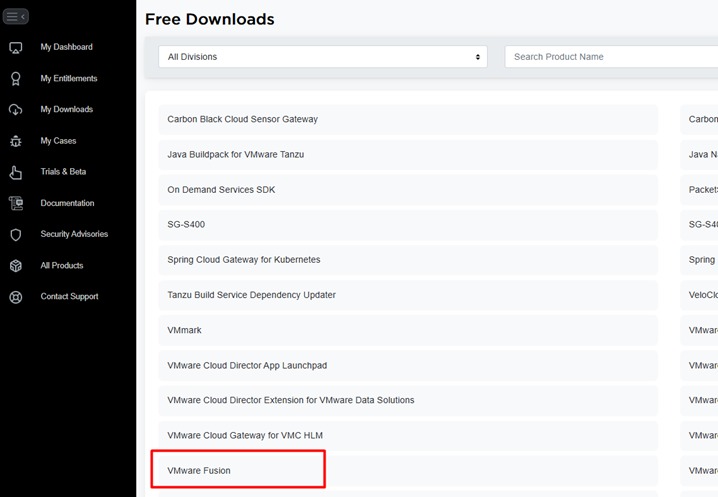
Trong danh sách, hãy nhấp vào VMware Fusion.
Nhấp vào VMware Fusion Pro for Personal Use và chọn phiên bản mà bạn muốn.
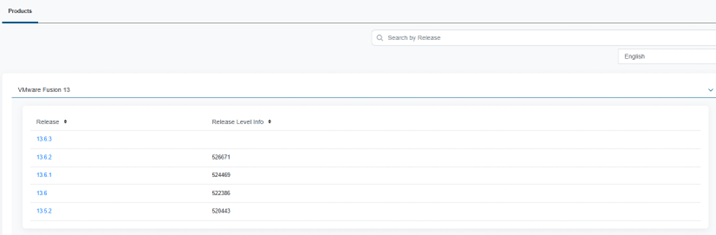
Nhấp vào Accept Licence Agreement, sau đó bạn có thể nhấp vào nút Download. Lúc này sẽ xuất hiện tùy chọn tải qua HTTP.”
Trong trường hợp bạn thấy thông báo Screening is required thay vì HTTP Download, hãy nhấp vào đó, điền thông tin địa chỉ và gửi. Sau khi gửi xong, nếu bạn đã đăng ký bằng email cá nhân, bạn sẽ nhận được tùy chọn tải qua HTTP Download.
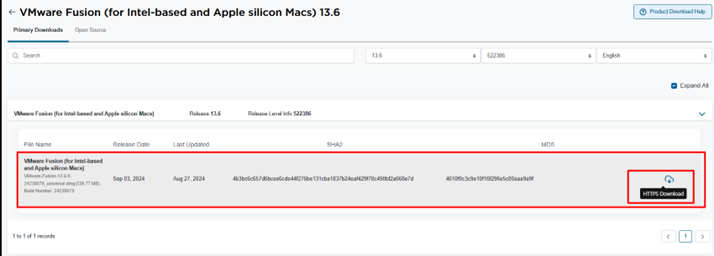
Nhấp vào đó và quá trình tải xuống sẽ bắt đầu
Đợi quá trình tải hoàn tất.
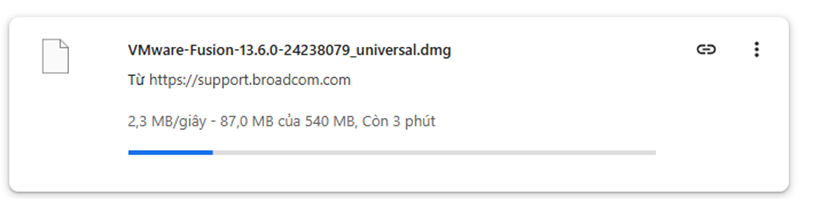
Nhấp đúp vào tệp DMG của VMware Fusion mà bạn đã tải về.
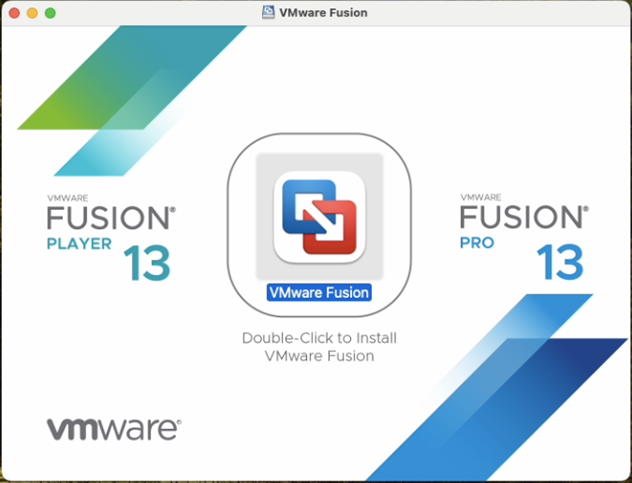
Quá trình cài đặt sẽ bắt đầu.
Trong cửa sổ cài đặt xuất hiện, nhấp đúp vào biểu tượng Fusion để tiếp tục
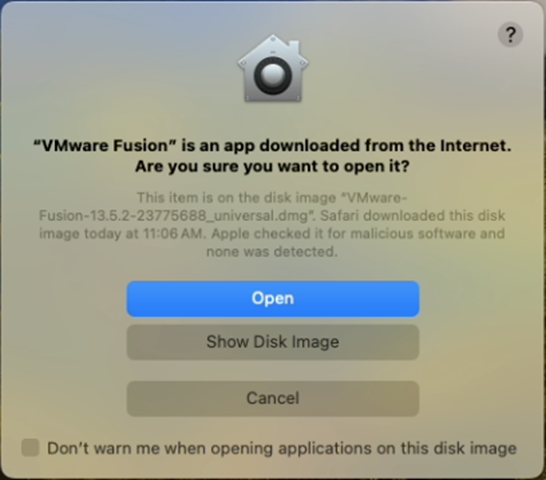
Bạn sẽ nhận được thông báo bảo mật với nội dung: VMware Fusion là một ứng dụng được tải xuống từ Internet. Bạn có chắc chắn muốn mở nó không?”
Hãy nhấp vào Open. Sau đó hệ thống sẽ yêu cầu nhập thông tin tài khoản trên macOS, hãy nhập để tiếp tục.
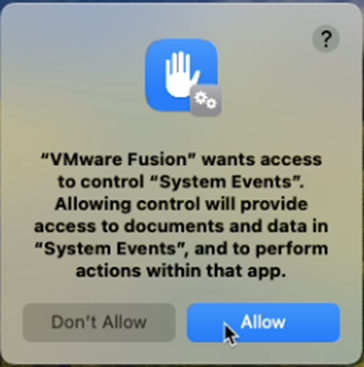
Và nhấp vào Allow
Chúng ta đã cài đặt thành công VMware Fusion Pro trên máy Mac.
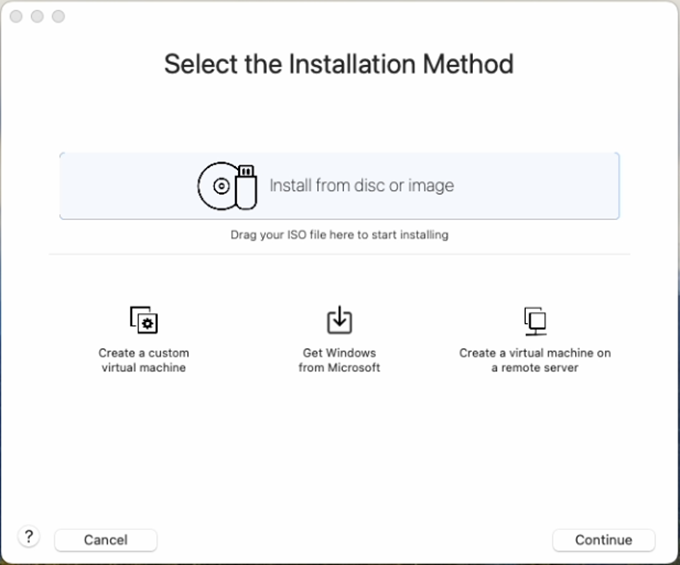
Bây giờ chúng ta có thể bắt đầu tạo máy ảo (Virtual Machine) trên VMware Fusion.