Proxmox (hay còn gọi là Proxmox VE) là một nền tảng ảo hóa mã nguồn mở, cung cấp giải pháp quản lý và triển khai máy ảo (VM) và container. Proxmox hỗ trợ hai công nghệ ảo hóa chính là KVM (Kernel-based Virtual Machine) và LXC (Linux Containers), giúp người dùng có thể linh hoạt lựa chọn phương pháp ảo hóa phù hợp với nhu cầu và các ứng dụng của mình.
Trong Proxmox, SDN (Software Defined Networking) là tính năng cho phép quản trị viên xây dựng và quản lý mạng ảo một cách linh hoạt, tách biệt việc cấu hình mạng khỏi phần cứng vật lý. Nhờ SDN, bạn có thể dễ dàng tạo mạng ảo riêng (VNet) cho VM/Container, hỗ trợ các mô hình LAN ảo, VLAN, VXLAN, hoặc VPN, phù hợp cho hạ tầng nhiều tenant.
Ở Proxmox 8.1, các thành phần SDN đã được cài sẵn và có thể sử dụng ngay. Tuy nhiên, theo tài liệu, với Proxmox 7.X bạn phải tự cài gói SDN cho từng node trong Cluster:
apt updateapt install libpve-network-perlSau khi cài đặt, bạn cần đảm bảo rằng đã có tệp cấu hình /etc/network/interfaces trên tất cả các node:
source /etc/network/interfaces.d/*
Tiếp theo, Proxmox yêu cầu cài gói dnsmasq để sử dụng các chức năng SDN, giúp kích hoạt các tính năng như quản lý địa chỉ mạng và DHCP. Để cài đặt các gói dnsmasq, chạy lệnh sau:
apt updateapt install dnsmasq# disable default instancesystemctl disable --now dnsmasqĐể sử dụng định tuyến nâng cao (advance routing), cài thêm:
apt updateapt install frr-pythontoolsCác loại SDN Zone bạn có thể tạo trong Proxmox, bao gồm:
- Simple: Hoạt động như là một Isolated Bridge, sử dụng cho việc cấu hình Layer 3 Routing bridge (NAT) cơ bản .
- VLAN: Virtual LAN cho phép chia tách một LAN theo cách truyền thống. VLAN Zone sử dụng cho local Linux bridge hoặc OVS bridge để kết nối với card mạng (NIC) của máy chủ Proxmox VE.
- QinQ: VLAN xếp chồng (IEEE 802.1ad).
- VXLAN: Mạng VXLAN Layer 2 được tạo bằng cách sử dụng tunnel UDP.
- EVPN (BGP EVPN): VXLAN kết hợp với BGP để tạo định tuyến Layer 3. Trong cấu hình này, bạn có thể tạo các “exit node” để buộc lưu lượng đi qua một node chính thay vì dùng cân bằng tải giữa các node.
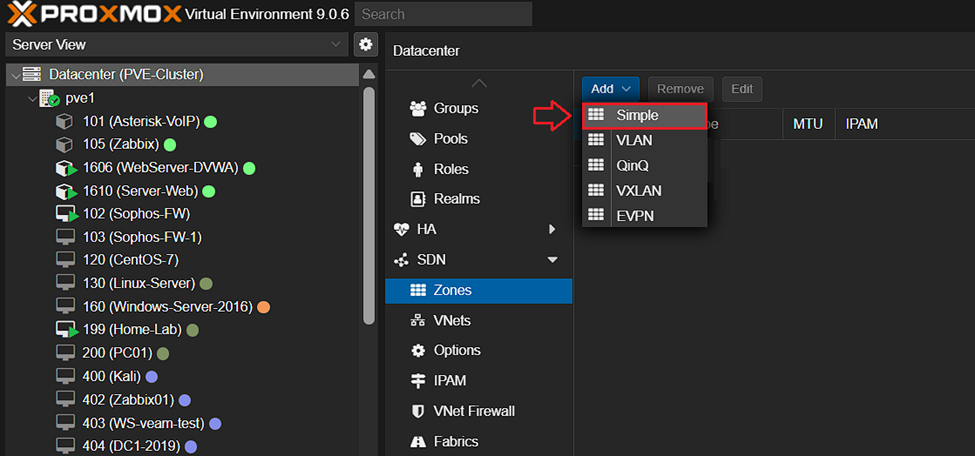
Trong bài viết này sẽ hướng dẫn bạn sử Simple SDN Zone. Đăng nhập vào Server Proxmox, sau đó nhấn Datacenter -> SDN -> Zones -> Add -> Simple để tạo
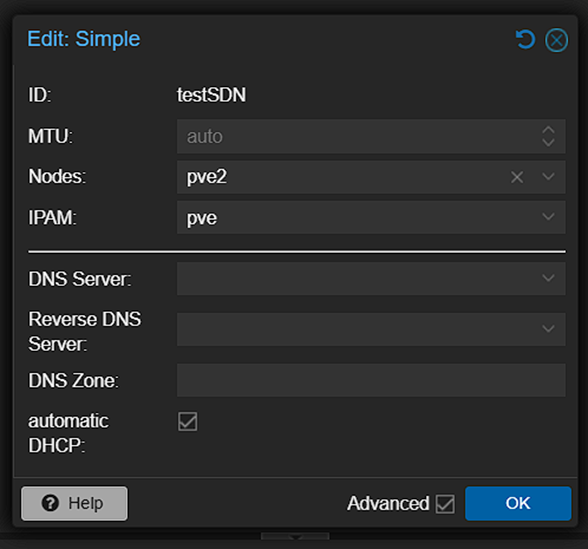
Điền thông tin cấu hình như sau:
- ID: Điền tên cho zone (vd: testSDN)
- MTU: Kích thước gói tin tối đa, giữ nguyên nếu không cần chỉnh.
- Nodes: Chọn node để áp dụng zone (vd: pve2).
- IPAM: Là hệ thống quản lý IP cho zone, giữ nguyên nếu không cần chỉnh.
- DNS Server: Giữ nguyên nếu không cần chỉnh (sẽ dùng DNS mặc định).
- Reverse DNS Server: Để trống nếu không cần tra cứu ngược PTR.
- DNS Zone: Để trống nếu không cấu hình domain riêng.
- automatic DHCP: Tick ô để cấp IP tự động.
Sau khi nhập thông tin, nhấn Add để tạo
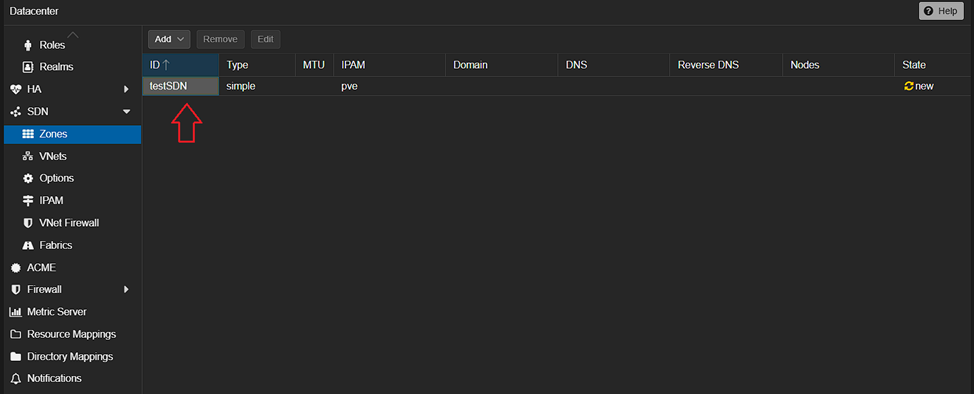
Sau khi nhấn tạo Simple Zone sẽ hiển thị như hình dưới
Tiếp theo ta sẽ thực hiện tạo VNet cho SDN Zone. VNet cho phép bạn quản lý subnet, địa chỉ IP và lưu lượng mạng một cách linh hoạt, tách biệt khỏi mạng vật lý.
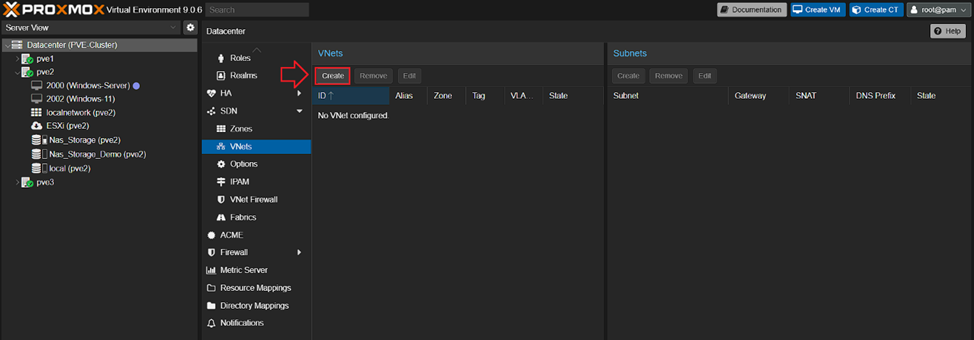
Trong tính năng SDN, chọn mục VNets -> nhấn Create
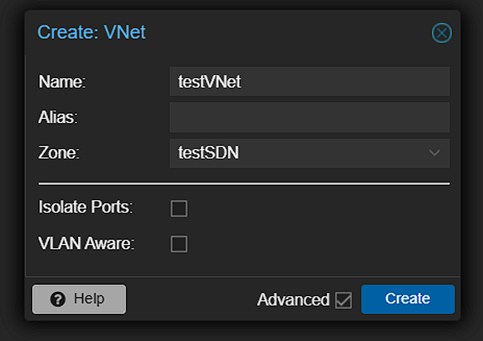
Điền các thông tin như sau:
- Name: Điền tên VNet (vd: testVNet).
- Alias: Để trống, hoặc điền tên mô tả/ngắn gọn, dễ nhận diện.
- Zone: Chọn Zone SDN mà VNet sẽ sử dụng (vd: testSDN).
- Isolate Ports: Để trống, hoặc có thể tick cô lập các cổng trong VNet
- VLAN Aware: Để trống, hoặc có thể tick để VNet nhận biết VLAN tagging.
Sau khi nhập thông tin, nhấn Create.
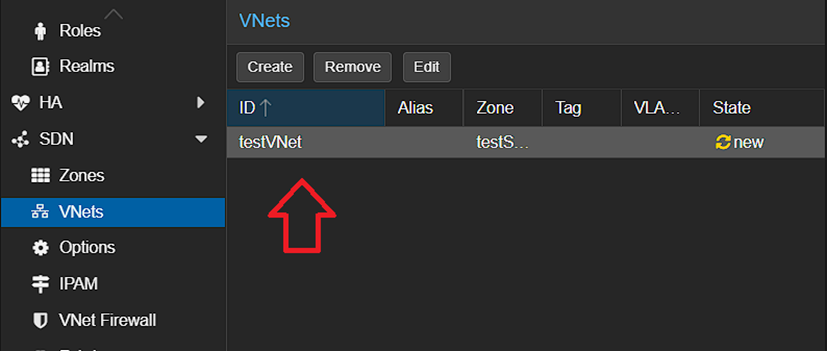
Vnet mới được tạo sẽ xuất hiện như hình dưới
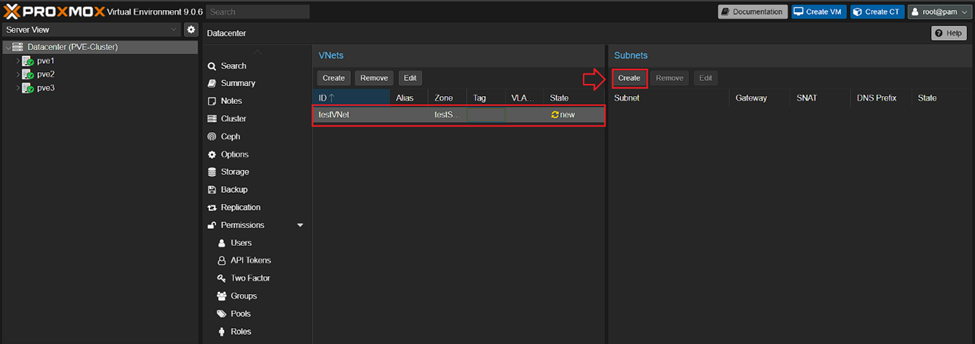
Tiếp theo, ta sẽ tạo Subnet cho VNet trên.
Nhấn VNet vừa tạo -> bên phần Subnets, nhấn Create.
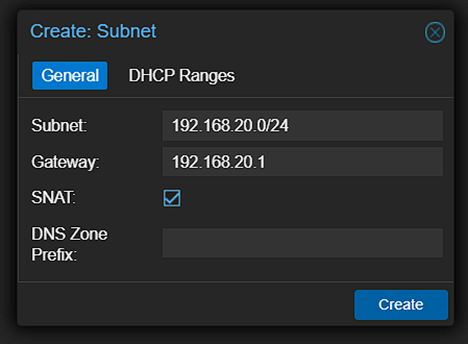
Trong phần General, điền các thông tin sau
- Subnet: nhập Subnet (vd: 192.168.20.0/24).
- Gateway: nhập Gateway (vd: 192.168.20.1)
- SNAT: (Source NAT) – Bật để các VM trong VNet có thể kết nối ra ngoài internet thông qua node Proxmox đang dùng.
- DNS Zone Prefix: Để trống, hoặc nhập prefix cho dns zone.
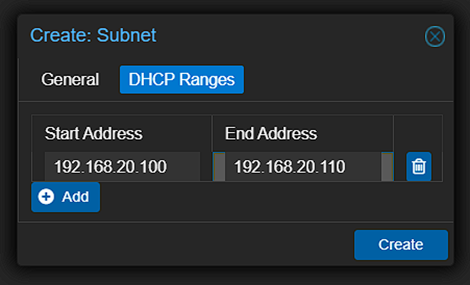
Tiếp theo, trong phần DHCP Ranges nhập dải IP để sử dụng (vd: từ 192.168.20.100 đến 192.168.20.110).
Nhấn Create.
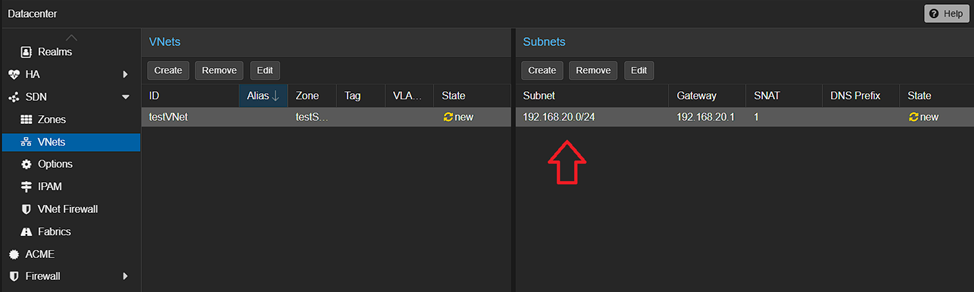
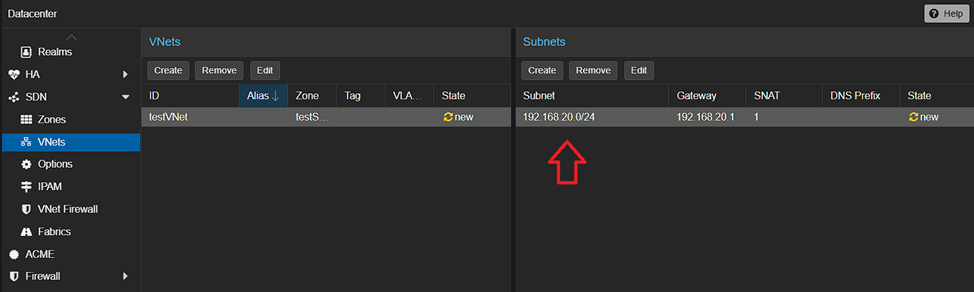
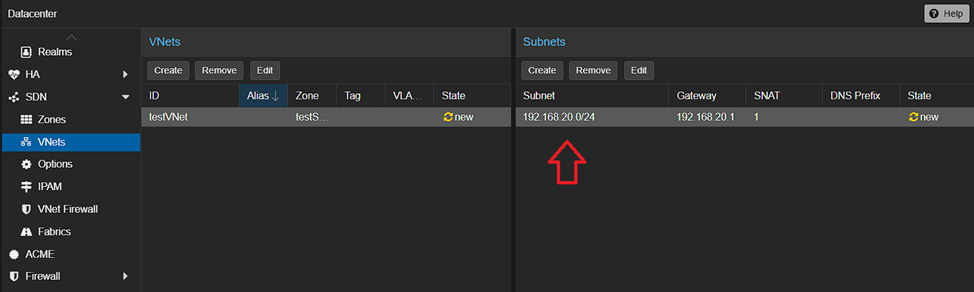
Subnet mới được tạo sẽ xuất hiện như hình dưới.
Mặc định khi tạo SDN thì cấu hình chưa được áp dụng ngay, nó chỉ được lưu ở trạng thái chuẩn bị. Để áp dụng, nhấn SDN -> phần Status, nhấn Apply.
Sau khi Apply tạo thành công SDN (testSDN) cho các node được cấu hình sử dụng.
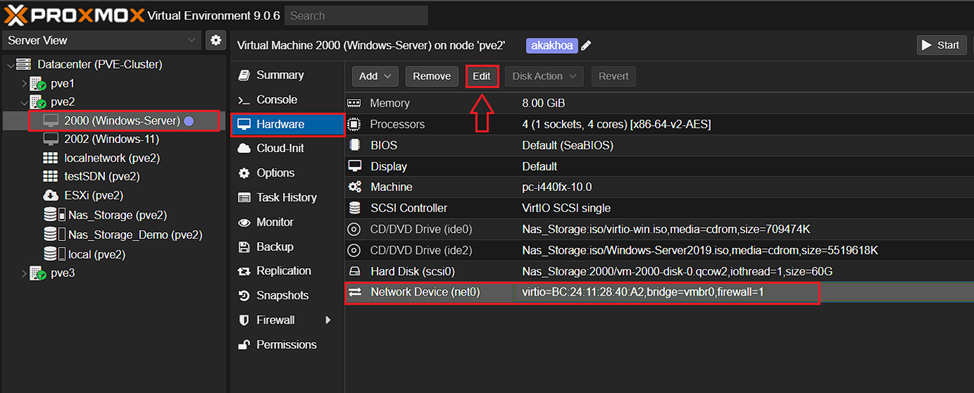
Trong bài viết này sẽ chọn máy ảo có VMID là 2000 và cấu hình cho máy sử dụng SDN Zone đã tạo.
Ta chọn máy ảo -> Hardware -> chọn Network Device -> nhấn Edit
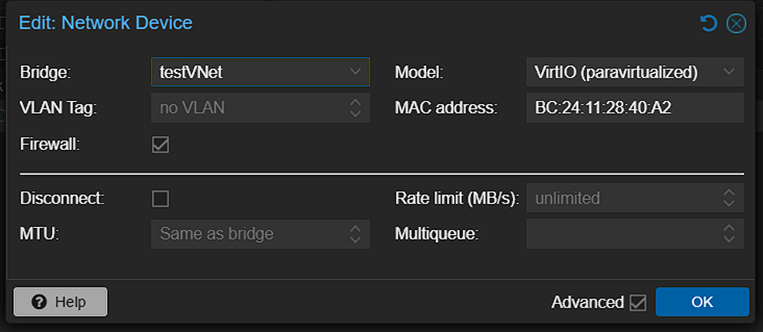
Thay mạng đang dùng hiện tại thành VNet SDN vừa tạo (vd: Bridge: testVNet). Nhấn OK
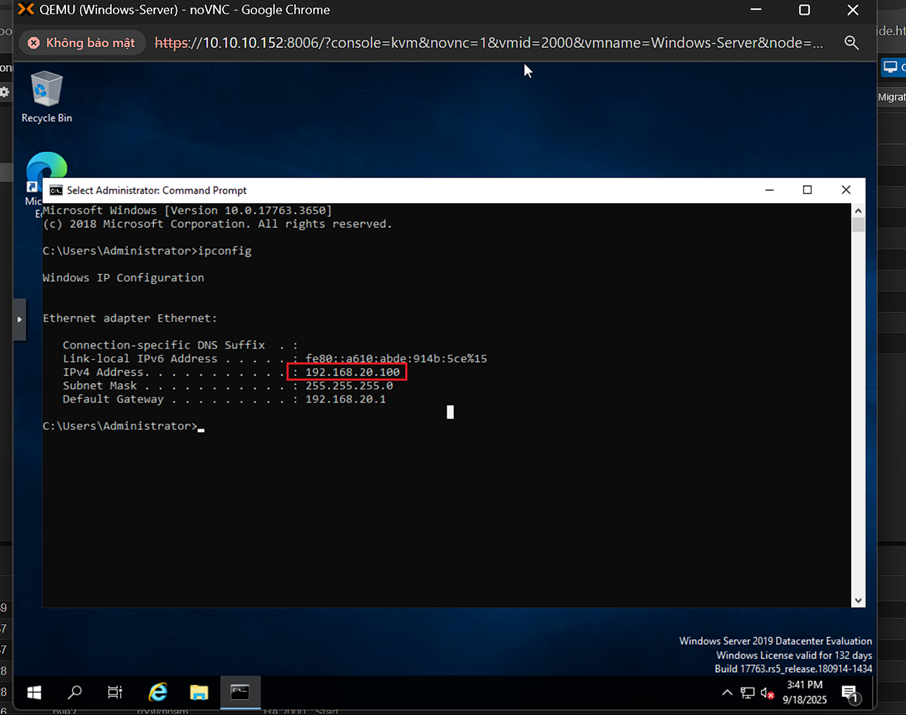
Sau khi áp dụng cấu hình, ta mở máy và check IP của máy. Và ta sẽ thấy IP sử dụng cho máy ảo nằm trong dải mạng VNet đã cấu hình ở các bước trước.
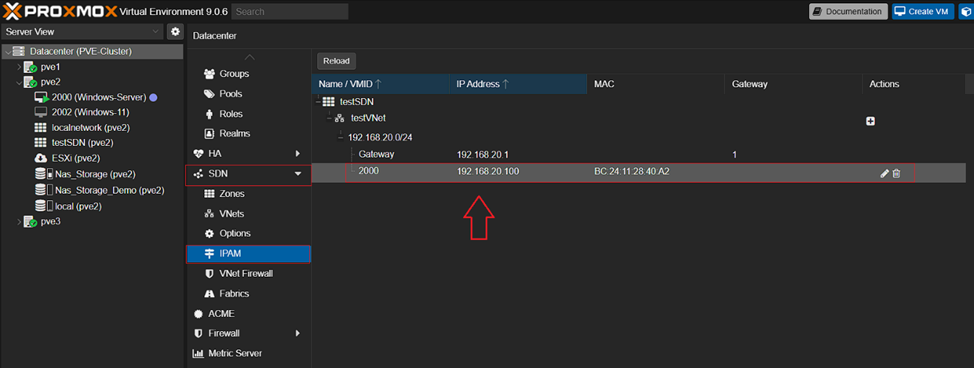
Ta có thể check lại ở phần SDN -> IPAM. Ở đây, ta có thể xem chi tiết IP các máy được áp dụng trong mạng SDN.