


- Đã cài đặt Zabbix Server trên máy chủ Linux.
Để cài đặt Zabbix Agent lên máy trạm, trước tiên cần vào trang chủ của zabbix để tải:
https://www.zabbix.com/download_agents
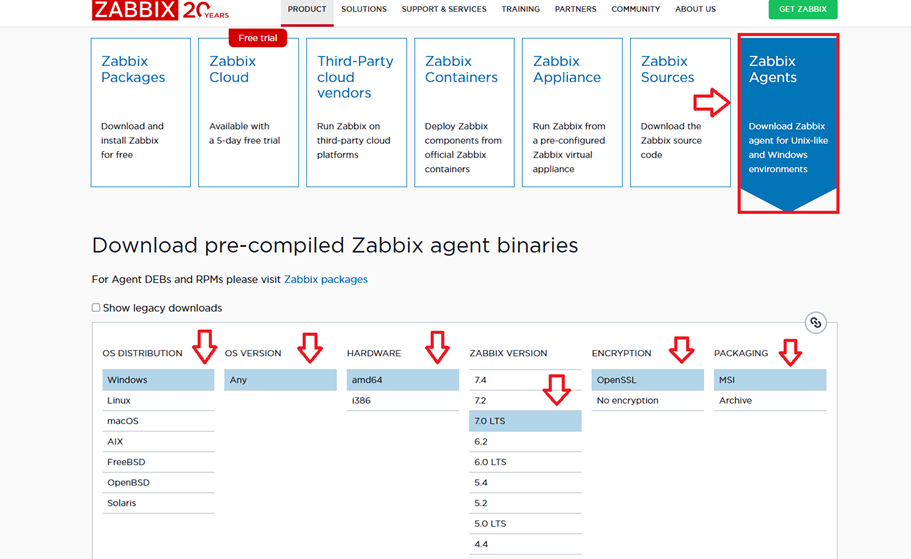
Tiếp theo, chọn OS Distribution: Windows -> OS Version: Any -> Hardware: amd64 -> Zabbix version: 7.0 LTS -> Encryption: OpenSSL -> Packaging: MSI
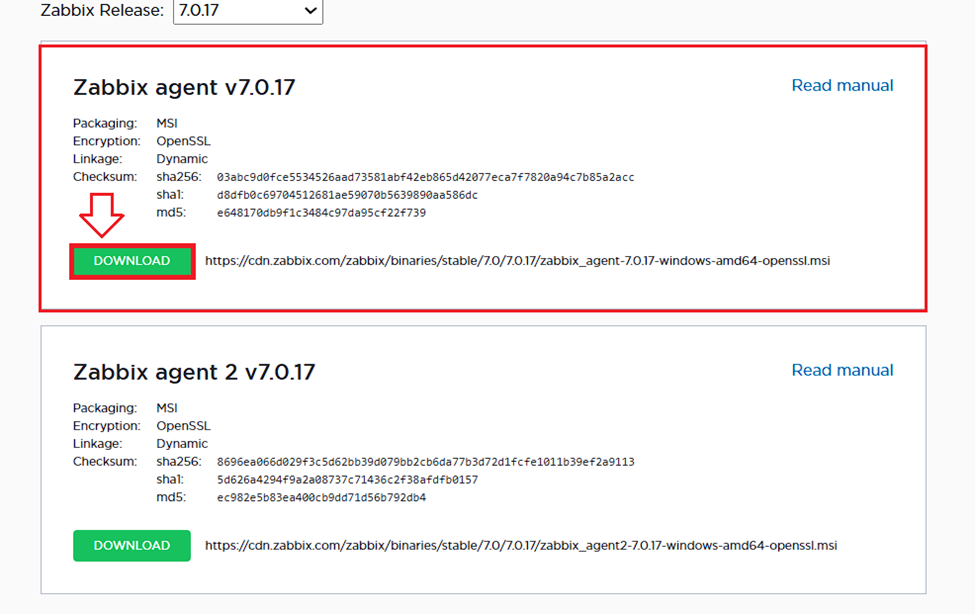
Nhấn Download tại ô “Zabbix agent 7.0.17”
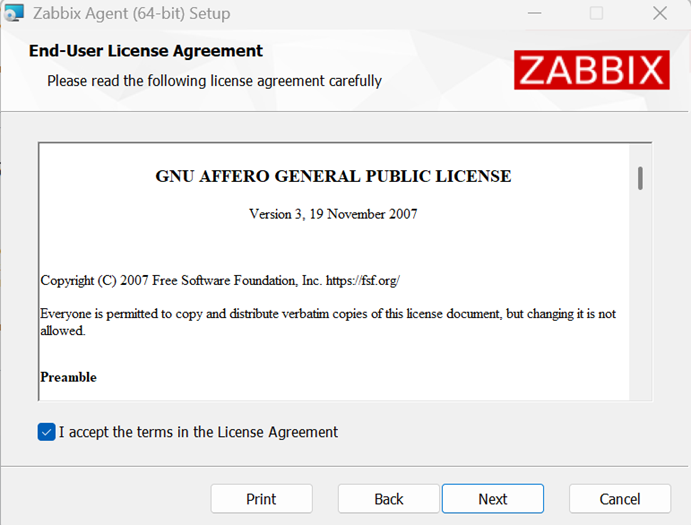
Sau khi download, ta sẽ mở file setup Zabbix agent lên
Nhấn Next.
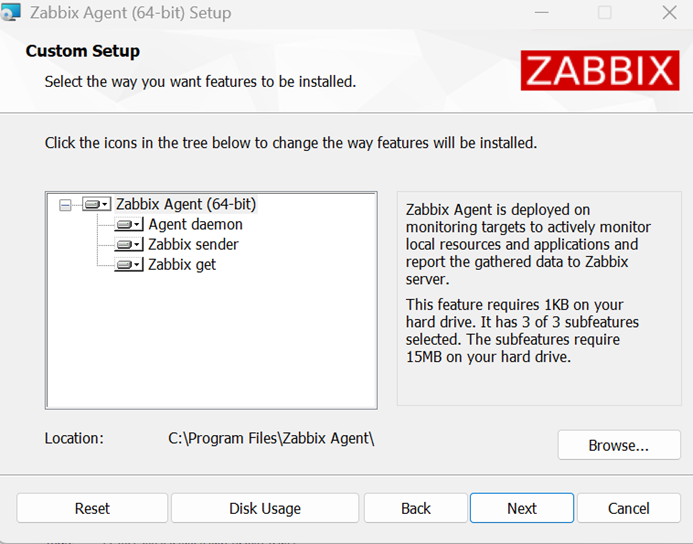
Nhấn Next.
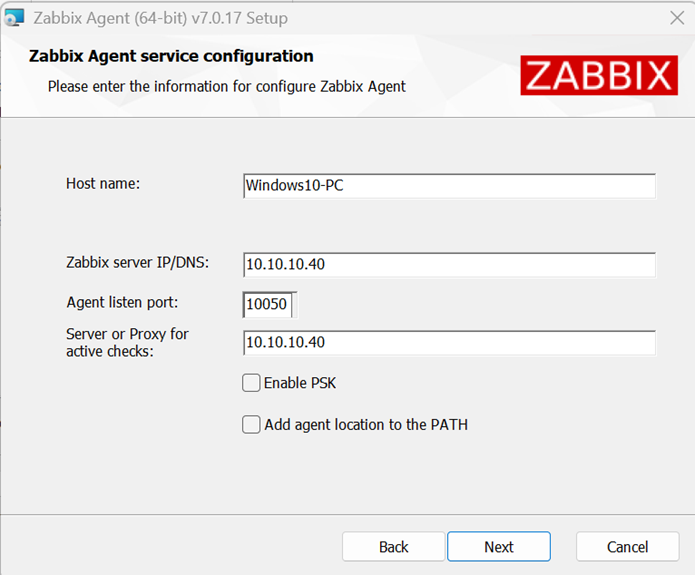
Sau đó, tiến hành nhập các trường thông tin của máy trạm Windows cần được giám sát vào Zabbix server như sau:
- Hostname: tên đầy đủ của Windows host (mặc định)
- Zabbix server IP/DNS: IP của Zabbix server.
- Agent listen port: 10050 (là port mặc định)
- Server or Proxy for active checks: IP của Zabbix server.
Chú thích: trong bài hướng dẫn này, ip máy Zabbix Server là 10.10.10.40
Sau khi nhập đầy đủ thông tin, nhần Next.
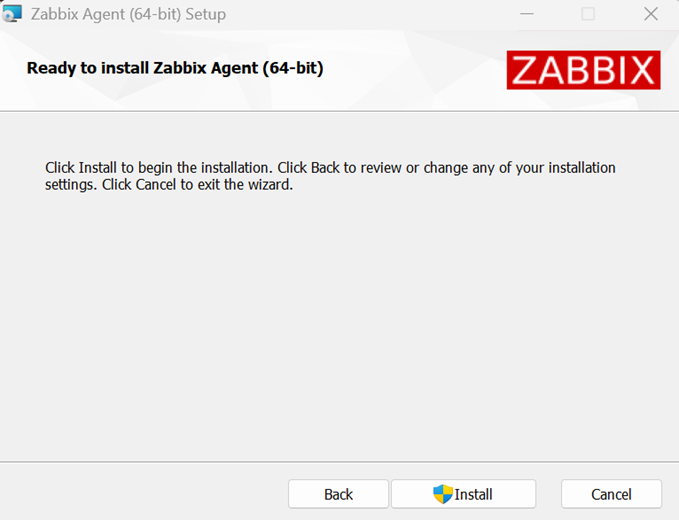
Nhấn Install.
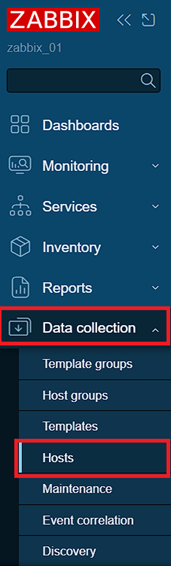
Trên giao diện Zabbix Server, ở thanh bên trái màn hình, nhấn Data collection -> Hosts
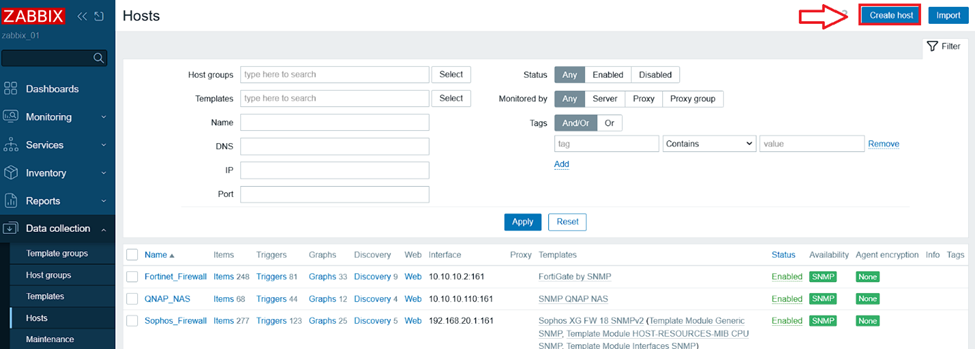
Sau đó nhấn Create host.
Trong mục này cần nhập các thông tin như nhau:
- Hostname: Tên máy agent
- Templates: Mẫu giám sát sẽ được dùng cho host này
- Host groups: Group nhóm sẽ được dùng cho host này
- Interfaces: Phương thức sử dụng để giám sát
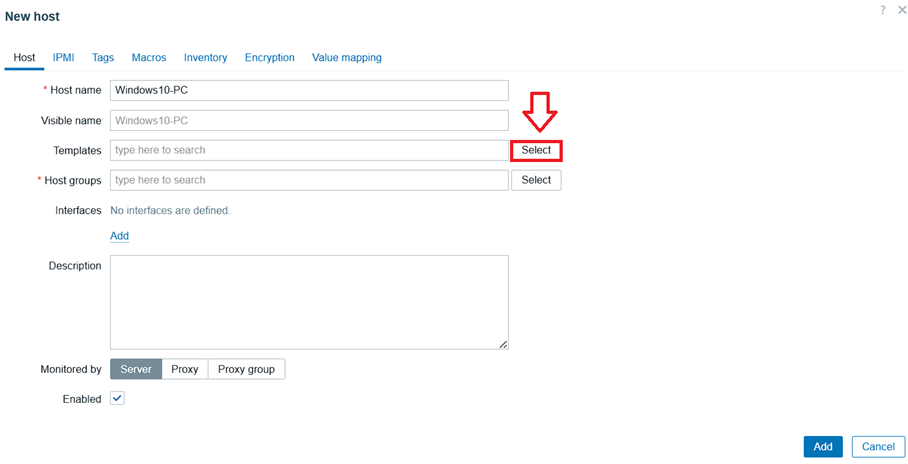
Vì mình đang muốn giám sát máy trạm đã cài agent, nên mình sẽ chọn template như sau:
Trong phần template “Select”
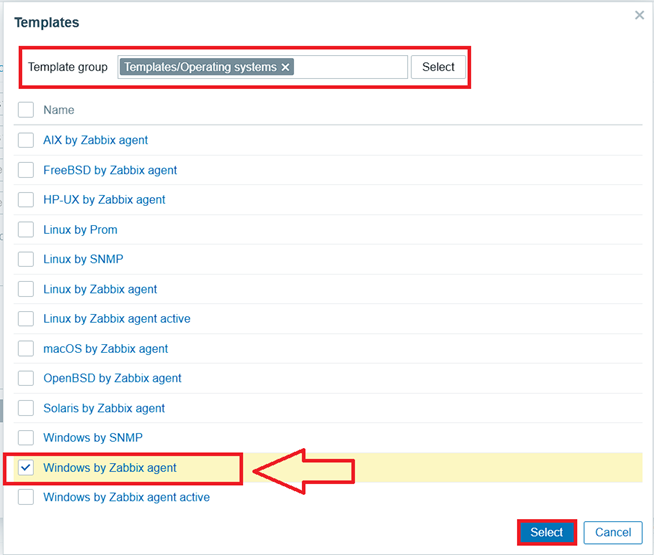
Nhấn Template “Windows by Zabbix Agent” -> Nhấn Select
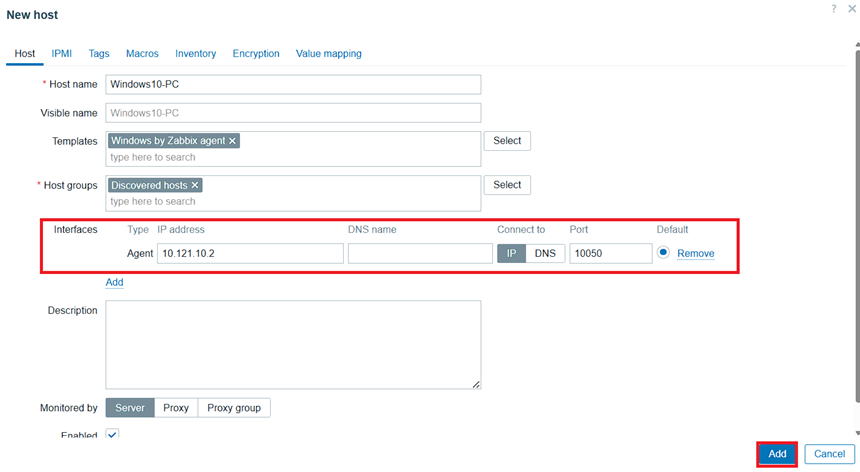
Tiếp theo, trong phần Interfaces, chọn Agent. Nhập IP của máy đã được cài đặt agent ở bước trên.
Chú thích: IP máy đã cài agent trong bài hướng dẫn này là 10.121.10.2
Sau khi hoàn thảnh, nhấn Add.
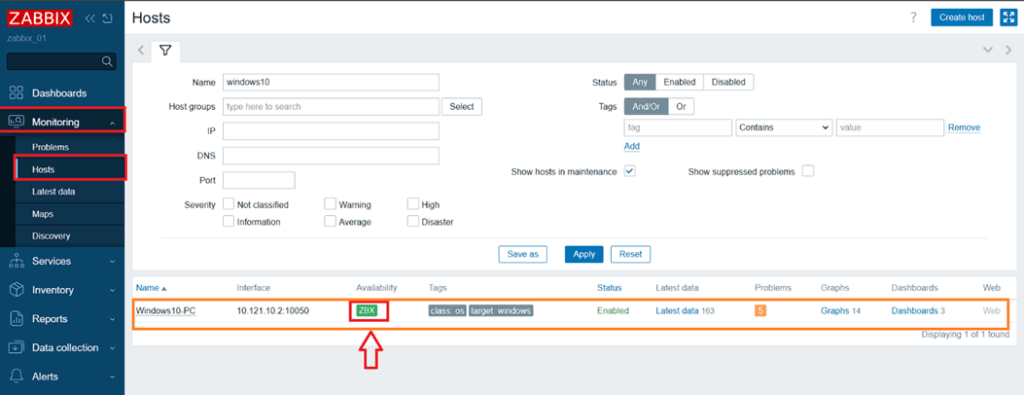
Để kiểm chứng liệu Zabbix Server có lấy được thông tin của máy trạm đã cài agent hay không, ta vào Monitoring -> Hosts
Ở mục Availability, “ZBX” hiện thị màu xanh sẽ chứng tỏ server đã kết nối và lấy dữ liệu thành công tới máy trạm.
Chúng ta đã cài đặt xong rồi đó.