


Trong bài viết này, mình sẽ tìm hiểu cách cài đặt Windows Server 2019 trên VMware ESXi. Các bước tương tự cũng có thể áp dụng nếu bạn muốn cài đặt phiên bản Windows Server khác trên một nhà cung cấp ảo hóa khác hoặc máy chủ bare metal.
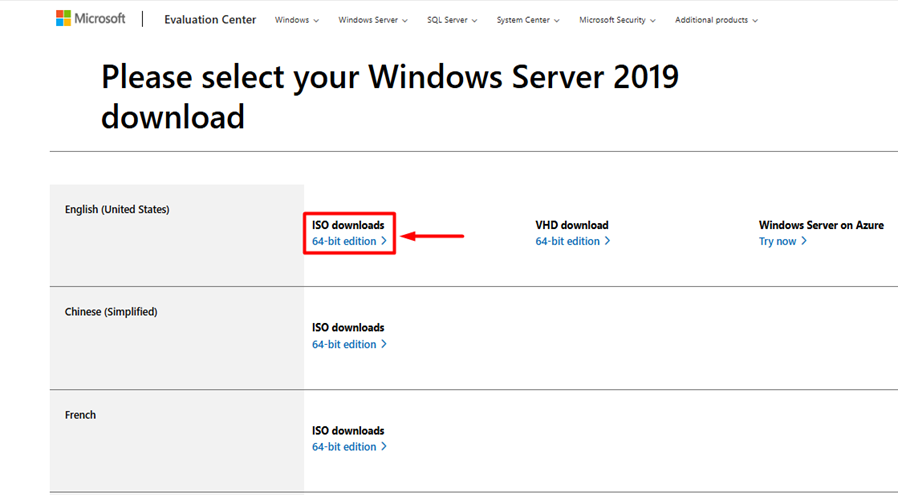
- Tải Windows Server version từ Microsoft Evaluation Center:
2. Tải 64-bit edition ở phần ngôn ngữ bạn muốn sử dụng
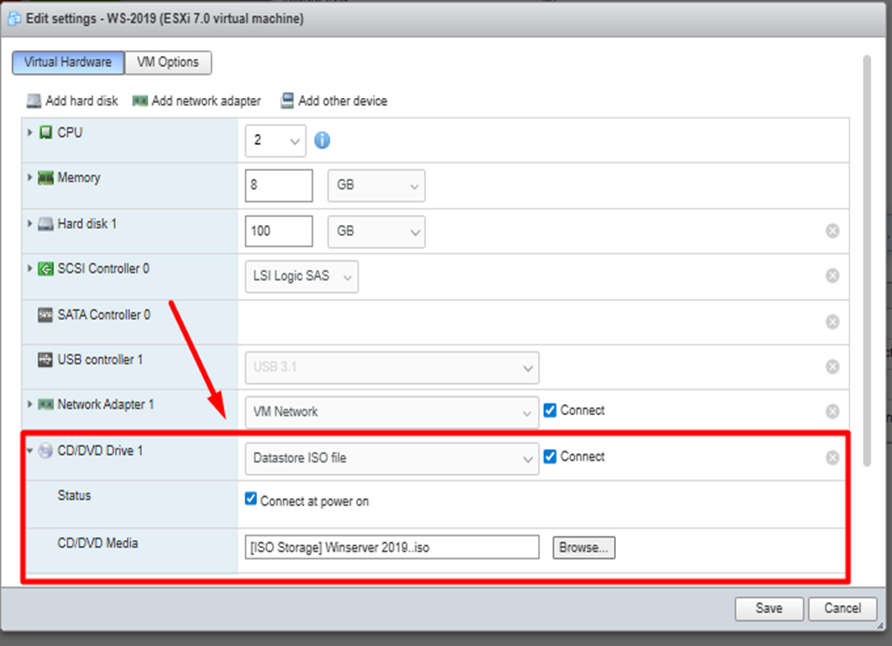
Kết nối Windows Server ISO file với Virtual Machine bằng các bước sau:
- Upload Windows Server ISO file lên datastore của VMware ESXi.
- Tạo VM mới.
- Edit VM settings và kết nối Windows Server ISO file. Click Save
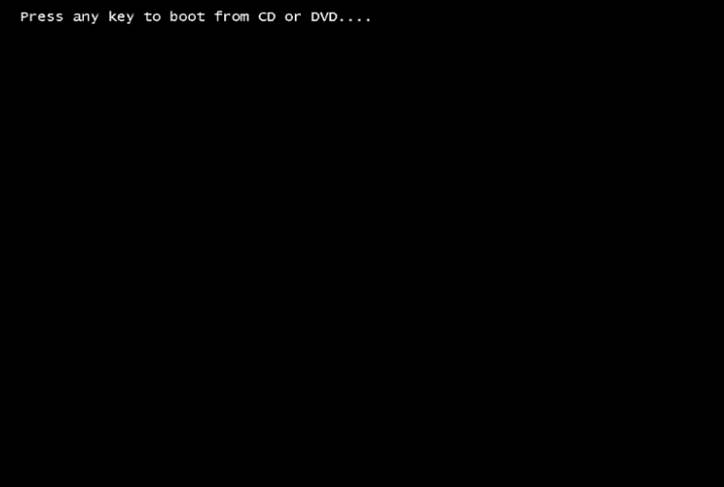
- Khi bật VM, nhấn phím bất kì trên bàn phím để vào chế độ boot.
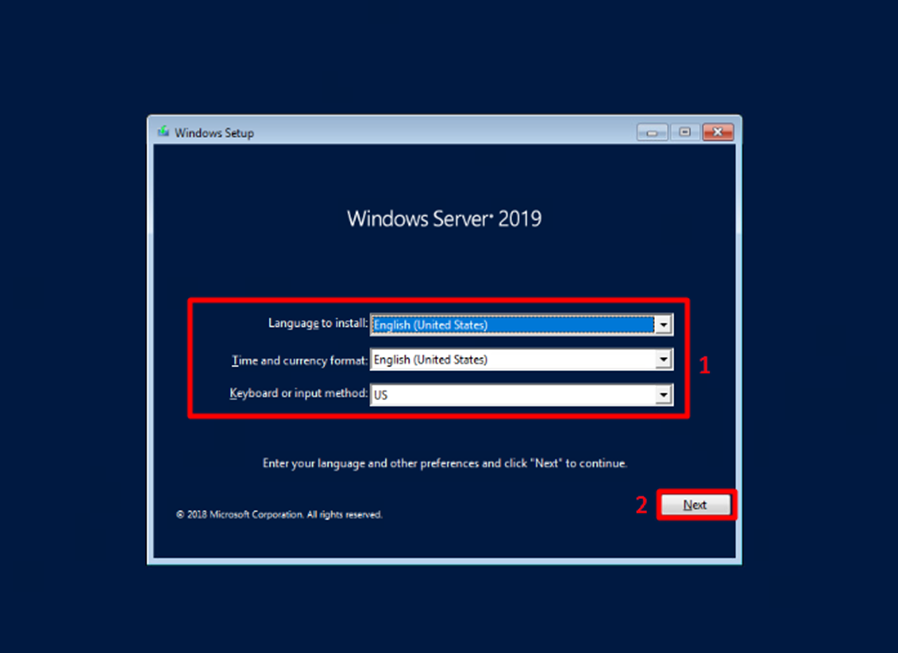
- Windows đang khởi động quá trình cài đặt.

- Chọn theo nhu cầu và nhấn Next.
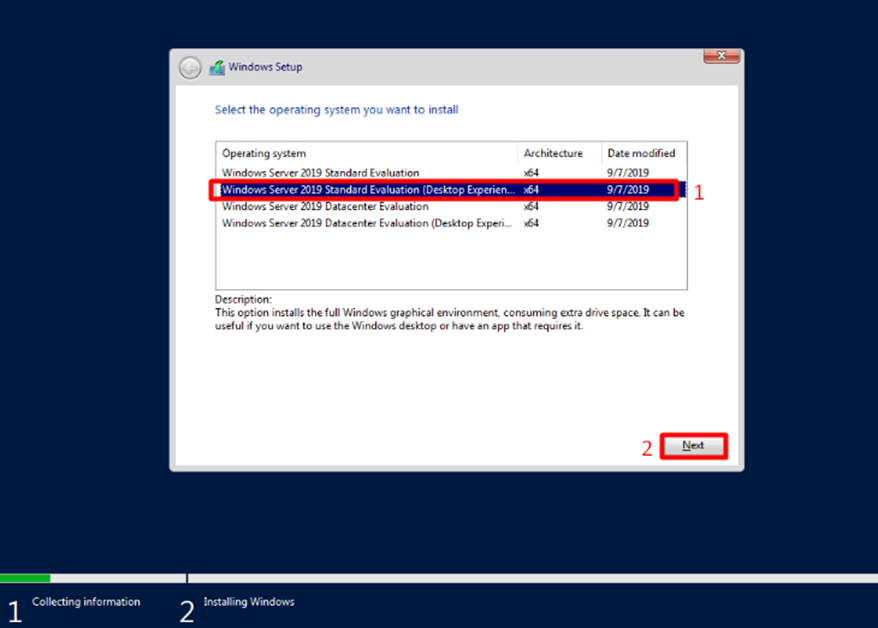
- Chọn Windows Server 2019 Standard Evaluation (Desktop Experience). Nhấn Next.
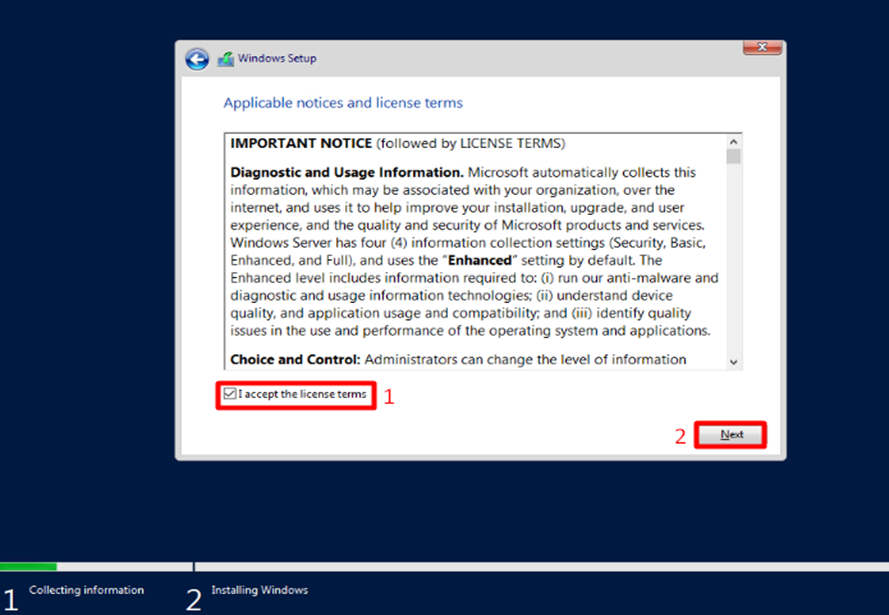
- Chấp nhận License terms và nhấn Next.
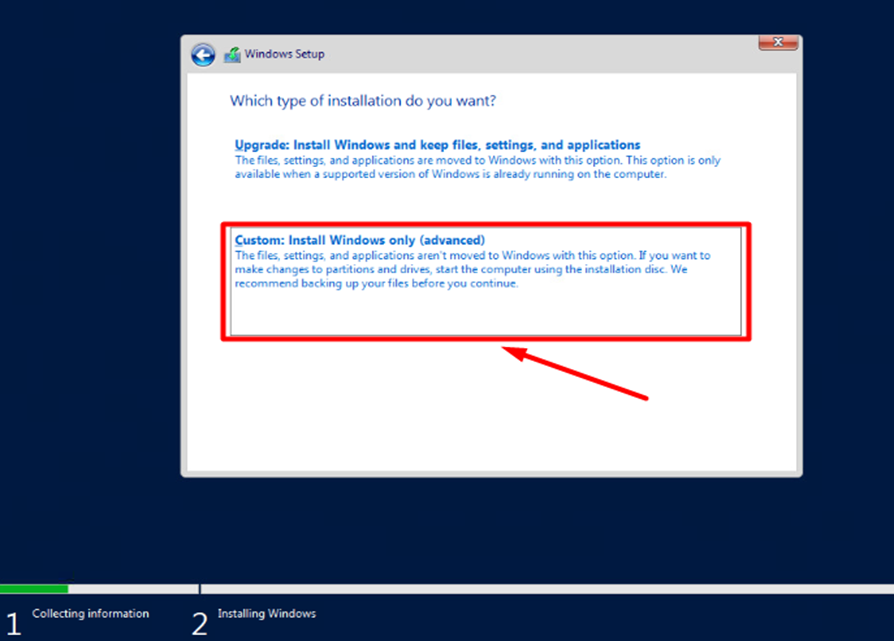
- Nhấn Custom: Install Windows only (advanced)
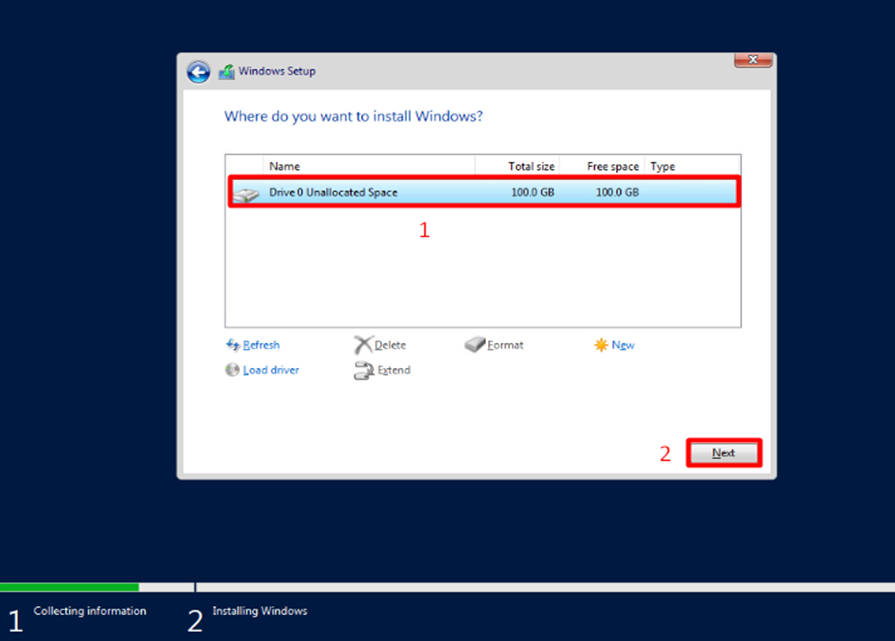
- Nhấn vào Unallocated Space. Nhấn Next.
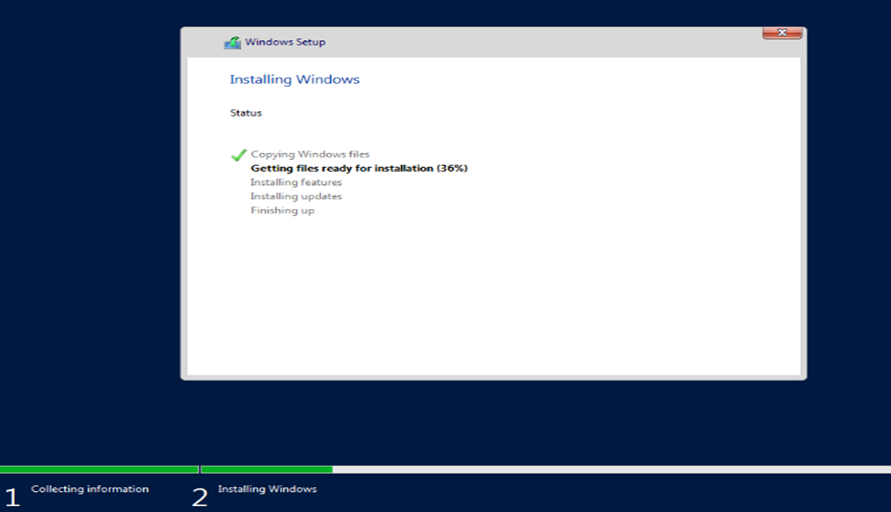
- Cài đặt Windows Server sẽ đi qua các bước sau:
- Copying Windows files
- Getting files ready for installation
- Installing features
- Installing updates
- Finishing up
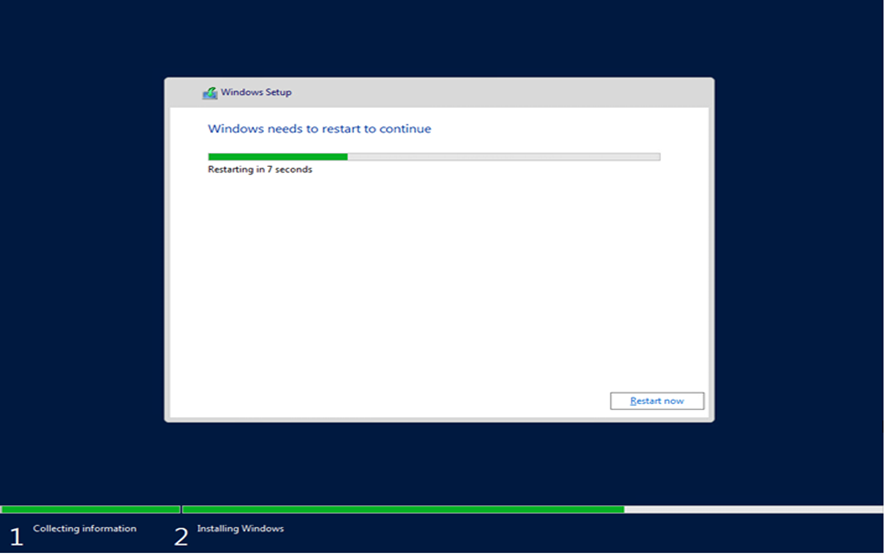
- Windows cần khởi động lại để tiếp tục setup.
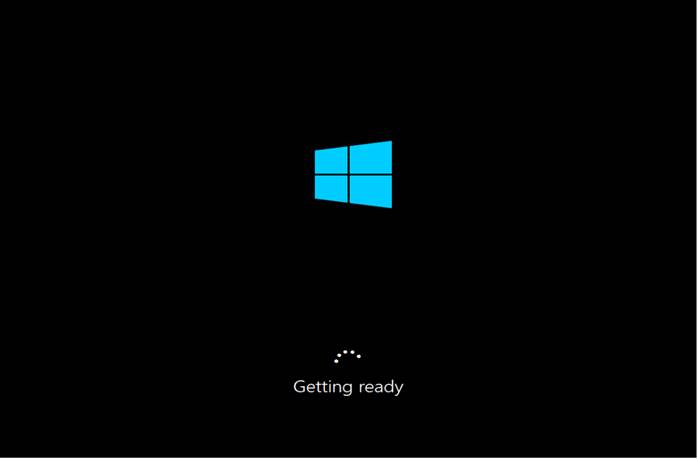
- Windows Server sẽ khởi động lại 1 vài lần để chuẩn bị sẵn sàng.
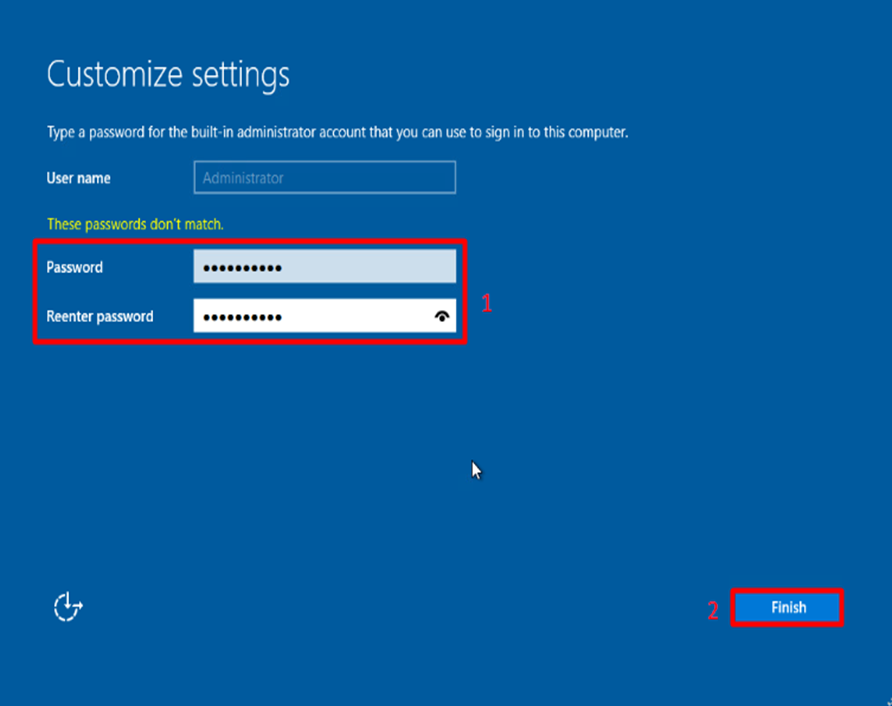
- Điền password cho Administrator account. Nhấn Finish.
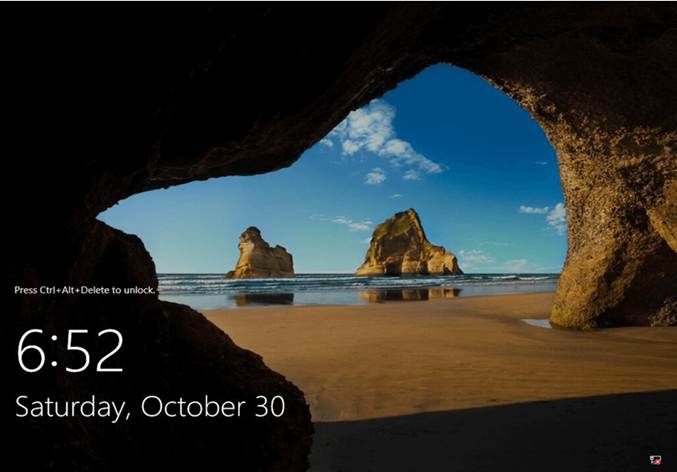
- Press Ctrl+Alt+Delete để unlock.
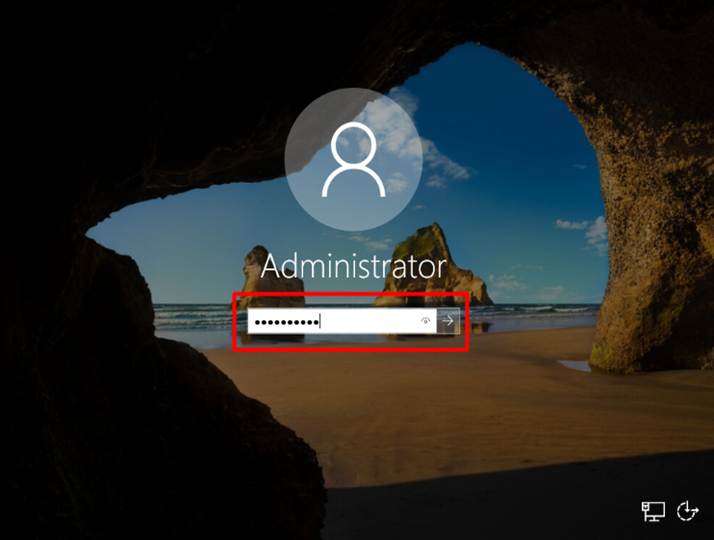
- Điền Administrator password để đăng nhập.
- Server Manager tự động starts sau khi đăng nhập.
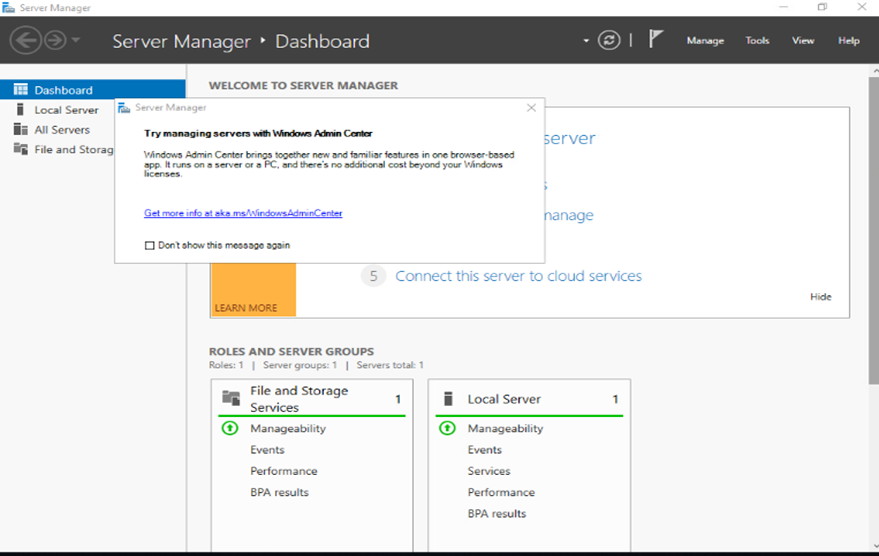
Windows Server đã cài đặt thành công trên Virtual Machine.
Bạn đã học cách cài đặt Windows Server trên Máy ảo. Các bước tương tự cũng áp dụng được trên máy chủ vật lý.