Mục lục
- I – Mục đích bài viết
- II – Tình huống cấu hình
- III – Hướng dẫn cấu hình
- 3.1. Tải file Sophos Endpoint Protection từ Sophos Central trên MacOS
- 3.2. Cài đặt Sophos Endpoint lên MacOS
- Bước 1: Mở Terminal
- Bước 2: Dùng lệnh để Cấp quyền thực thi cho các tệp sau trước khi chạy trình cài đặt
- Bước 3: Dùng lệnh này để cài đặt Sophos Endpoint
- Bước 4: Tiến trình cài đặt thành công, Sophos sẽ yêu cầu một số quyền truy cập.
- Bước 5: Góc phải màn hình hiện icon sophos màu đỏ
- Bước 6: Chọn Prerequistes -> Allow Full Disk Access
- Bước 7: Hiển thị các bước bạn cần làm để cấp quyền Full Disk Access
- Bước 8: Kéo thả icon Sophos ở bảng Sophos Endpoint sang bảng Security & Privacy
Bài viết này nhằm hướng dẫn chi tiết cách cài đặt phần mềm bảo mật Sophos Endpoint trên hệ điều hành macOS.
Thông qua tài liệu này, người dùng và quản trị viên có thể:
- Hiểu được quy trình triển khai Sophos Endpoint trên thiết bị Mac.
- Đảm bảo thiết bị được bảo vệ khỏi các mối đe dọa như malware, ransomware và các hình thức tấn công khác.
- Thực hiện cài đặt đúng chuẩn theo hệ thống quản lý tập trung (Sophos Central).
- Giảm thiểu lỗi phát sinh trong quá trình triển khai thực tế.
Trong môi trường thực tế, bạn được yêu cầu cài đặt Sophos Endpoint trên một thiết bị macOS mới (chưa có phần mềm bảo mật hoặc đã được reset về trạng thái ban đầu).
Thông tin giả định:
- Thiết bị: MacBook (chạy macOS mới nhất)
- Trạng thái: Máy mới hoặc chưa cài đặt phần mềm bảo mật
- Kết nối mạng: Có internet ổn định
- Quyền truy cập: Có quyền quản trị (admin) trên máy
- Nguồn cài đặt: File installer được tải từ Sophos Central
Mục tiêu:
- Cài đặt thành công Sophos Endpoint lên máy Mac
- Thiết bị hiển thị trạng thái “Protected” trên Sophos Central
- Các module bảo vệ (Real-time Protection, Web Protection, Threat Detection…) hoạt động bình thường
Kỳ vọng sau cấu hình:
- Thiết bị được đồng bộ với hệ thống quản lý tập trung
- Chính sách bảo mật được áp dụng tự động
- Có thể giám sát và quản lý từ xa thông qua Sophos Central
3.1. Tải file Sophos Endpoint Protection từ Sophos Central trên MacOS
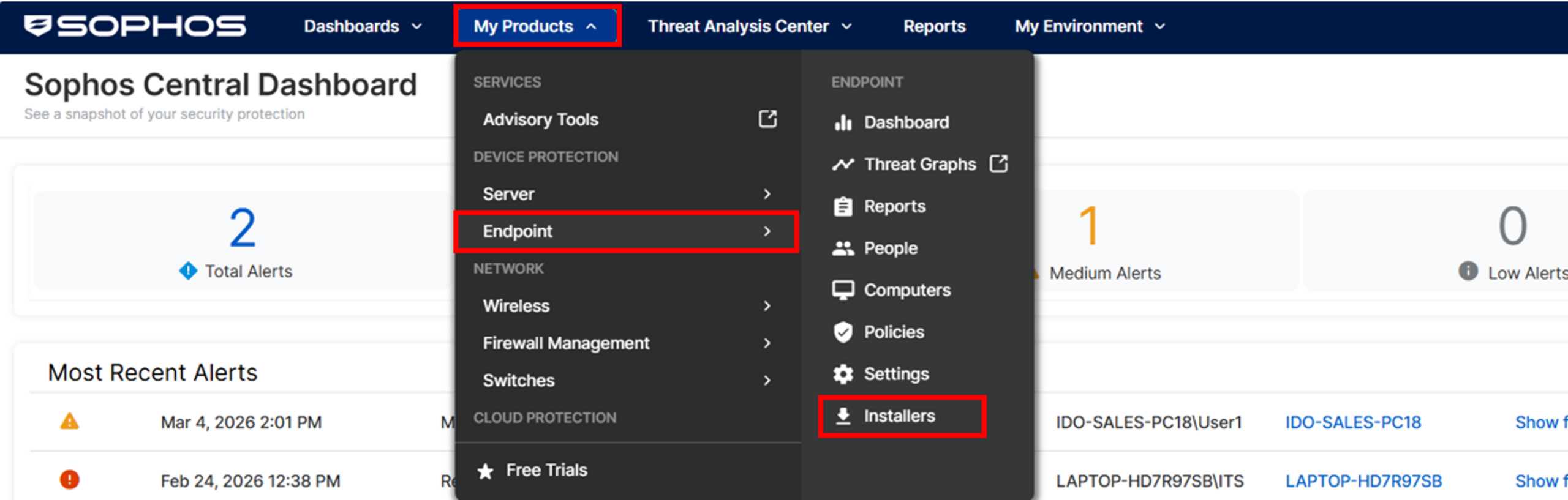
Bước 1: Truy cập Sophos Central, vào phần My Products > Endpoint > Installers
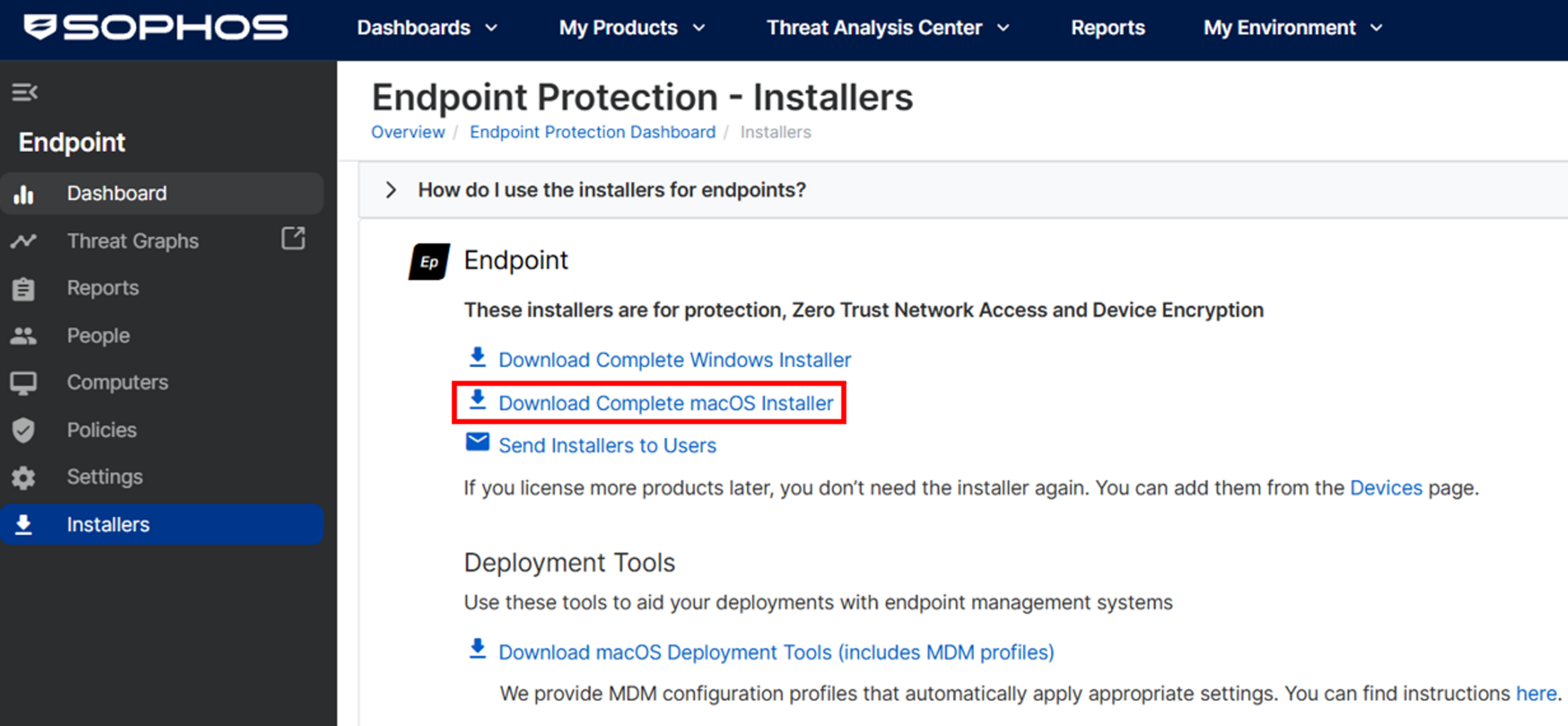
Bước 2: Chọn Download Complete MacOs Installer
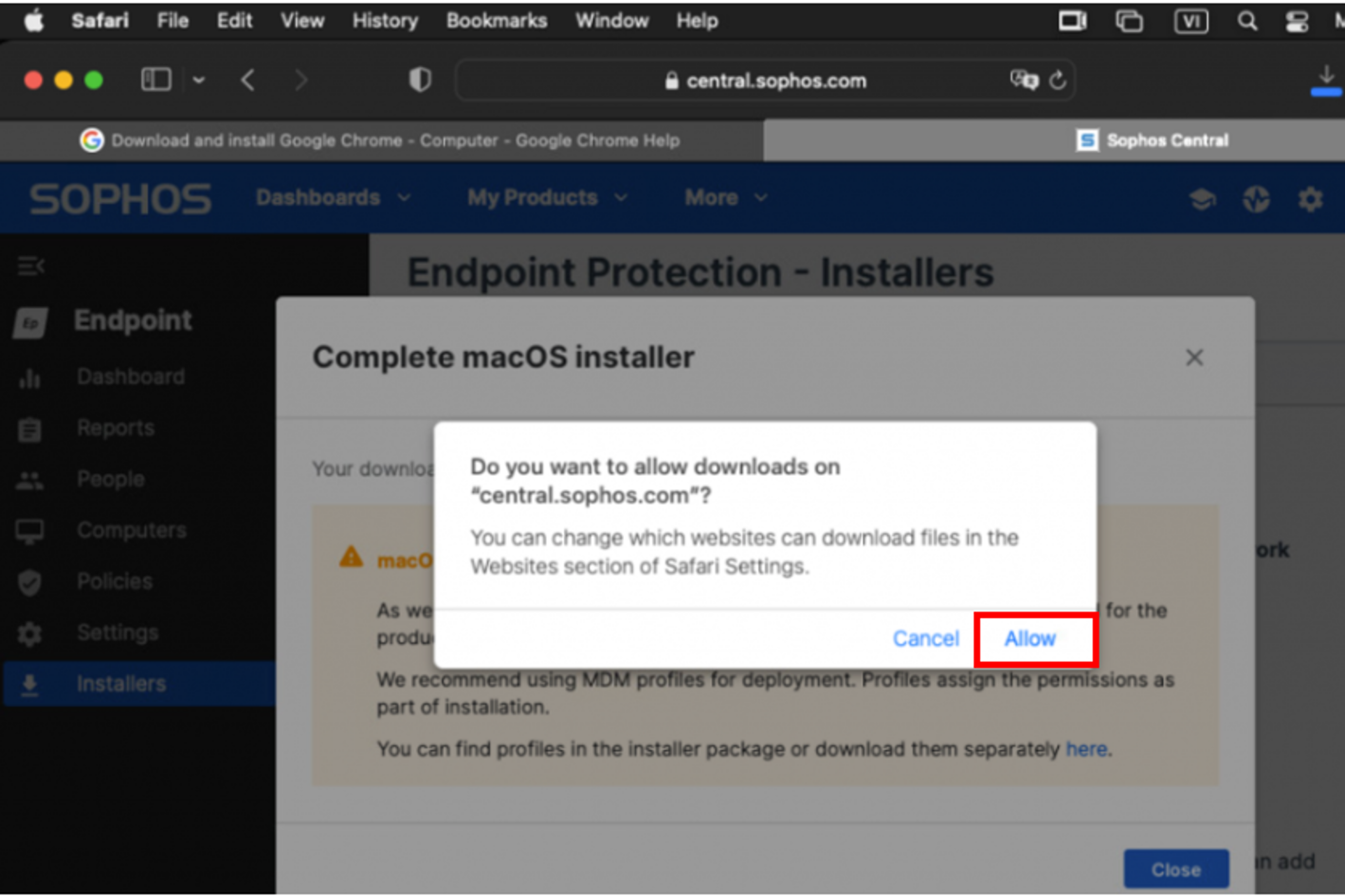
Bước 3: Chọn Allow
Bước 4: Sau khi tải xuống tệp tin cài đặt Sophos Endpoint thành công, tệp cài đặt sẽ được lưu trong thư mục Download
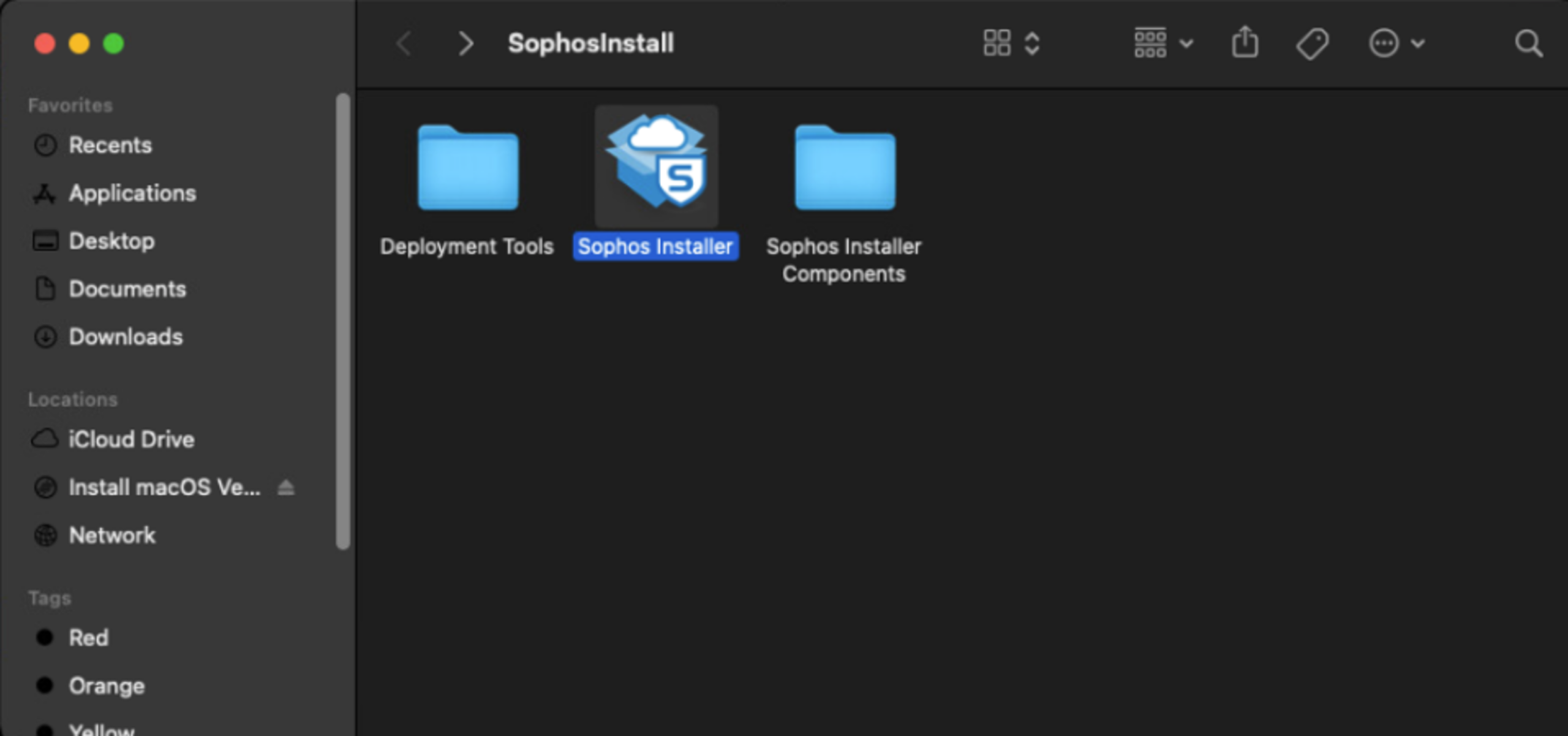
3.2. Cài đặt Sophos Endpoint lên MacOS
Cài đặt Sophos Endpoint lên MacOS
Bước 1: Mở Terminal
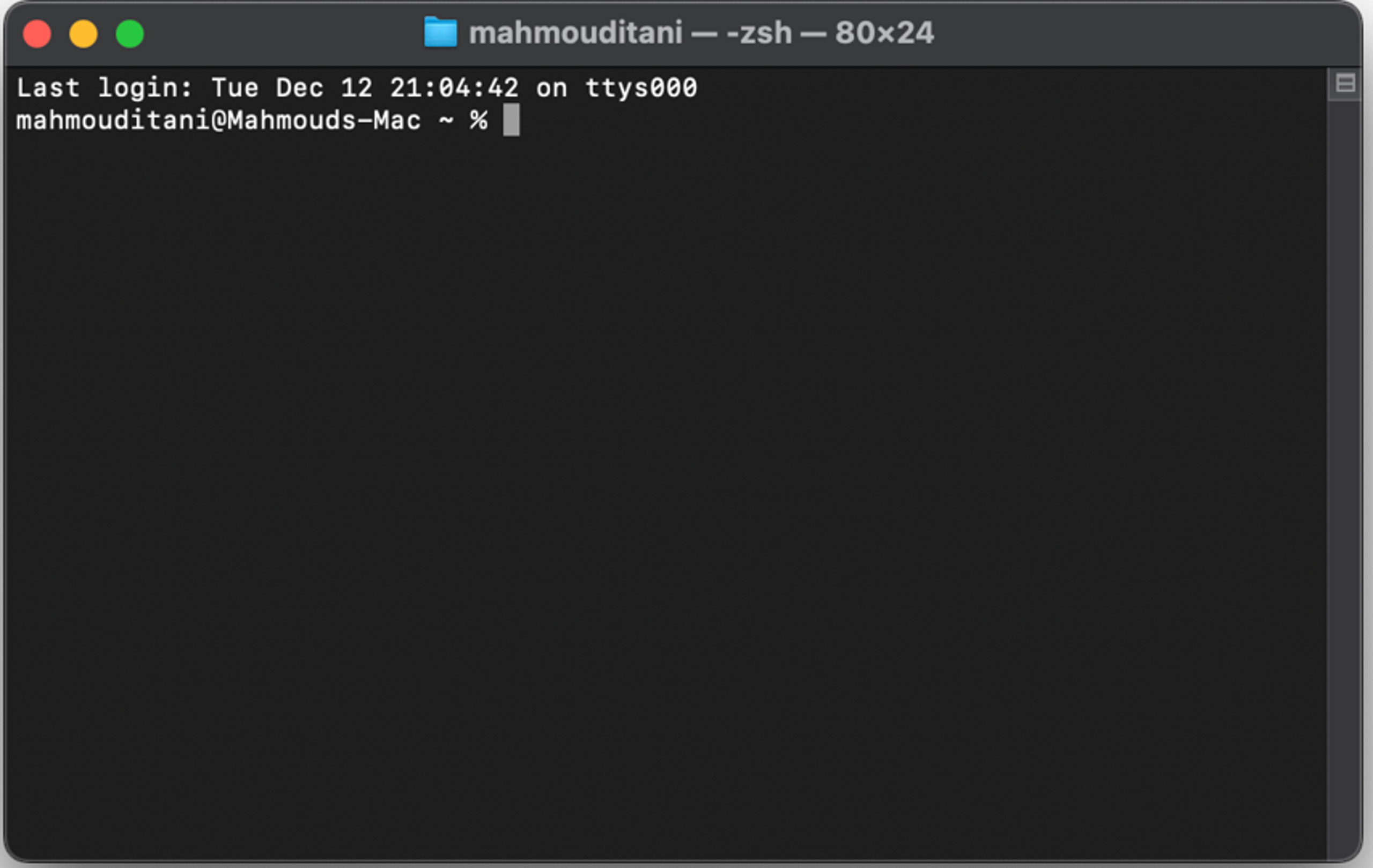
Bước 2: Dùng lệnh để Cấp quyền thực thi cho các tệp sau trước khi chạy trình cài đặt
- sudo chmod a+x /Users/<username>/Downloads/Sophos\ Installer.app/Contents/MacOS/Sophos\ Installer
- sudo chmod a+x /Users/<username>/Downloads/Sophos\ Installer.app/Contents/MacOS/tools/com.sophos.bootstrap.helper
Bước 3: Dùng lệnh này để cài đặt Sophos Endpoint
- sudo /Users/<username>/Downloads/Sophos\ Installer.app/Contents/MacOS/Sophos\ Installer –install
Bước 4: Tiến trình cài đặt thành công, Sophos sẽ yêu cầu một số quyền truy cập.
Sẽ có 2 thông báo ở bên phải. Nhấn vào Allow để cho phép Sophos có thể hiển thị các thông báo.
Tiếp theo còn 1 bảng thông báo System Extension Blocked để Allow cho cái này. Nhấn vào Open Security Preferences
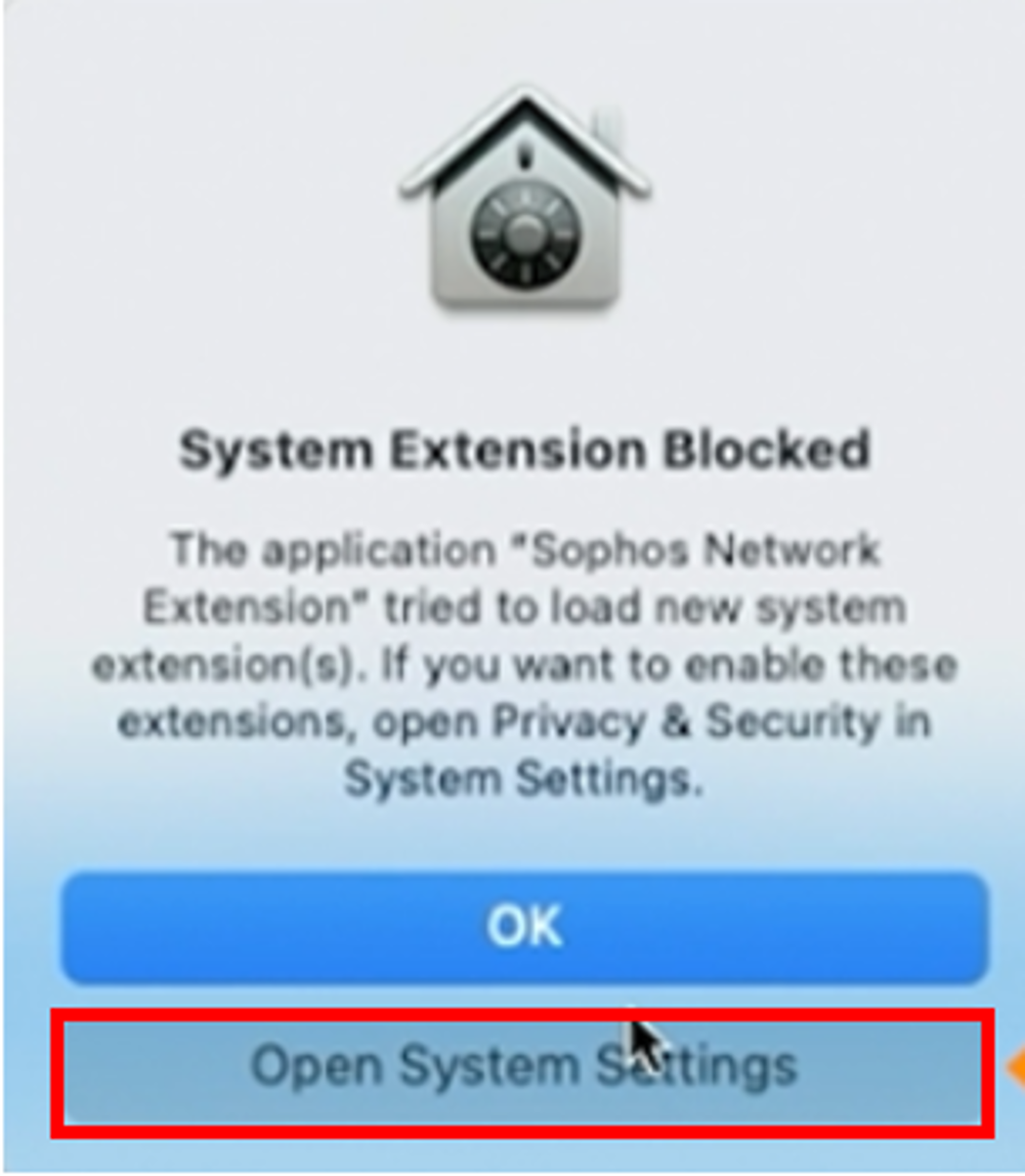
Chọn Allow
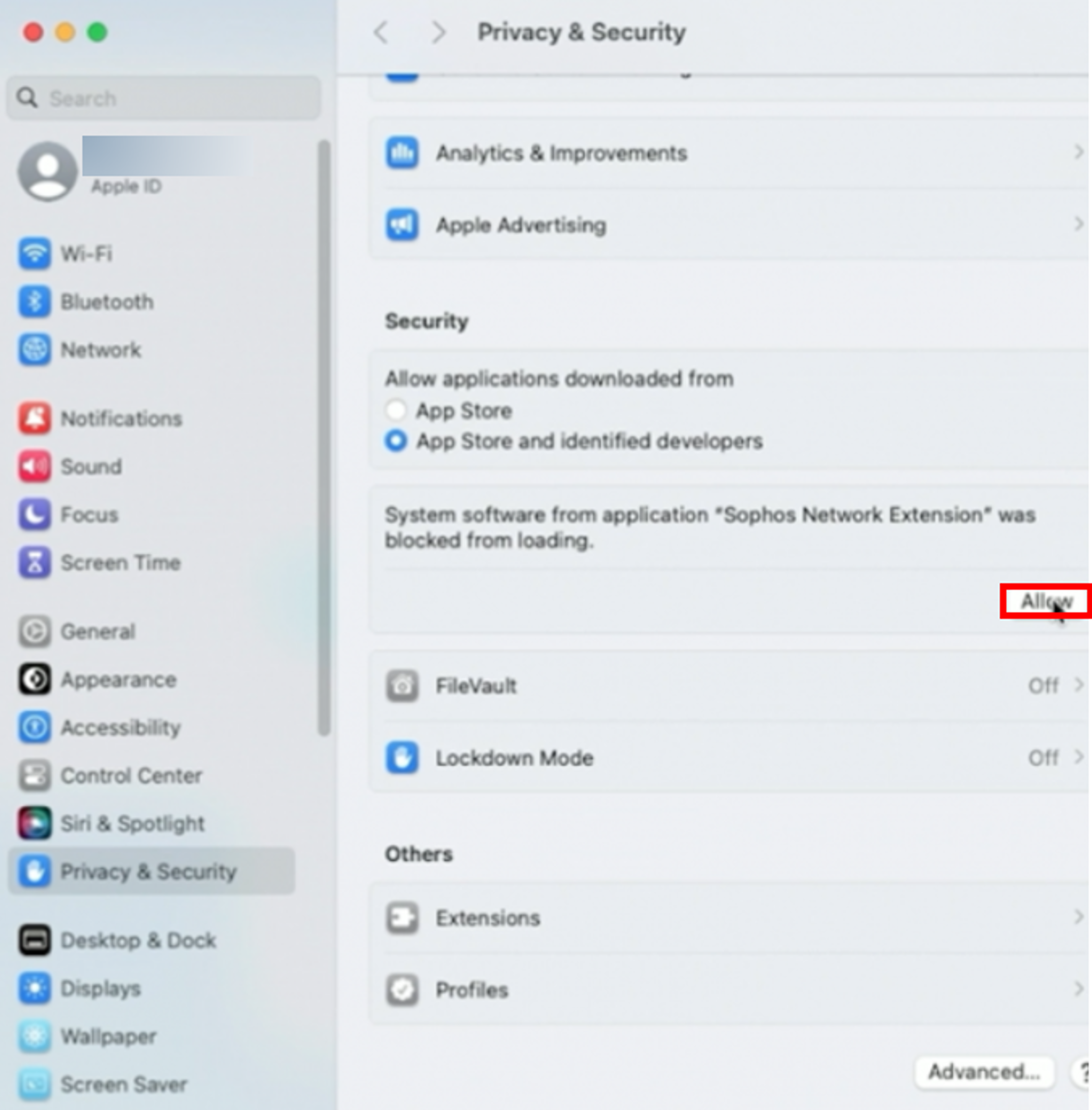
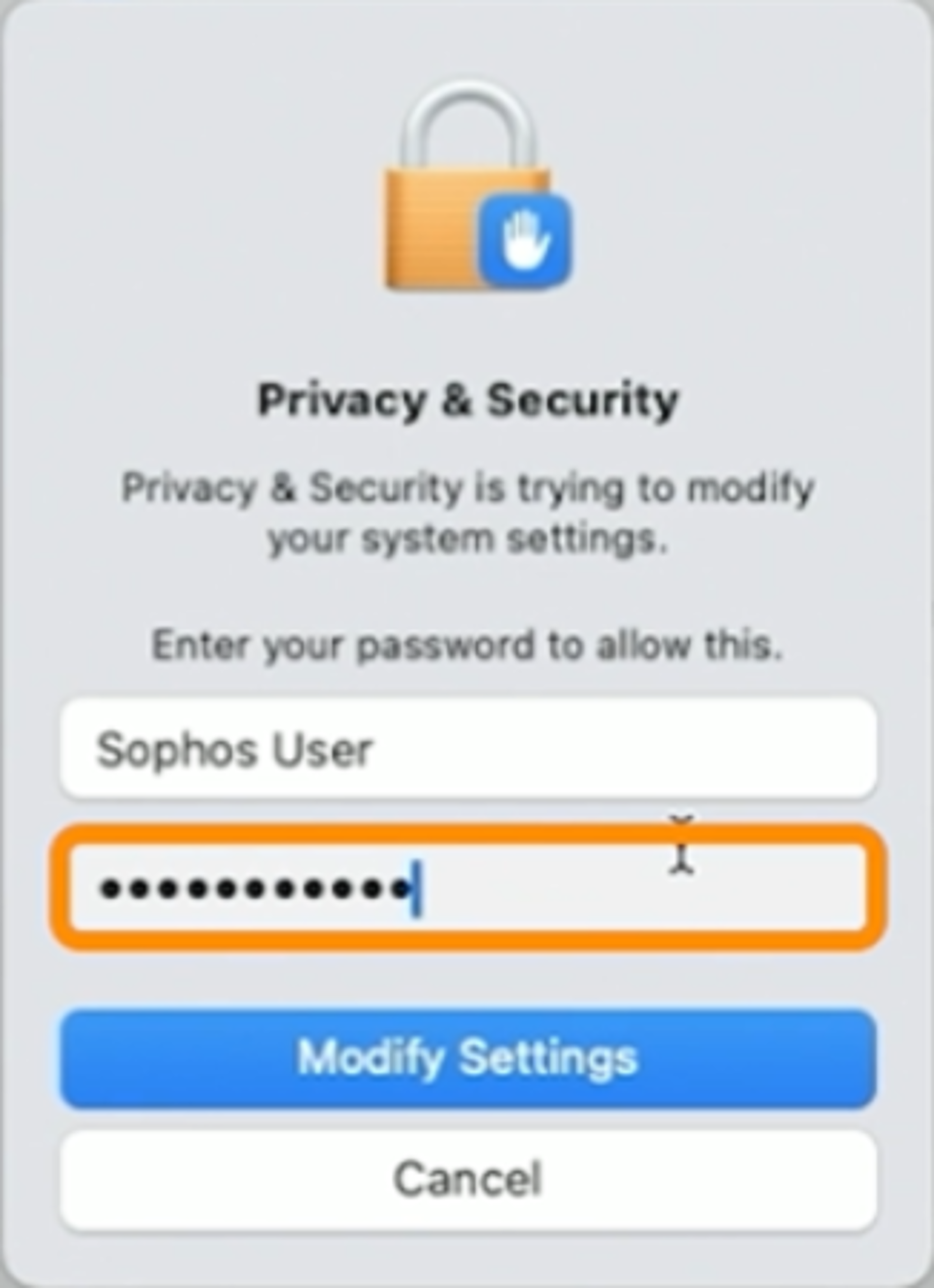
Nhập mật khẩu của máy để bạn có thể cấp quyền
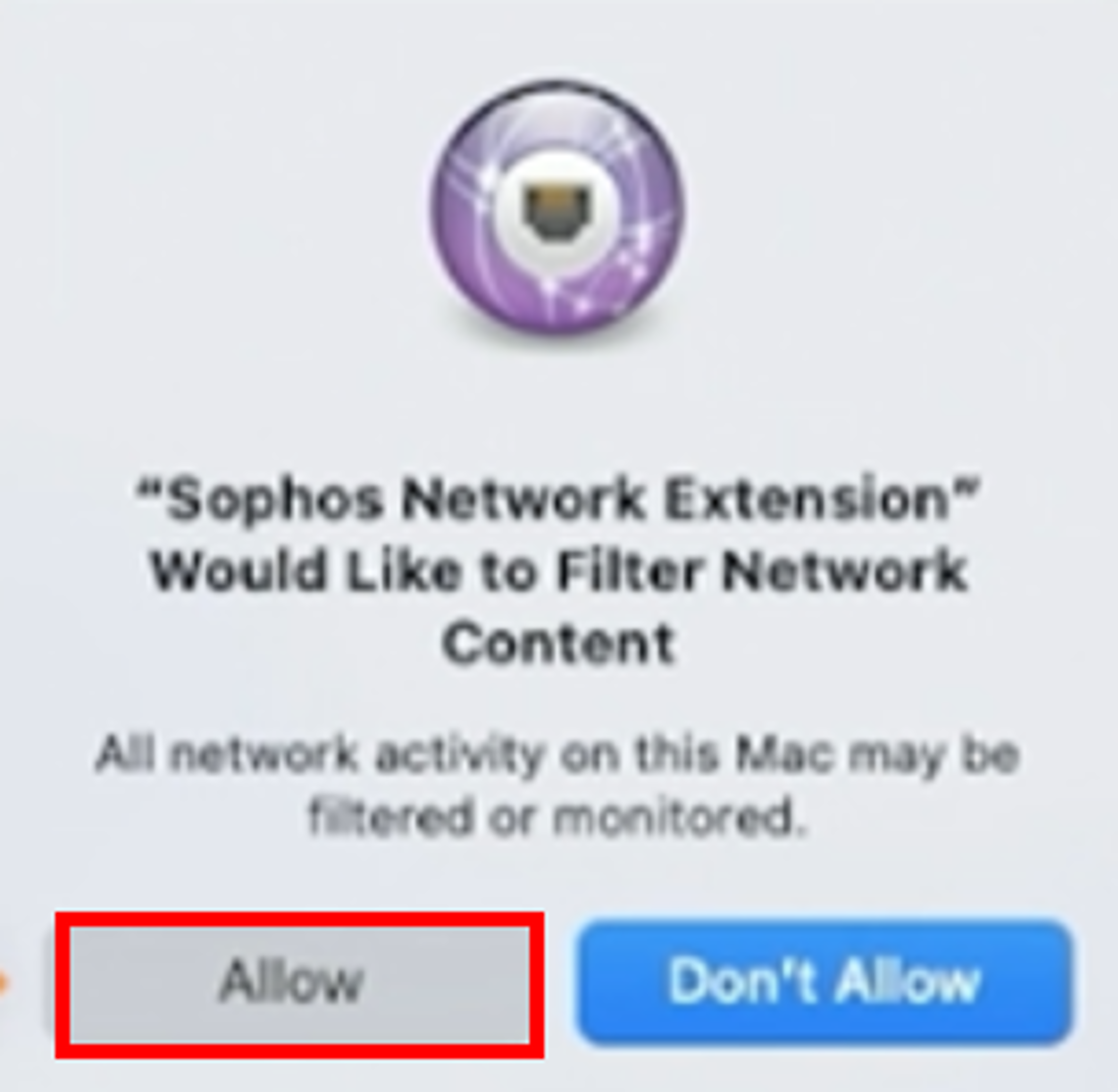
Chọn allow
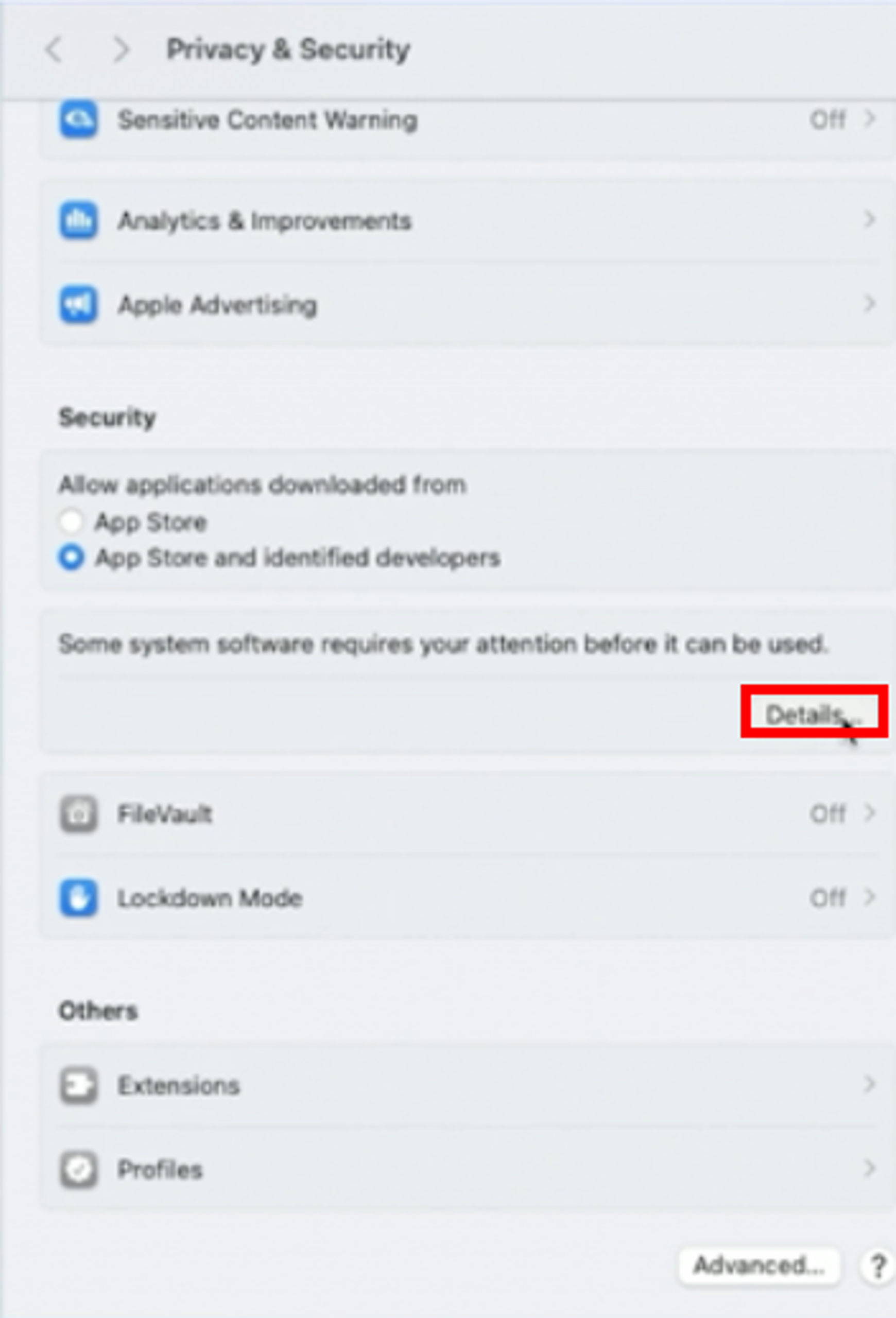
Chọn details
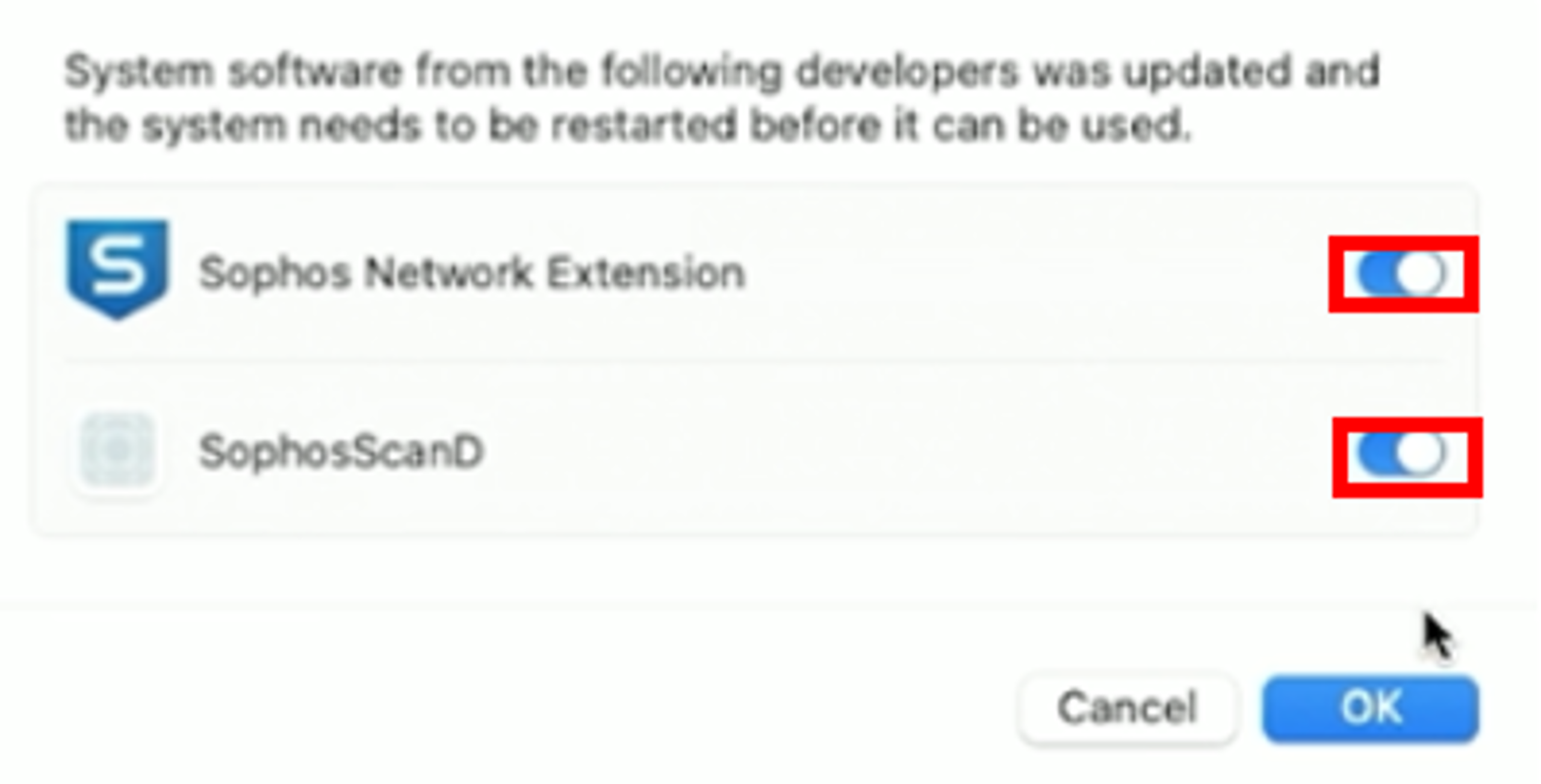
Chọn enable
Bước 5: Góc phải màn hình hiện icon sophos màu đỏ
Yêu cầu bạn cần cấp quyền Full Disk Access cho Sophos để có thể sử dụng các tính năng kiểm qua truy cập web, app, …
Chọn -> Open Enpoint seft help

Bước 6: Chọn Prerequistes -> Allow Full Disk Access
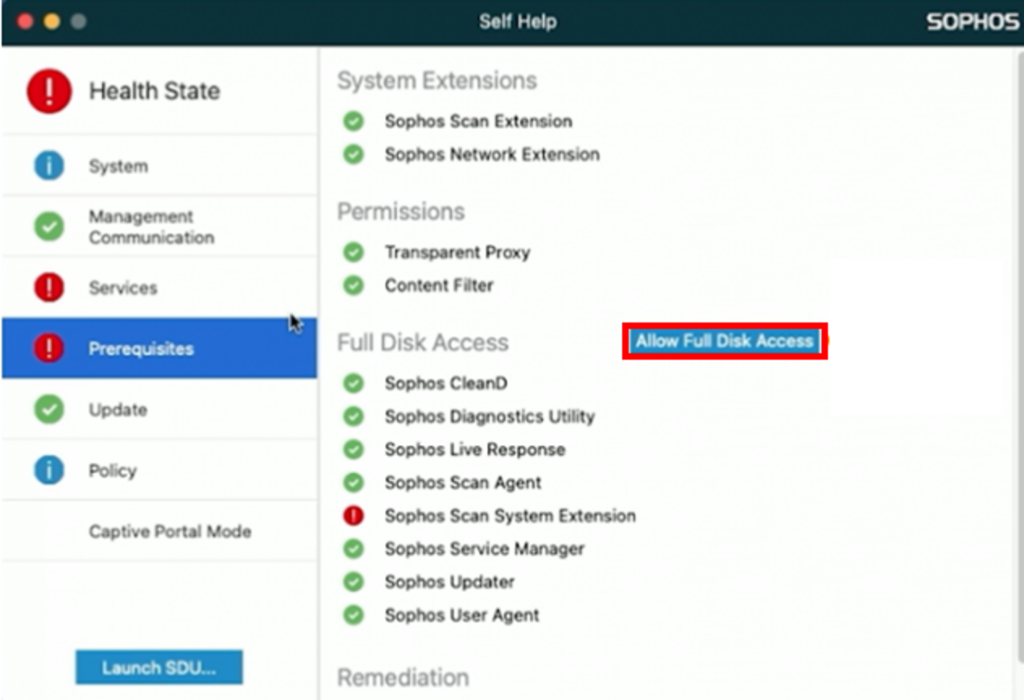
Bước 7: Hiển thị các bước bạn cần làm để cấp quyền Full Disk Access
Đầu tiên, chọn -> Open “Security & Privacy” preferences
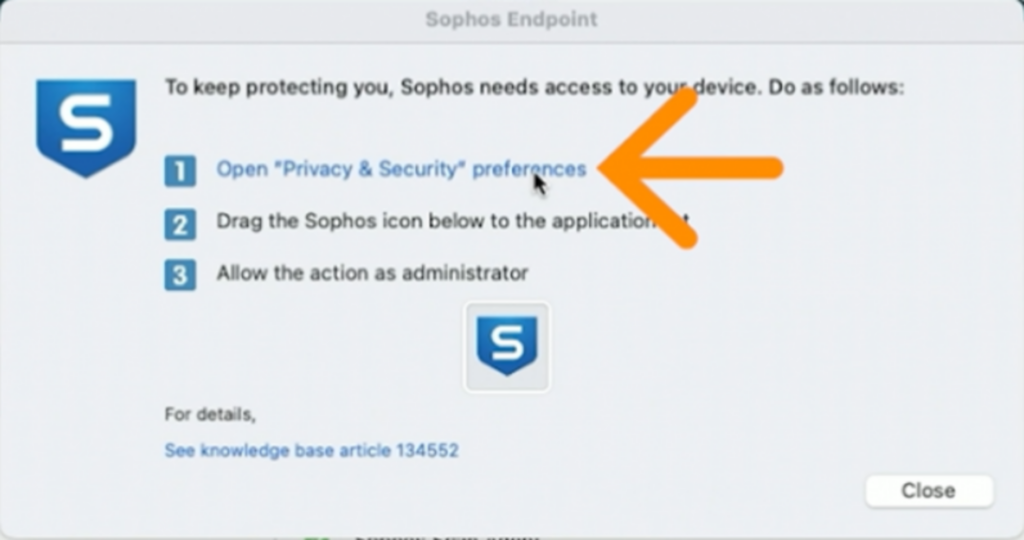
Bước 8: Kéo thả icon Sophos ở bảng Sophos Endpoint sang bảng Security & Privacy
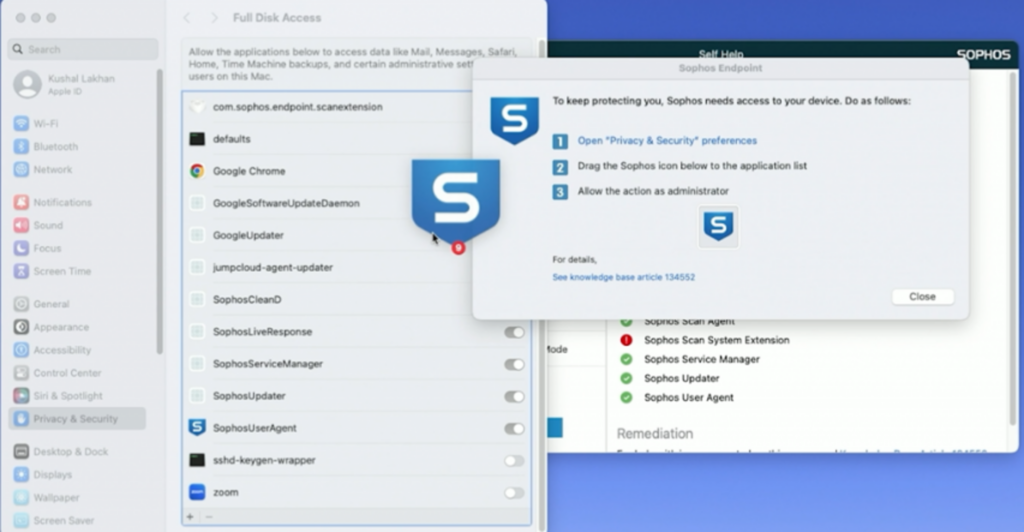
Có thông báo cấp quền xuất hiện nhập mật khẩu máy -> chọn Quit & Reopen để hoàn thành
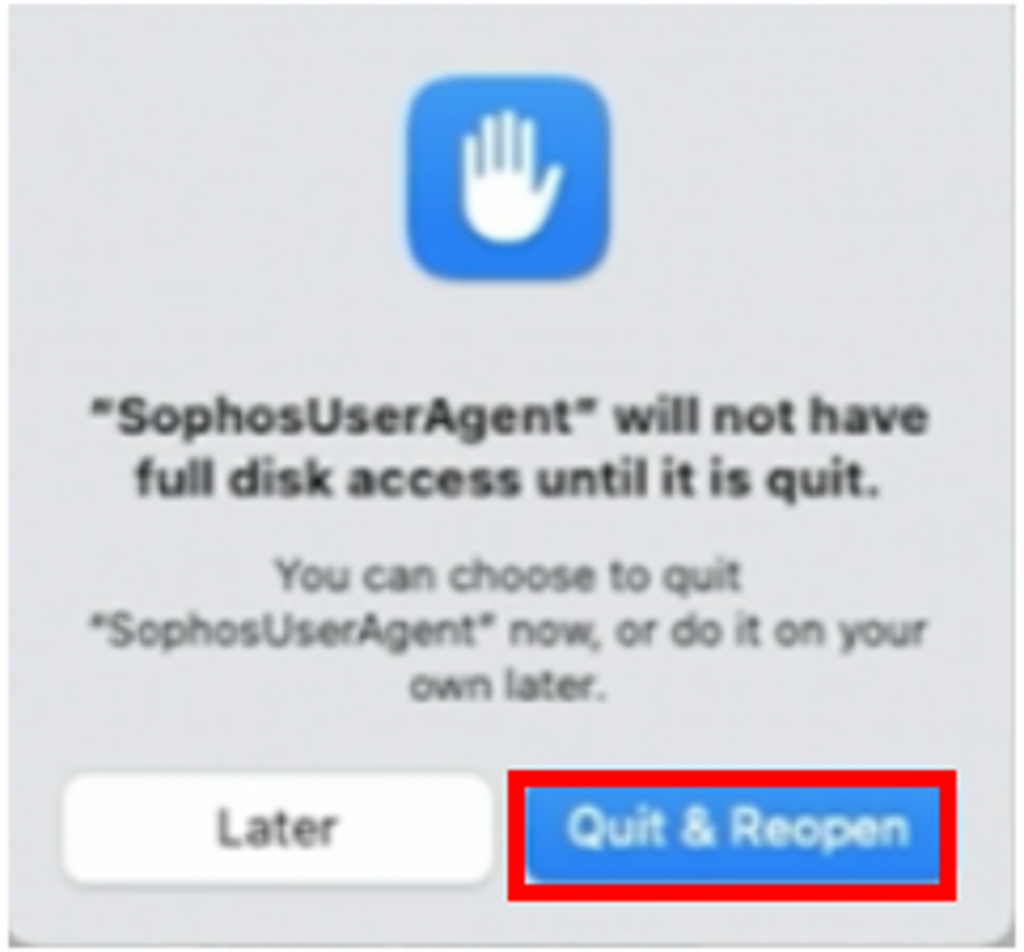
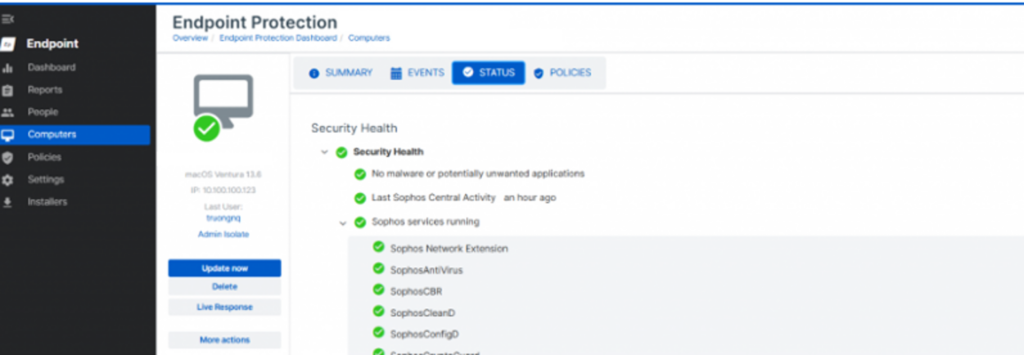
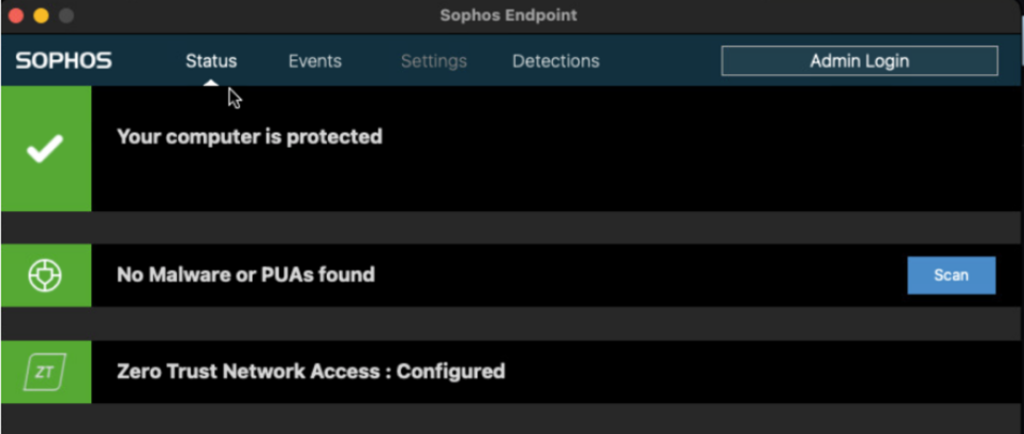
Kiểm tra lại Status của Sophos Enpoint đã cài đặt thành công
Login vào Sophos Central. Truy cập vào mục Device. Thiết bị MacOS đã được hiển thị trong danh sách các thiết bị đã cài đặt thành công Sophos Endpoint