


Giả sử bạn đang vận hành một server sử dụng Proxmox VE để chạy nhiều máy ảo phục vụ hệ thống nội bộ. Sau một thời gian sử dụng, dung lượng ổ đĩa mặc định bắt đầu đầy do các VM ngày càng nhiều và dữ liệu phát sinh liên tục.
Bạn quyết định gắn thêm một ổ SSD mới vào server để mở rộng dung lượng lưu trữ. Tuy nhiên sau khi lắp disk vào, bạn nhận ra rằng Proxmox không sử dụng được ổ đĩa này. Bạn cần thực hiện một số bước cấu hình để hệ thống nhận diện disk và thêm nó vào danh sách storage để có thể dùng cho VM hoặc container.
Trong bài viết này, mình sẽ hướng dẫn chi tiết cách thêm và cấu hình Storage Disk trên Proxmox VE, giúp bạn mở rộng hệ thống lưu trữ một cách nhanh chóng và an toàn.
- Hệ thống Proxmox VE đã được cài đặt và hoạt động ổn định.
- Server đã được gắn thêm ổ đĩa vật lý
- Disk mới chưa được mount hoặc sử dụng
- Có quyền truy cập SSH hoặc Console vào Proxmox
- Xác định trước loại Storage sẽ sử dụng
- Backup dữ liệu quan trọng trước khi thao tác
Truy cập vào CLI hoặc mở Shell của Proxmox VE và chạy lệnh sau để kiểm tra các disk và partition hiện tại trên Proxmox VE:
lsblk
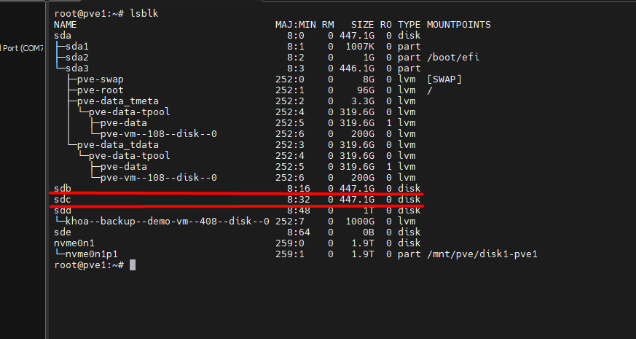
Hiện tại, mình đang có 2 disk đang được gắn vào Proxmox VE là sdb và sdc.
Tiếp theo, mình sẽ tiến hành tạo Volume Group và Directory trên Proxmox VE (node1) rồi mới tiến hành thêm Storage vào Proxmox VE.
- Tạo Volume Group.
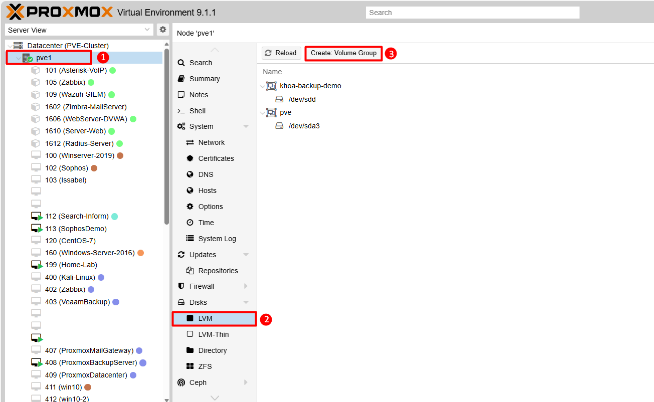
Truy cập vào giao diện của Proxmox VE -> pve1 -> LVM -> Nhấn Create: Volume Group.
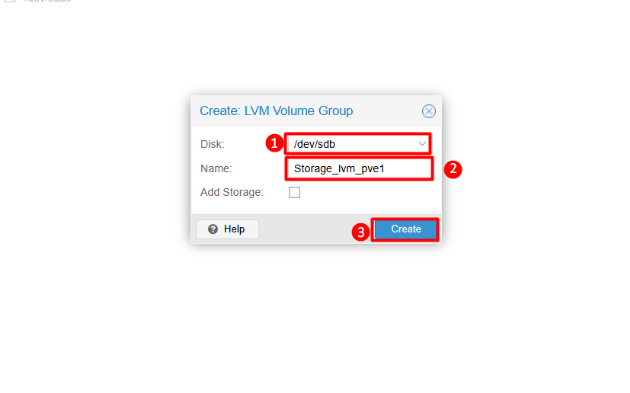
Tiến hành chọn Disk và đặt tên cho Volume Group rồi nhấn Create.
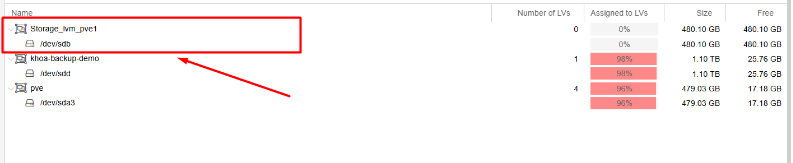
Ta sẽ có kết quả sau khi tạo Volume Group xong.
- Tạo Directory.
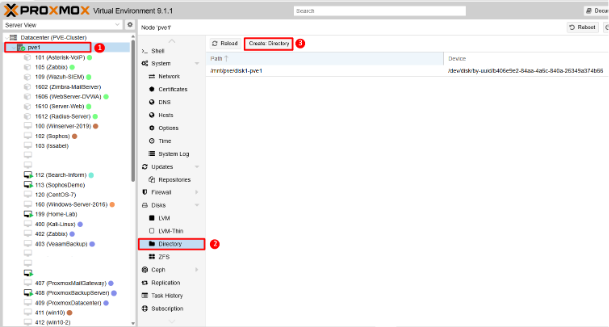
Trên giao diện của Proxmox VE -> pve1 -> Directory -> Nhấn Create: Directory.
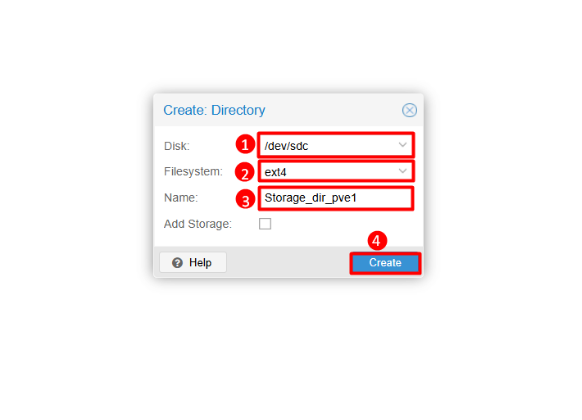
Tiến hành chọn Disk, Filesystem và đặt tên cho Directory rồi nhấn Create.
Ta sẽ có kết quả sau khi tạo Directory xong

- Thêm LVM và Directory vừa tạo vào Storage của Proxmox VE.
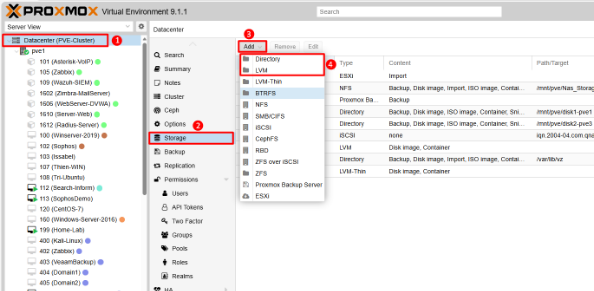
Trên giao diện của Proxmox VE -> Datacenter -> Storage -> Nhấn Add và chọn loại Storage bạn muốn thêm vào. Ở đây mình sẽ thêm Directory và LVM cho Storage.
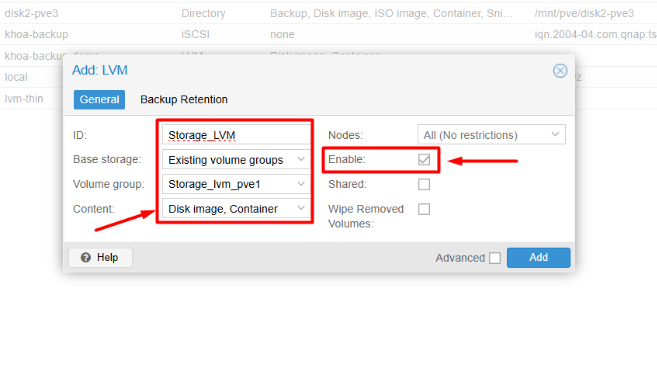
- Thêm LVM Storage.
- ID: Đặt tên cho Storage
- Base storage: Chọn mặc định
- Volume Group: Chọn Storage_lvm_pve1 (đã tạo trước đó)
- Content: Chọn mặc định.
- Enable: Để hiển thị trên node pve1
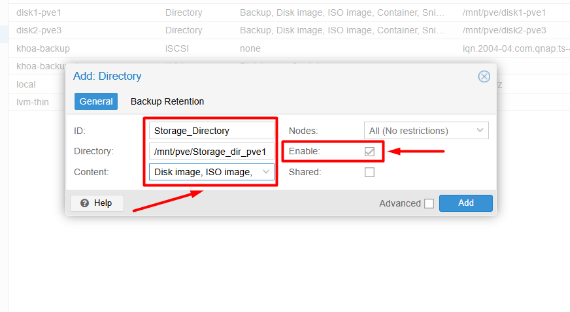
- Thêm Directory.
- ID: Đặt tên cho Storage
- Directory: Gõ /mnt/pve/Storage_dir_pve1 (đã tạo trước đó)
- Content: Chọn thêm các options khách nếu muốn lưu nhiều loại dữ liệu.
- Enable: Để hiển thị trên node pve1
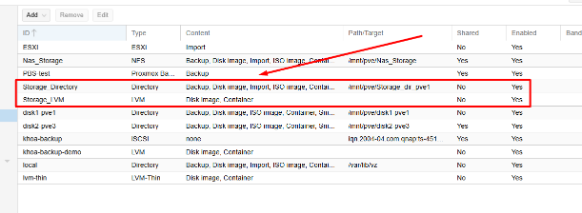
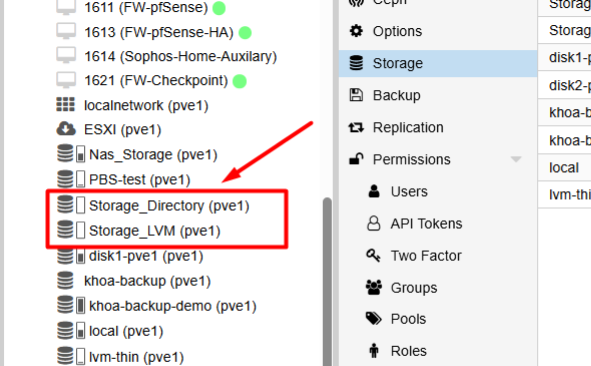
Kết quả ta có 2 Storage vừa được thêm vào Datacenter và được hiển thị trên pve1
Qua bài viết này, chúng ta đã cùng tìm hiểu cách thêm và cấu hình Storage Disk trên Proxmox VE để mở rộng dung lượng cho hệ thống ảo hóa. Việc cấu hình storage đúng cách sẽ giúp bạn dễ dàng phân bổ tài nguyên cho các máy ảo và quản lý dung lượng hiệu quả hơn. Từ đó đảm bảo hệ thống hoạt động ổn định và sẵn sàng mở rộng khi nhu cầu sử dụng tăng lên.