



Proxmox (hay còn gọi là Proxmox VE) là một nền tảng ảo hóa mã nguồn mở, cung cấp giải pháp quản lý và triển khai máy ảo (VM) và container. Proxmox hỗ trợ hai công nghệ ảo hóa chính là KVM (Kernel-based Virtual Machine) và LXC (Linux Containers), giúp người dùng có thể linh hoạt lựa chọn phương pháp ảo hóa phù hợp với nhu cầu và các ứng dụng của mình.
Bên cạnh các tính năng ảo hóa mạnh mẽ, dòng phiên bản mới nhất Proxmox VE 9.x mang đến nhiều cải tiến đáng kể về hiệu năng, lưu trữ và mạng, giúp nền tảng trở nên phù hợp hơn cho các môi trường hạ tầng hiện đại và datacenter. Proxmox VE 9.x được xây dựng trên nền Debian 13 (Trixie) và sử dụng Linux Kernel thế hệ mới, đi kèm với các thành phần cập nhật như QEMU, LXC, ZFS và Ceph, giúp cải thiện khả năng hỗ trợ phần cứng, tăng hiệu năng hệ thống và nâng cao mức độ bảo mật.
Mục tiêu bài viết này nhằm: Hướng dẫn cài đặt Proxmox VE 9.x trên thiết bị/máy chủ sử dụng USB Boot.
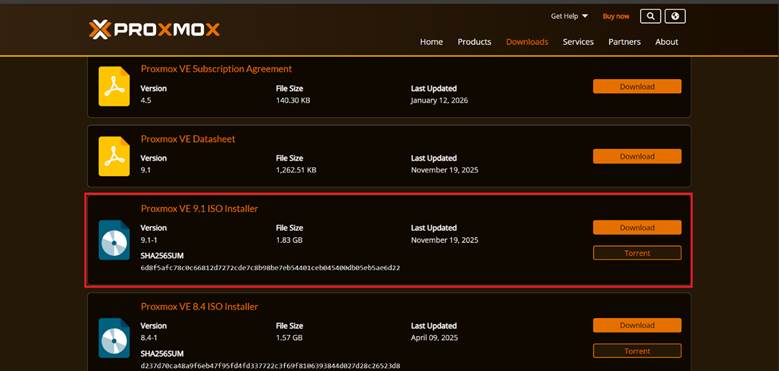
Đầu tiên, tiến hành tải Proxmox VE ISO về máy tính.
https://www.proxmox.com/en/downloads/proxmox-virtual-environment
Rufus là một công cụ miễn phí dùng để tạo USB Boot từ các file ISO như Windows, Linux hoặc các hệ điều hành khác. Công cụ này giúp người dùng nhanh chóng chuẩn bị USB cài đặt hệ điều hành để khởi động và cài đặt trên máy tính hoặc máy chủ.
Bài viết này sẽ sử dụng Rufus để tạo USB Boot, download phần mềm Rufus ở link sau:
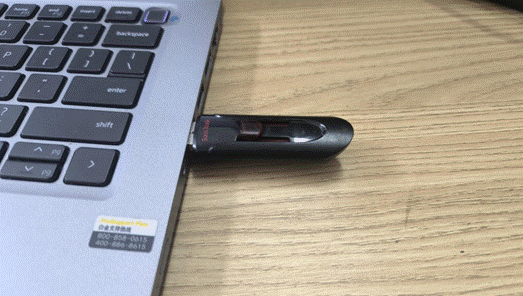
Tiếp theo cắm USB vào máy tính.
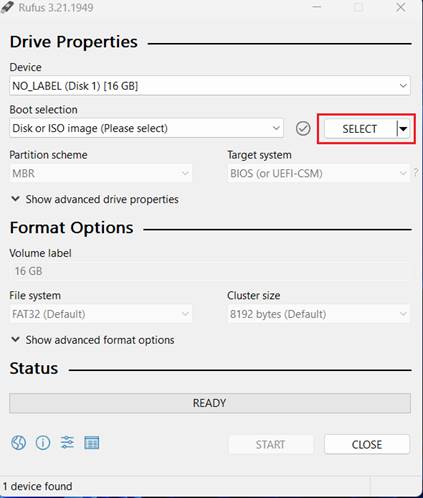
Mở phần mềm Rufus lên để thực hiện Boot Proxmox ISO vào USB.
Nhấn Select để chọn file ISO.
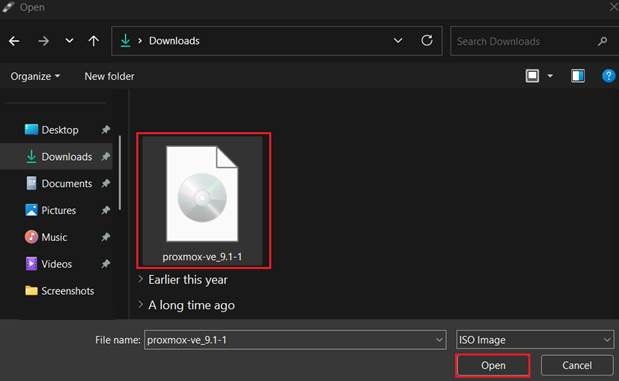
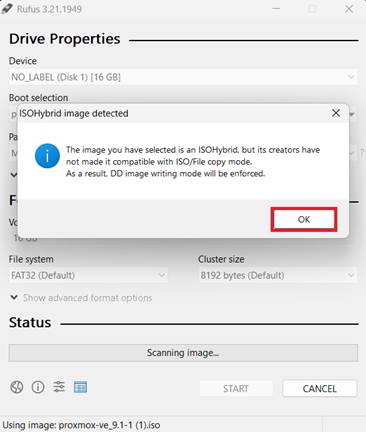
Proxmox ISO sẽ được viết dạng DD image. Nhấn OK
Nhấn Start để bắt đầu
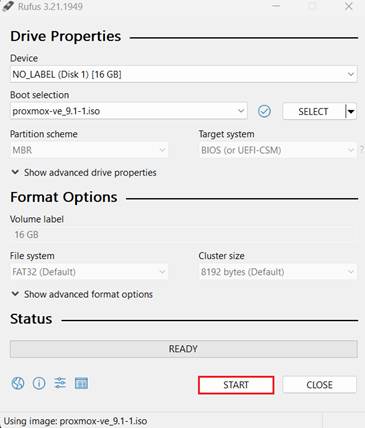
Sau khi đã Boot USB, thực hiện tháo USB khỏi máy, và cắm vào thiết bị/ máy chủ cần cài đặt Proxmox VE.
Khi khởi động thiết bị/máy chủ đã cắm USB Boot, nhấn các phím F2, F10, F11 hoặc F12 để truy cập menu khởi động
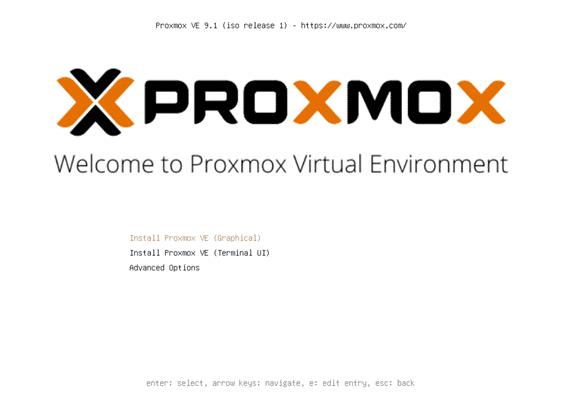
Ở trên giao diện Boot Proxmox VE ISO, chọn Install Proxmox VE (Graphical)
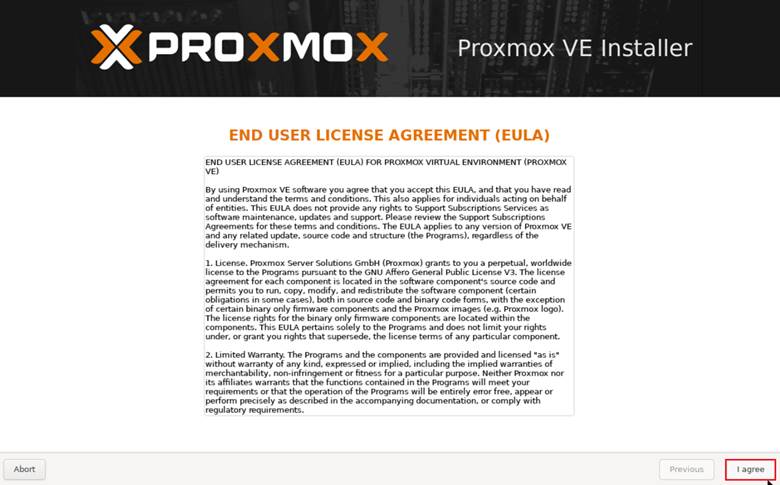
Ở màn hình chấp nhận điều khoản sử dụng, nhấn I agree để tiếp tục cài đặt.
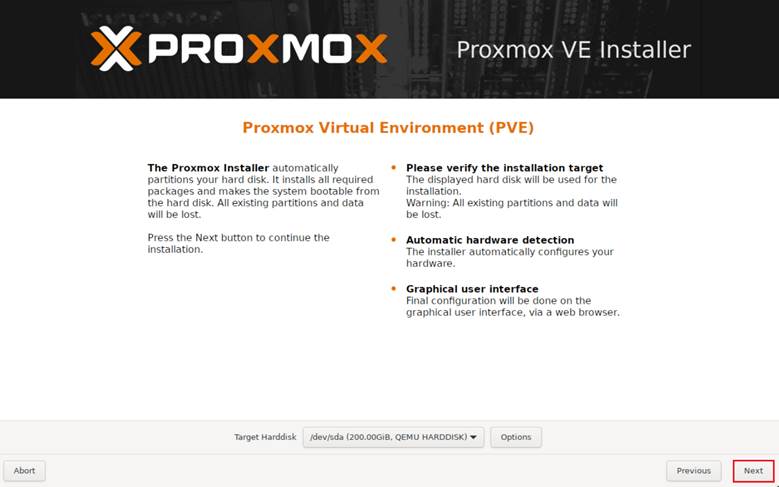
Tiếp theo là màn hình lựa chọn ổ đĩa cài đặt trên Proxmox VE.
Nhấn Options để tùy chỉnh nâng cao phân vùng sử dụng cho ổ đĩa hệ thống (ext4, xfs, zfs,…)
Nhấn Next.
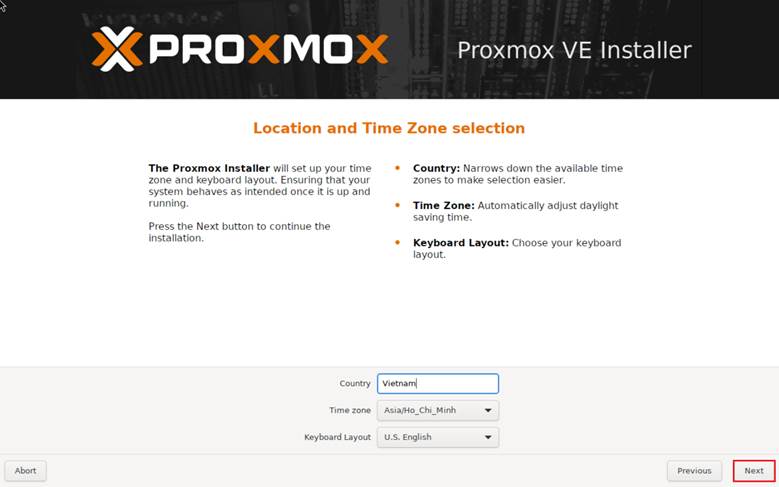
Tiếp tục, chọn Country, Time zone, Keyboard layout.
Nhấn Next.
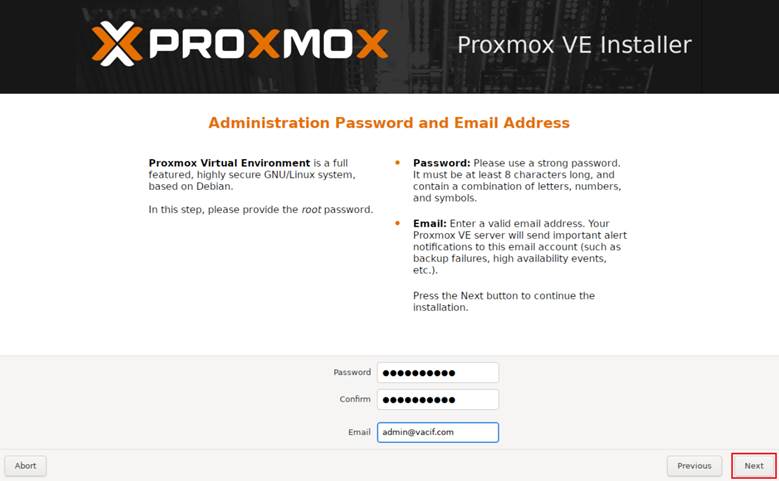
Kế tiếp, nhập Password cho tài khoản root và Email để nhận thông báo từ hệ thống.
Nhấn Next.
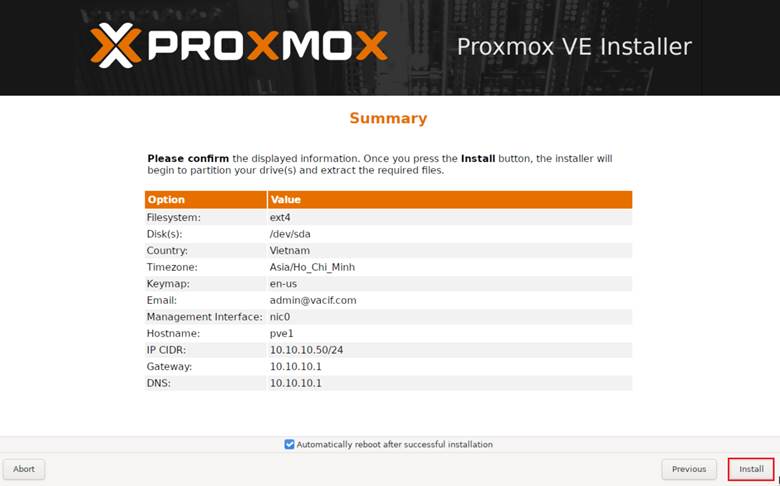
Điền các thông tin sau:
- Management Interface: Chọn card mạng sẽ sử dụng
- Hostname (FQDN): Đặt tên máy chủ (ví dụ: pve1.vacif.com)
- IP Address (CIDR): Đặt IP tĩnh cho Proxmox (ví dụ: 10.10.10.50)
- Gateway: Đặt gateway cho mạng Proxmox (ví dụ: 10.10.10.1)
- DNS Server: Nhập địa chỉ máy chủ DNS để phân giải tên miền (ví dụ: 8.8.8.8)
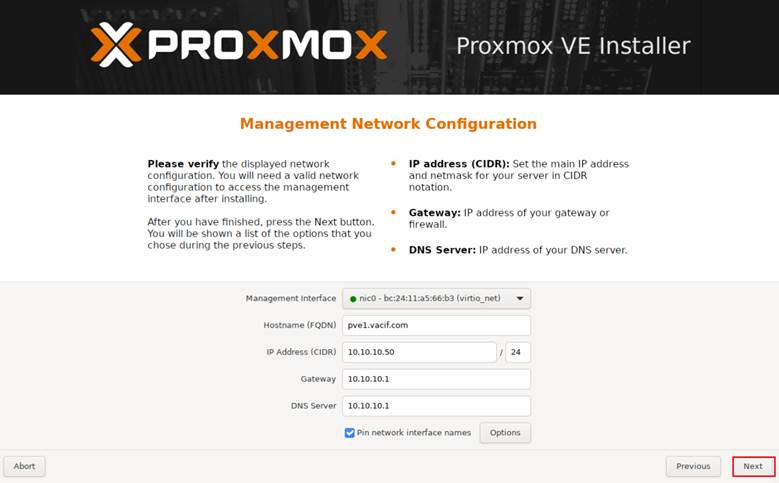
Sau khi nhập hoàn tất, nhấn Install
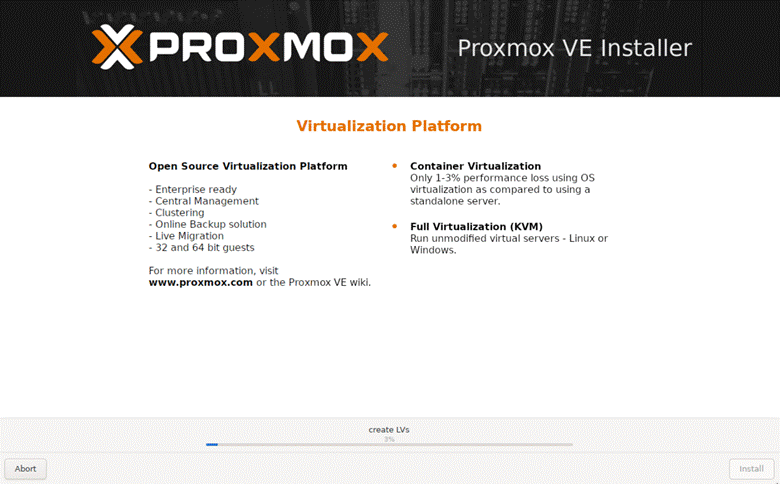
Quá trình cài đặt sẽ diễn ra.
Sau khi cài đặt hoàn thành, tiếp tục bước tiếp theo.
Mở trình duyệt web, vả truy cập đường dẫn sau tại port 8006:
https://[IP_ADDRESS_PROXOX]:8006
Bỏ qua cảnh báo bảo mật, đăng nhập bằng tài khoản root và mật khẩu đã thiết lập khi cài đặt.
Giao diện quản trị sau khi đăng nhập sẽ như bên dưới.
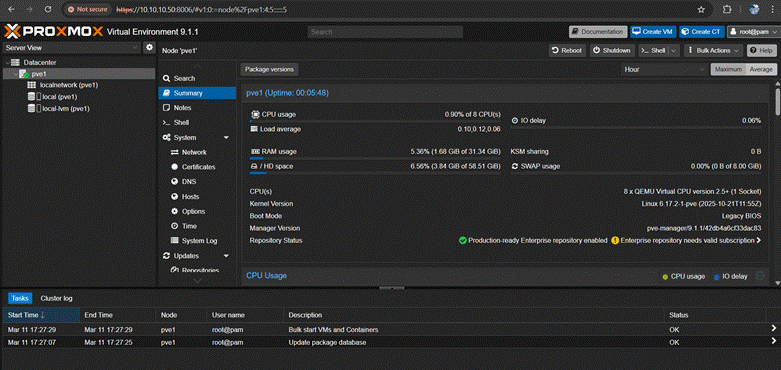
Đến đây là kết thúc bài viết và đã hoàn tất việc cài đặt Proxmox VE.