Mục lục
- I – Tổng quan về bài viết
- 1. Giới thiệu tổng quan Proxmox
- 2. Mục tiêu bài viết
- II – Chi tiết về hướng dẫn cài đặt Windows 10 trên Proxmox VE
- 1. Tải ISO cần thiết lên Proxmox
- 2. Tạo máy ảo Windows 10 trên Proxmox VE
- 3. Setup máy Windows 10 trên Proxmox VE
- 4. Cài đặt bộ công cụ Driver VirtIO Guest Tools cho máy ảo
- 5. Gỡ CD/DVD và kiểm tra máy ảo

Proxmox (hay còn gọi là Proxmox VE) là một nền tảng ảo hóa mã nguồn mở, cung cấp giải pháp quản lý và triển khai máy ảo (VM) và container. Proxmox hỗ trợ hai công nghệ ảo hóa chính là KVM (Kernel-based Virtual Machine) và LXC (Linux Containers), giúp người dùng có thể linh hoạt lựa chọn phương pháp ảo hóa phù hợp với nhu cầu và các ứng dụng của mình.
Bên cạnh các tính năng ảo hóa mạnh mẽ, dòng phiên bản mới nhất Proxmox VE 9.x mang đến nhiều cải tiến đáng kể về hiệu năng, lưu trữ và mạng, giúp nền tảng trở nên phù hợp hơn cho các môi trường hạ tầng hiện đại và datacenter. Proxmox VE 9.x được xây dựng trên nền Debian 13 (Trixie) và sử dụng Linux Kernel thế hệ mới, đi kèm với các thành phần cập nhật như QEMU, LXC, ZFS và Ceph, giúp cải thiện khả năng hỗ trợ phần cứng, tăng hiệu năng hệ thống và nâng cao mức độ bảo mật.
Mục tiêu bài viết này nhằm:
- Giúp quản trị viên triển khai và tạo máy ảo Windows chuẩn
- Hướng dẫn cấu hình VM tối ưu, đảm bảo hiệu năng và tính tương thích
- Cài đặt bộ driver VirtIO Guest Tools, giúp máy Windows nhận ổ đĩa, card mạng và có thể giao tiếp hạ tầng ảo hóa ngoài.
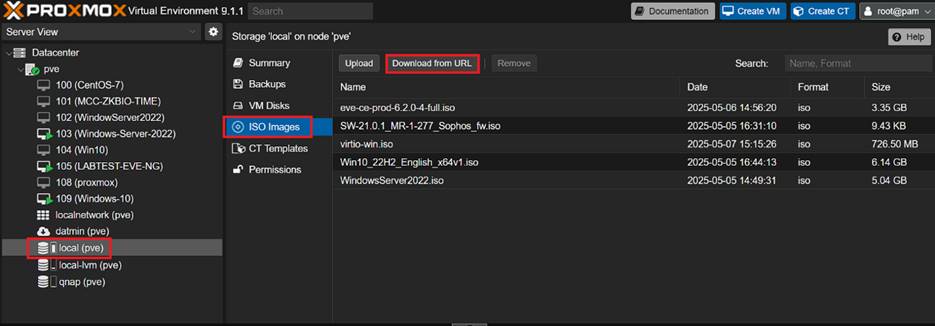
Đầu tiên, tiến hành download file VirtIO ISO – đây là bộ driver chuẩn được sử dụng trong Proxmox Virtual Environment, giúp máy ảo Windows nhận diện và giao tiếp tối ưu với phần cứng ảo như ổ đĩa (SCSI), card mạng (VirtIO Network) và các thành phần hệ thống khác.
Chọn ổ local -> ISO Images -> Download from URL
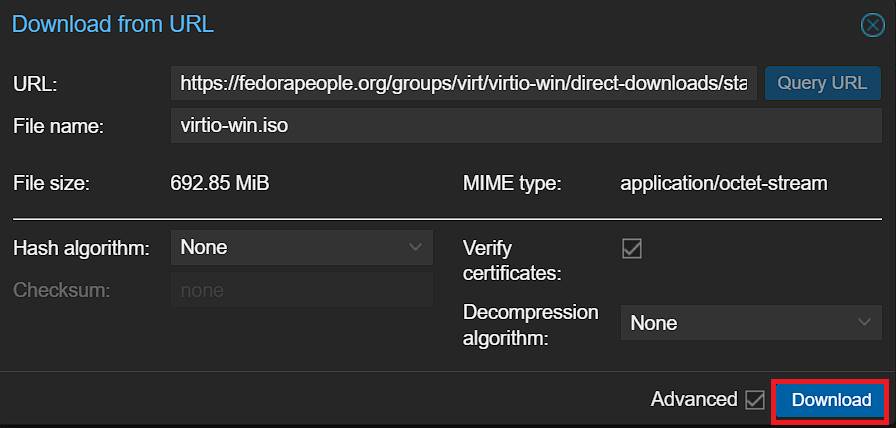
Copy link URL link download VirtIO ISO :
https://fedorapeople.org/groups/virt/virtio-win/direct-downloads/stable-virtio/virtio-win.iso
Paste vào URL, nhấn Download.
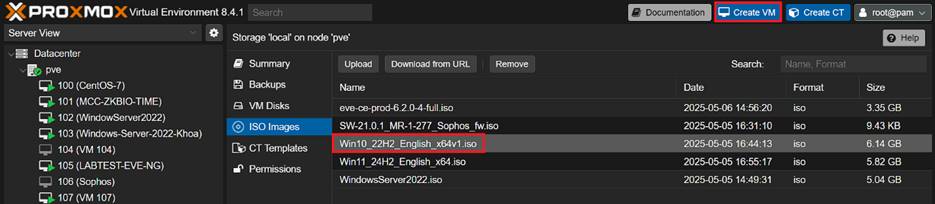
Tương tự download Windows ISO vào Proxmox.
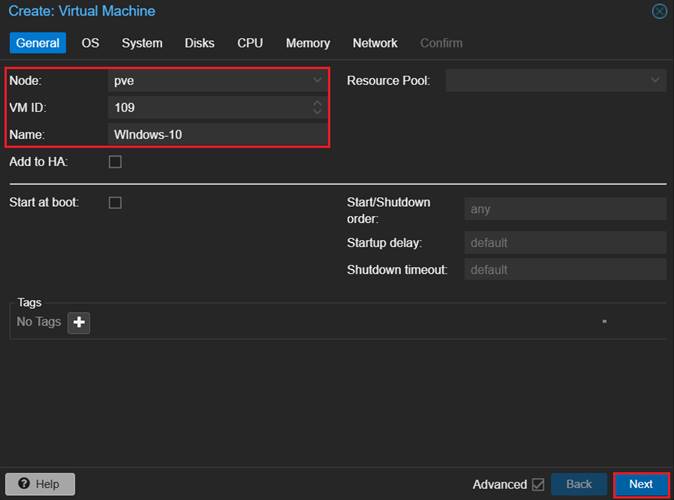
Để tạo máy ảo trên Proxmox, nhấn Create VM.
Sau đó nhập các thông tin:
- Node: Chọn node sử dụng cho máy ảo
- VM ID: Đặt mã định danh ID cho máy ảo
- Name: Đặt tên cho máy ảo
Nhấn Next.
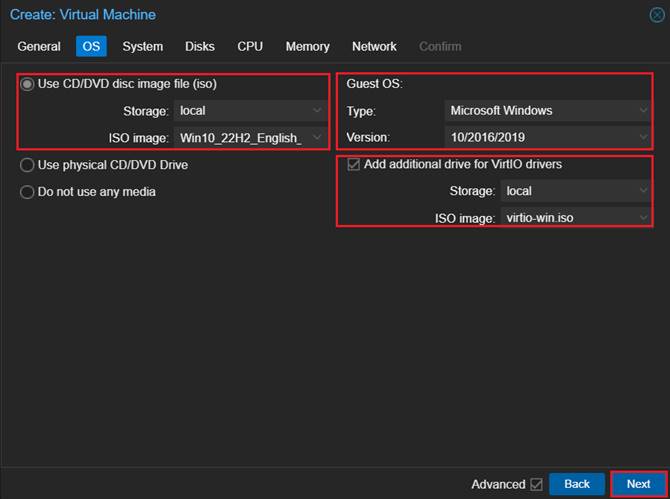
Trong Use CD/DVD disc image file (iso)
- Storage: Chọn ổ lưu trữ chứa ISO image
- ISO image: Chọn file ISO (ví dụ: Win10_22H2.iso)
Trong Guest OS, chọn
- Type: Chọn hệ điều hành phù hợp (vd: Microsoft Windows)
- Version:Chọn version hệ điều hành (vd: 10/2016/2019)
Trong Add additional drive for VirtIO drivers, chọn
- Storage: Chọn ổ lưu trữ chứa VirtIO ISO
- ISO image: Chọn file VirtIO ISO
Nhấn Next.
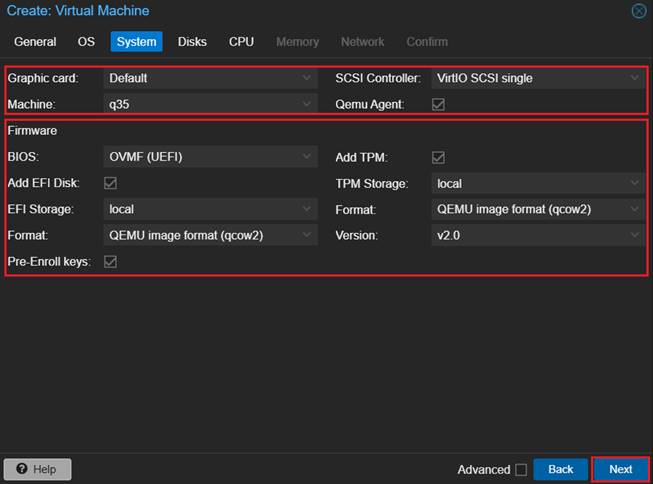
Nhập các thông tin:
- Graphic card: card display đồ họa VM (vd: Default)
- Machine Type: loại chipset (vd:q35)
- SCSI Controller: bộ điều khiển ổ đĩa ảo (vd: VirtIO SCSI Single)
- Qemu Agent: công cụ giao tiếp server Proxmox (Tick chọn)
Trong Firmware, chọn:
- BIOS: Chọn chế độ firmware (vd: OVMF (UEFI) )
- Add EFI Disk: EFI Storage dùng cho chế độ boot UEFI của máy ảo (vd: Tick chọn)
- EFI Storage: chọn nơi lưu trữ phù hợp
- Format: raw hoặc qcow2 (vd: qcow2)
- Pre-Enroll keys: Tick chọn
- Add TPM: TPM Storage hỗ trợ các tính năng bảo mật như BitLocker (vd: Tick chọn)
- TPM Storage: Chọn nơi lưu trữ phù hợp
- Version: v2.0
Nhấn Next.
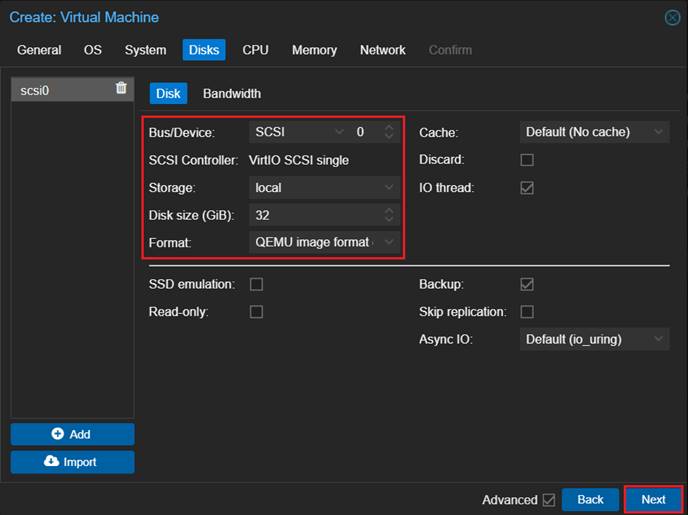
Nhập các thông tin:
- Bus/Device: loại giao tiếp mà ổ đĩa ảo sẽ dùng (vd: SCSI)
- Storage: Chọn ổ lưu trữ cho máy ảo sử dụng
- Disk size (GiB): Nhập dung lượng sử dụng
- Format: chọn loại format cho ổ đĩa (vd: qcow).
Nhấn Next.
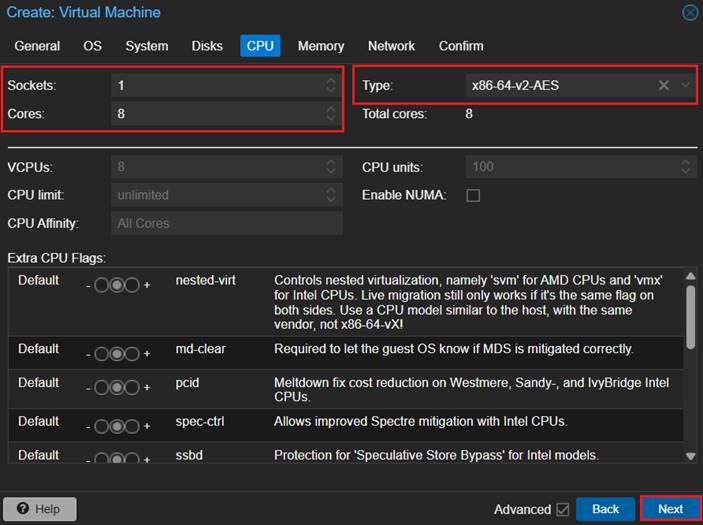
Nhập các thông tin:
- Sockets: tùy chọn theo nhu cầu
- Cores: tùy chọn theo nhu cầu
- Type: chọn loại cpu ảo (vd: x86-64-v2-AES)
Nhấn Next.
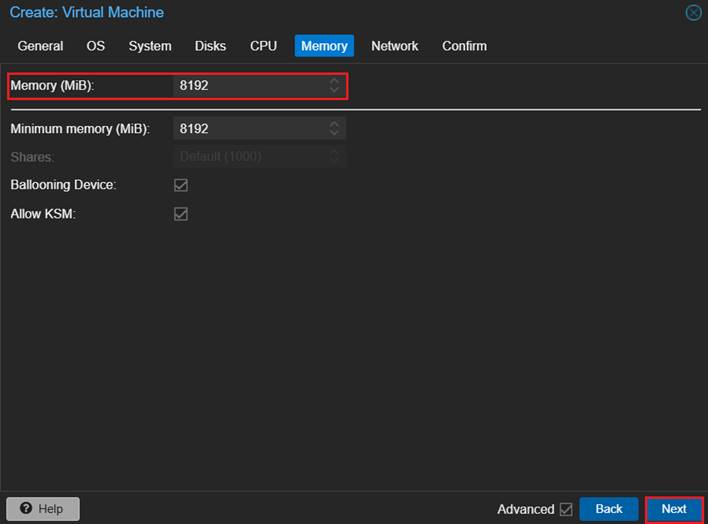
Nhập các thông tin:
- Memory (MiB): Nhập số RAM sử dụng
Nhấn Next
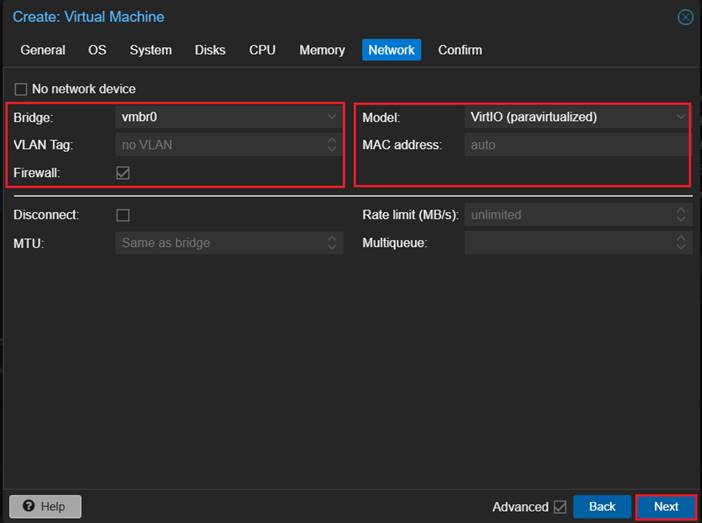
Nhập các thông tin:
- Bridge: mặc định hoặc chọn vùng mạng đã cấu hình (vd: vmbr0)
- VLAN Tag: Nhập VLAN cho card mạng
- Model: chọn model cho card mạng ảo (vd: VirtIO (paravirtualized) )
- MAC Address: mặc định hoặc tùy chỉnh
- Firewall: lớp tường lửa cho máy ảo (Tick chọn)
Nhấn Next.
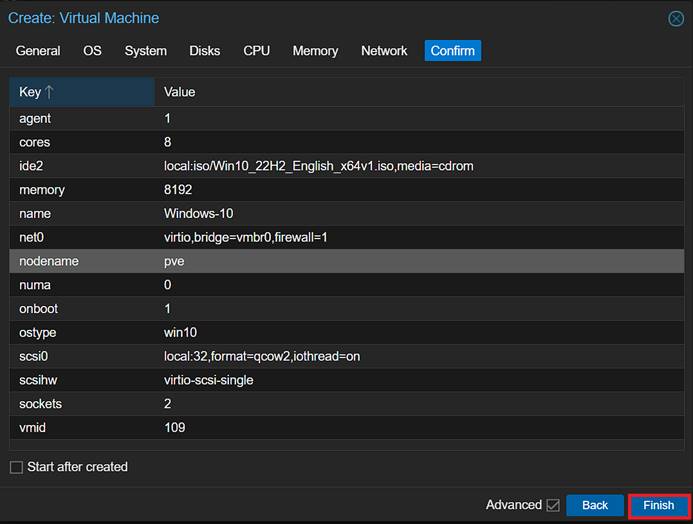
Kiểm tra lại thông tin
Nhấn Finish.
Sau khi tạo thành công, sẽ thấy máy ảo Windows 10 đã tạo.
Để khởi động và bắt đầu cấu hình. Nhấn Start
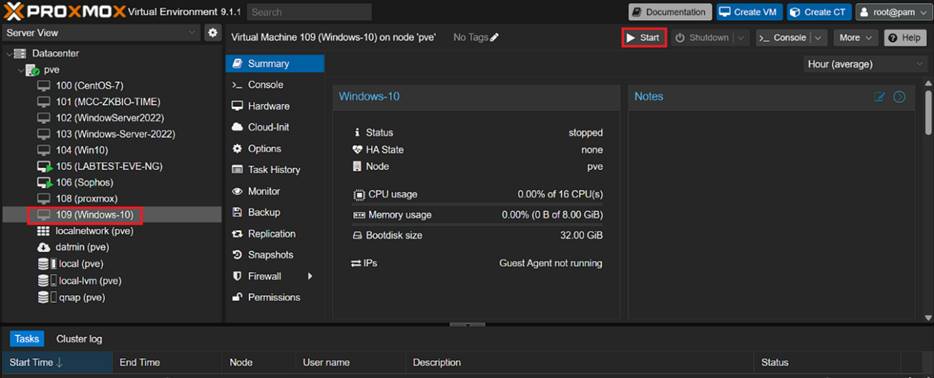
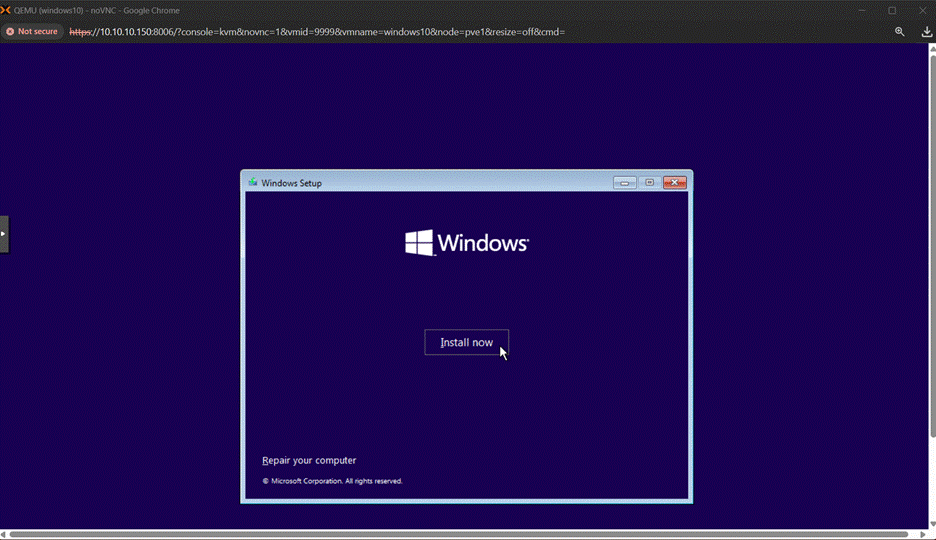
Sau khi Start, Proxmox sẽ khởi động máy ảo Windows 10 trong cửa sổ riêng như hình dưới.
Nhấn Install Now.
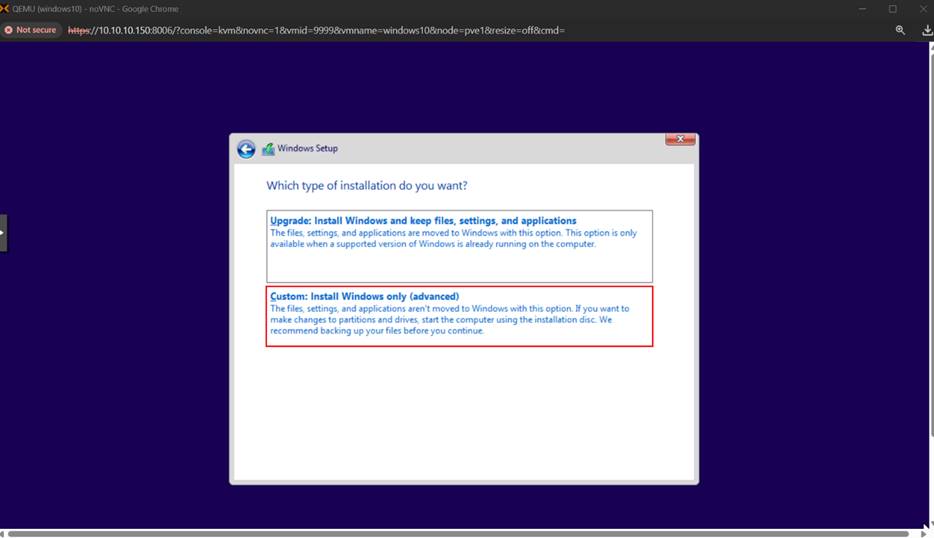
Chọn Custom: Install Windows only (advanced)
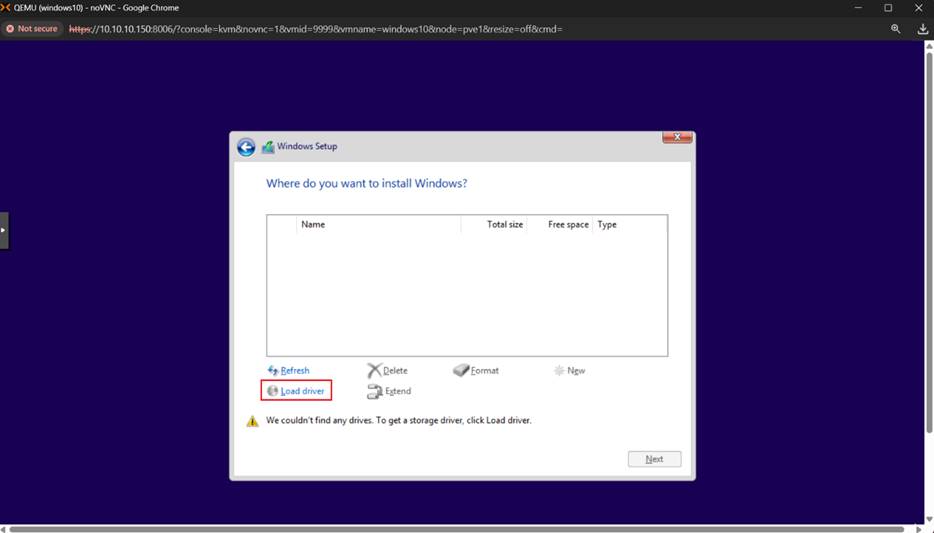
Chọn Load driver.
Chọn Browse
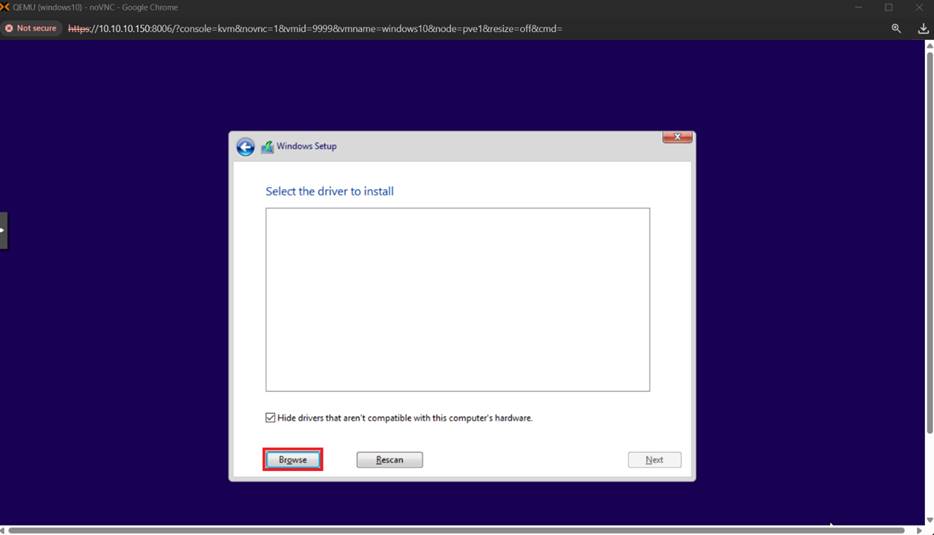
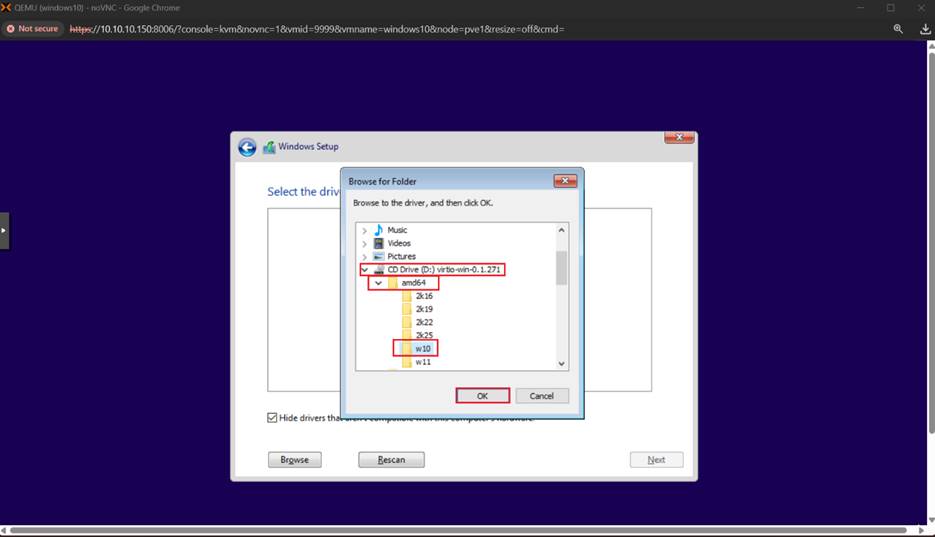
Chọn ổ CD/DVD virtio -> amd64 -> w10 (đây là driver ổ đĩa cho windows 10)
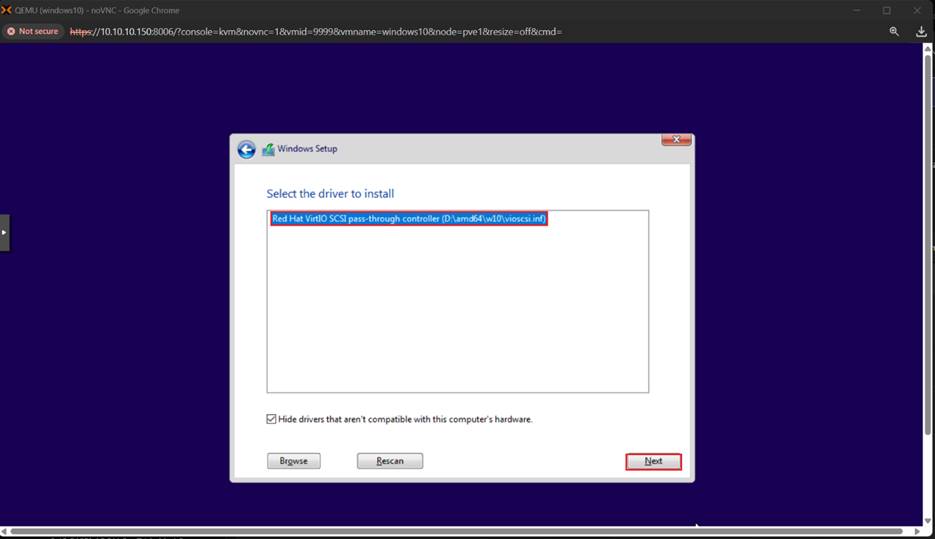
Chọn Red Hat VirIO SCSI pass-through controller (D:\amd64\w10\vioscsi.inf)
Nhấn Next.
Sau khi load driver, sẽ ổ cứng đã nhận.
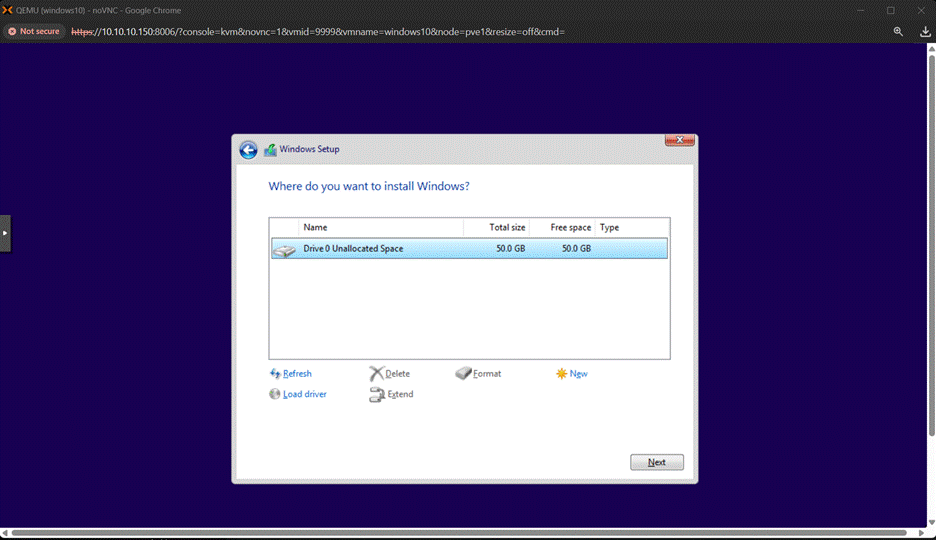
Sau đó sẽ tiếp tục phần cài đặt như thường lệ.
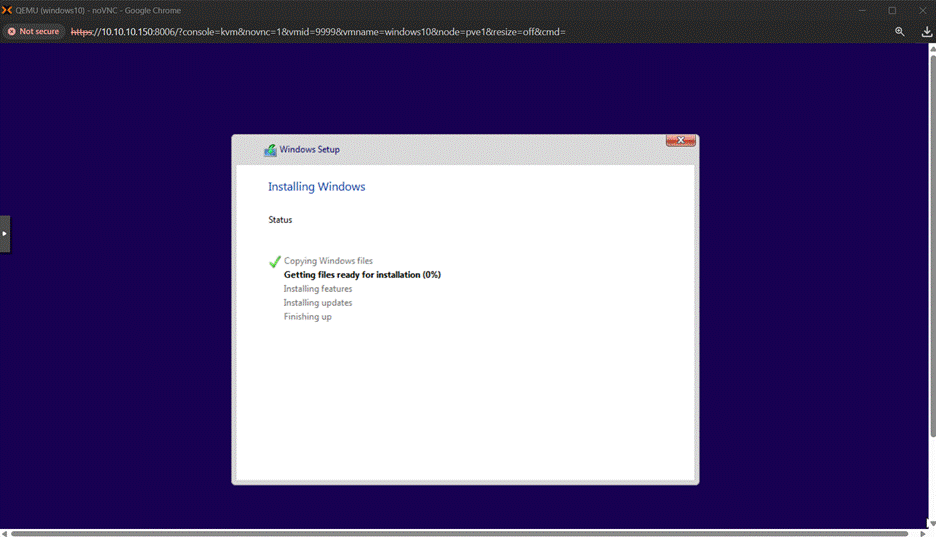
VirtIO Guest Tools là 1 bộ công cụ của Proxmox giúp cài đặt đầy đủ các driver cần thiết cho máy ảo, cải thiện việc cấu hình, giám sát và quản lý thông tin máy ảo.
Vào ổ CD/DVD chứa ISO -> virtio-win-guest-tools
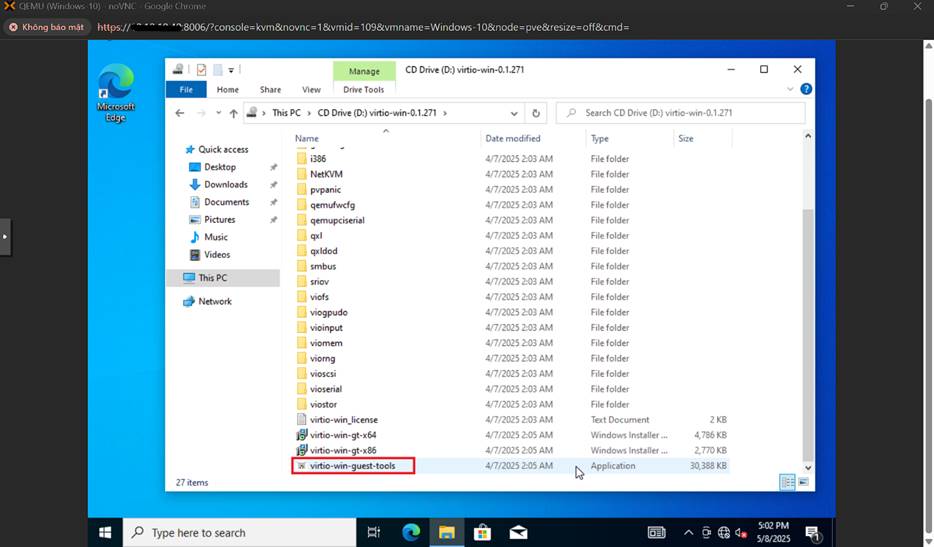
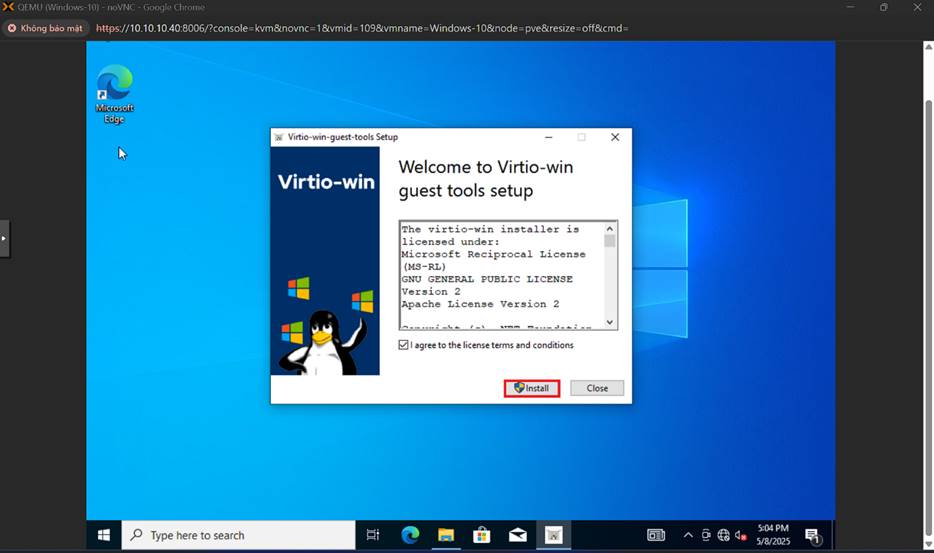
Sau đó sẽ thực hiện Install đầy đủ bộ virtio-win-guest-tools.
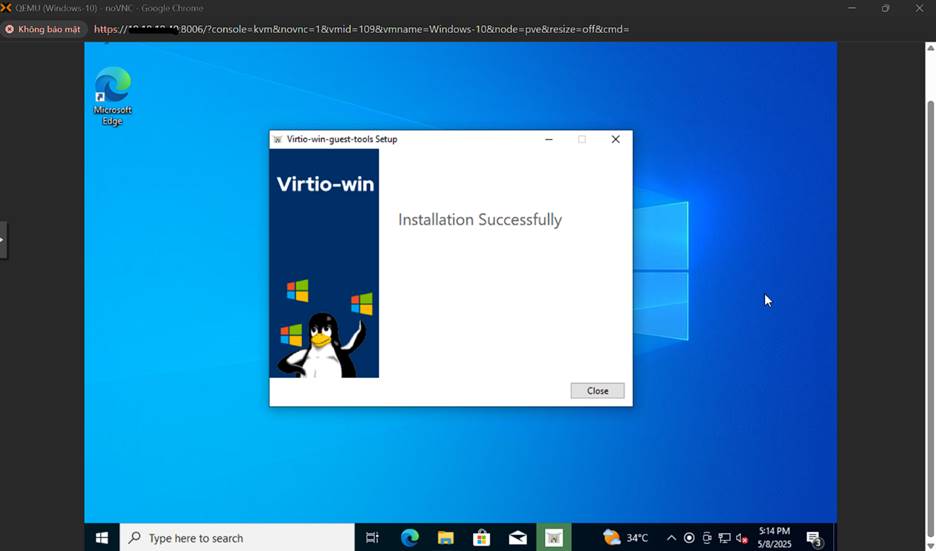
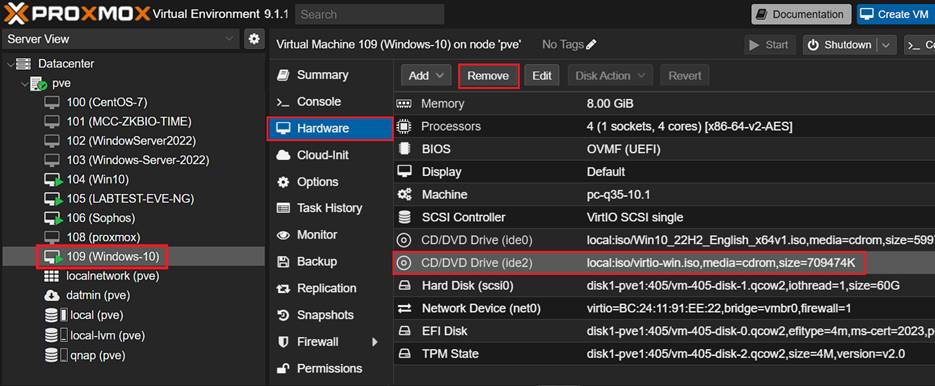
Sau khi cài đặt, shutdown máy ảo để tiến hành việc remove ổ đĩa CD/DVD không sử dụng nữa (vd: Win10_22H2.iso, virtio.iso)
Chọn máy ảo -> Hardware -> CD/DVD -> Remove
Nhấn Yes.
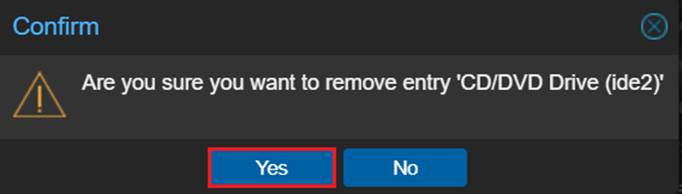
Tương tự gỡ bỏ các ổ đĩa CD/DVD còn lại. Sau khi hoàn tất, tiến hành khởi động máy.
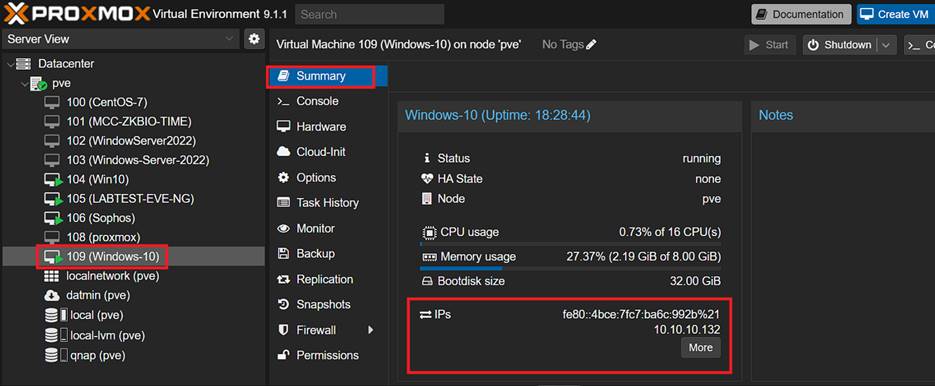
Máy ảo cài đặt thành công sẽ nhận thông tin từ Guest-Agent về Proxmox VE.