


Proxmox Virtual Environment (Proxmox VE) là một nền tảng ảo hóa doanh nghiệp mã nguồn mở, được sử dụng để triển khai và quản lý máy ảo (VMs), container, cụm máy chủ dự phòng (high-availability clusters) và khôi phục sau thảm họa (disaster recovery). Về phần lưu trữ, Proxmox VE có thể sử dụng ổ lưu trữ local hoặc ổ lưu trữ chia sẻ (shared folder) từ các thiết bị như QNAP NAS.
Để Proxmox VE có thể kết nối và sử dụng thiết bị NAS QNAP làm bộ lưu trữ, hệ thống cần chạy từ các phiên bản sau trở lên:
- QNAP QTS 5.2.3.3006 hoặc mới hơn
- Proxmox Virtual Environment 8.2.2 hoặc mới hơn
Bạn có thể tạo một thư mục chia sẻ mới (shared folder) để sử dụng làm ổ lưu trữ dùng chung trong Proxmox VE. Trước khi có thể kết nối thư mục chia sẻ này với Proxmox VE, bạn cần cấu hình quyền truy cập SMB cho thư mục và bật dịch vụ SMB trên NAS.
Đầu tiên, đăng nhập vào QNAP NAS với quyền administrator.
Sau đó, mở File Station 5 -> Nhấn icon Folder -> Chọn Share Folder
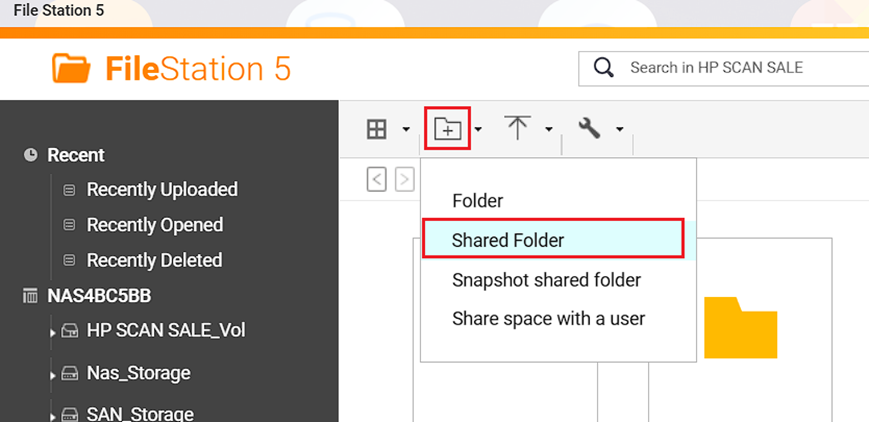
Nhập Folder Name, chọn Disk Volume.
Sau đó nhấn Next.
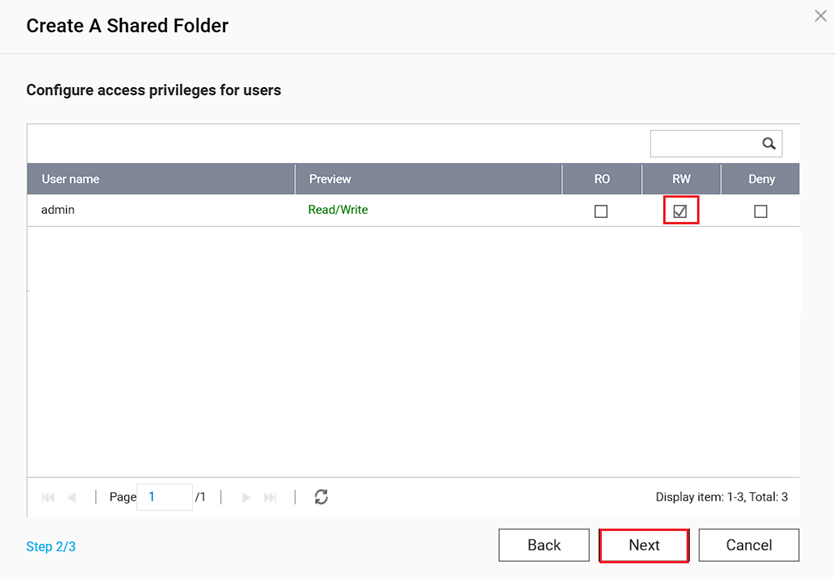
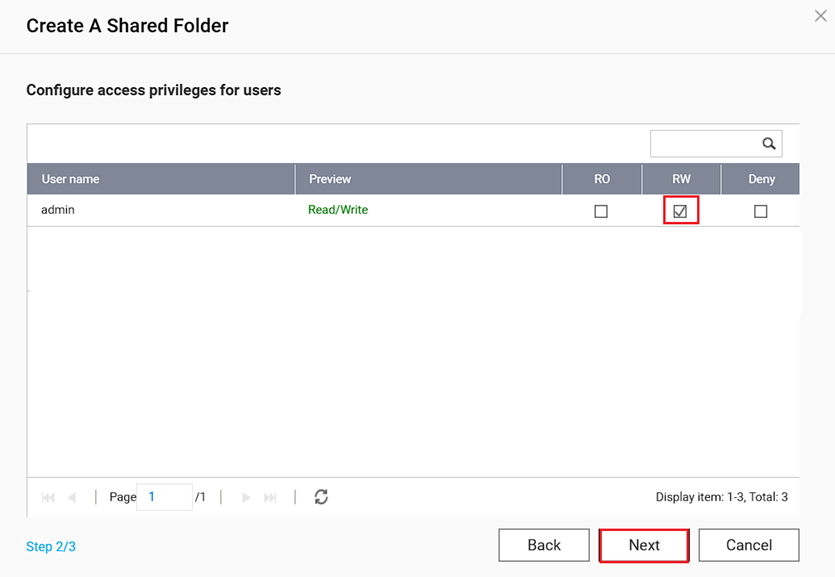
Chọn RW (quyền đọc/ghi) cho tài khoản admin.
Sau đó nhấp Next.
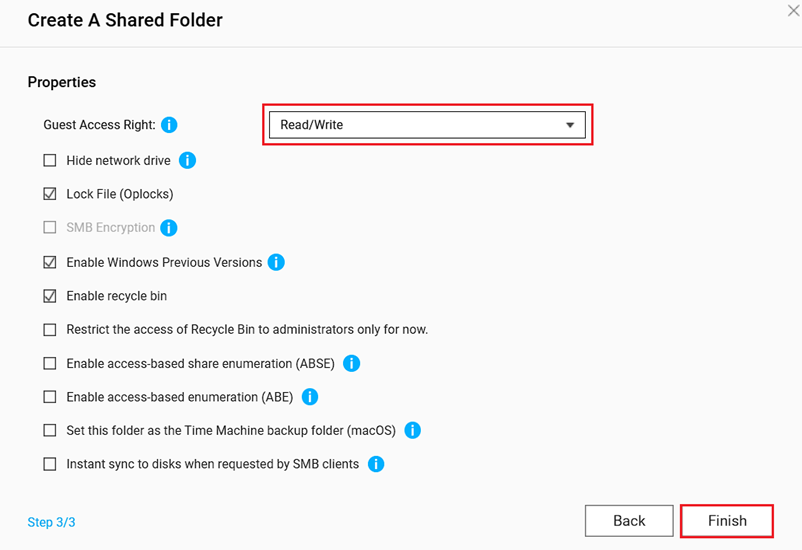
Trong Guest Access Right, chọn Read/Write.
Sau đó, nhấn Finish
Hệ thống sẽ bắt đầu tạo shared folder theo cấu hình trên.
Tiếp theo, trên giao diện QNAP, mở Control Panel
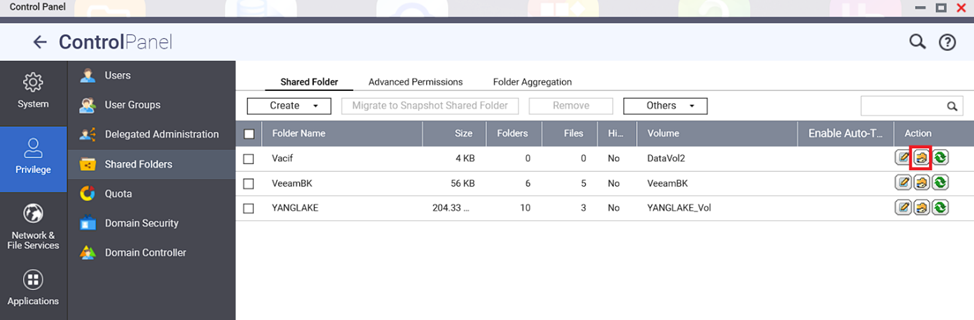
Vào mục Privilege -> Shared Folders
Tìm đúng Shared Folder đã tạo từ bước trước. Sau đó, trong mục Action, nhấn icon được tô đỏ như hình dưới.
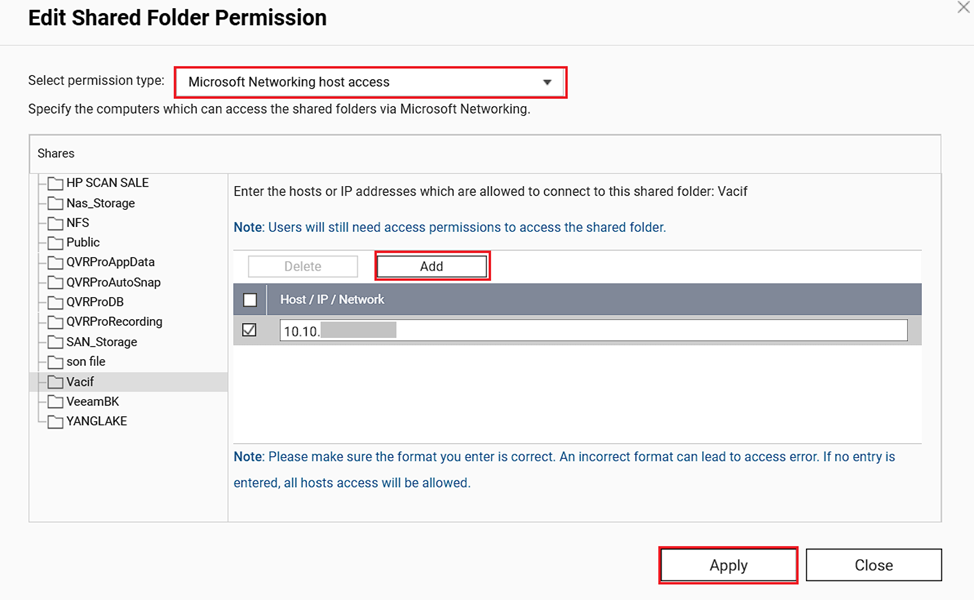
Khung “Edit Shared Folder Permission” sẽ xuất hiện.
Chọn Permission type: Microsoft Networking host access
Nhấn Add và nhập địa chỉ IP của Proxmox VE của bạn (cho phép Proxmox VE truy cập share folder này)
Sau khi nhập xong, nhấn Apply.
Kế tiếp, ta sẽ chạy dịch vụ SMB trên QNAP như sau:
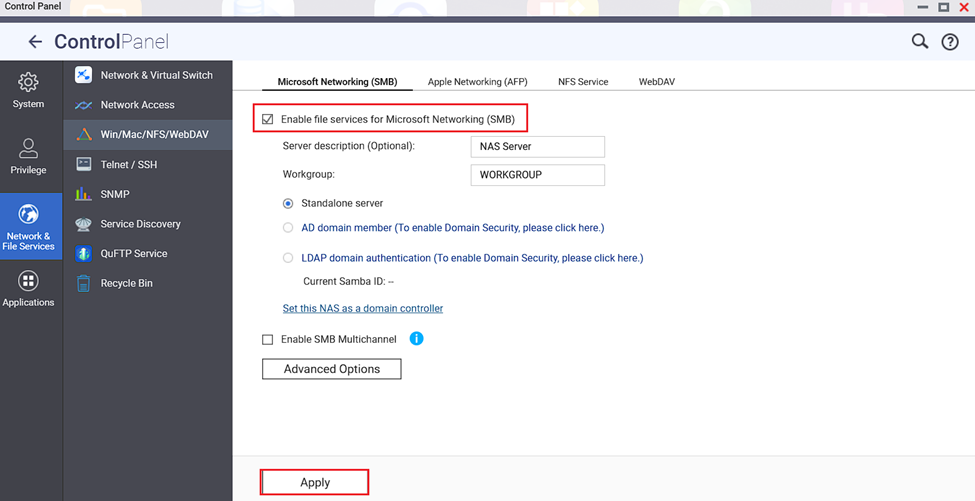
Vào Control Panel -> Network & File Services -> Win/Mac/NFS/WebDAV -> Microsoft Networking (SMB)
Tick ô “Enable file services for Microsoft Networking (SMB)”
Sau đó, nhấn Apply.
Như vậy, chúng ta đã hoàn tất việc tạo Shared Folder và kích hoạt dịch vụ SMB trên QNAP. Bước tiếp theo là thực hiện kết nối thư mục chia sẻ này với Proxmox VE.
Đăng nhập vào Proxmox VE của bạn.
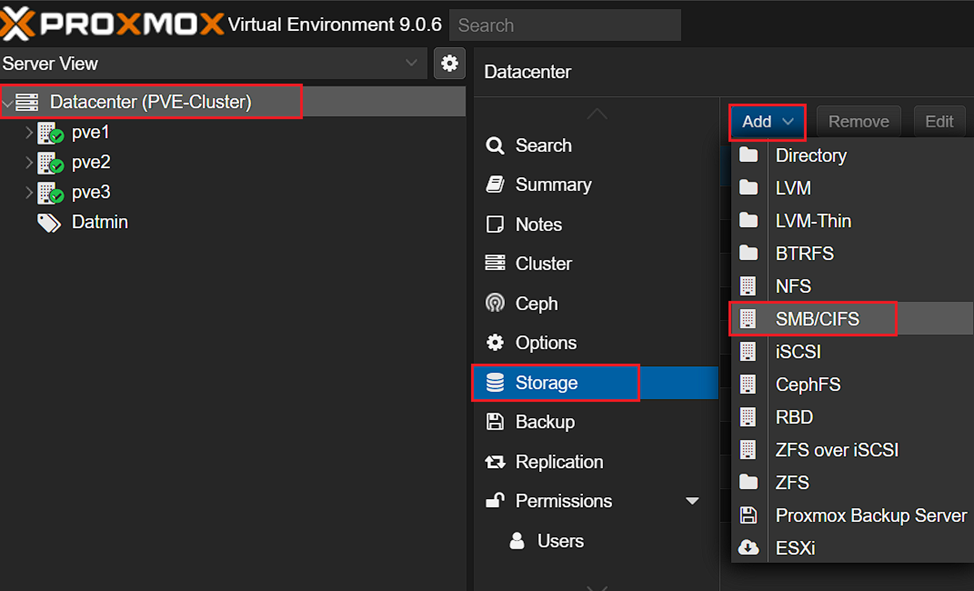
Sau đó chọn Datacenter -> Storage -> Add -> chọn SMB/CIFS
Tiếp theo trong khung “Add: SMB/CIFS”, nhập như sau:
- ID: Tên định danh cho kết nối SMB.
- Server: Địa chỉ IP của QNAP
- Username: Tài khoản QNAP có quyền truy cập thư mục SMB.
- Password: Mật khẩu của tài khoản QNAP.
- Share: Chọn thư mục chia sẻ (Shared folder) SMB đã tạo trên NAS.
- Nodes: Chọn node cho phép truy cập.
- Enable: Bật kích hoạt kết nối.
- Content: Chọn nội dung cho phép lưu trữ.
- Domain: (để trống) – Chỉ nhập nếu SMB thuộc domain Windows.
- Subdirectory: (để trống) – Nhập nếu muốn dùng thư mục con trong share.
Sau khi nhập xong, nhấn Add
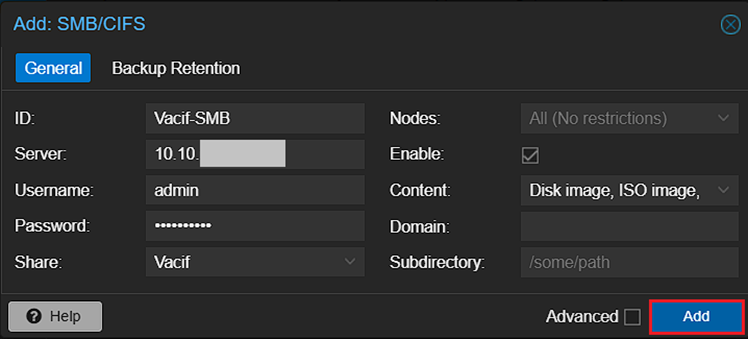
Vậy là đã tạo thành công ổ lưu trữ SMB trên Proxmox.
Để thực hiện việc Backup trên ổ lưu trữ SMB mới vừa tạo, làm như sau:
Vào Datacenter -> Backup -> nhấn Add
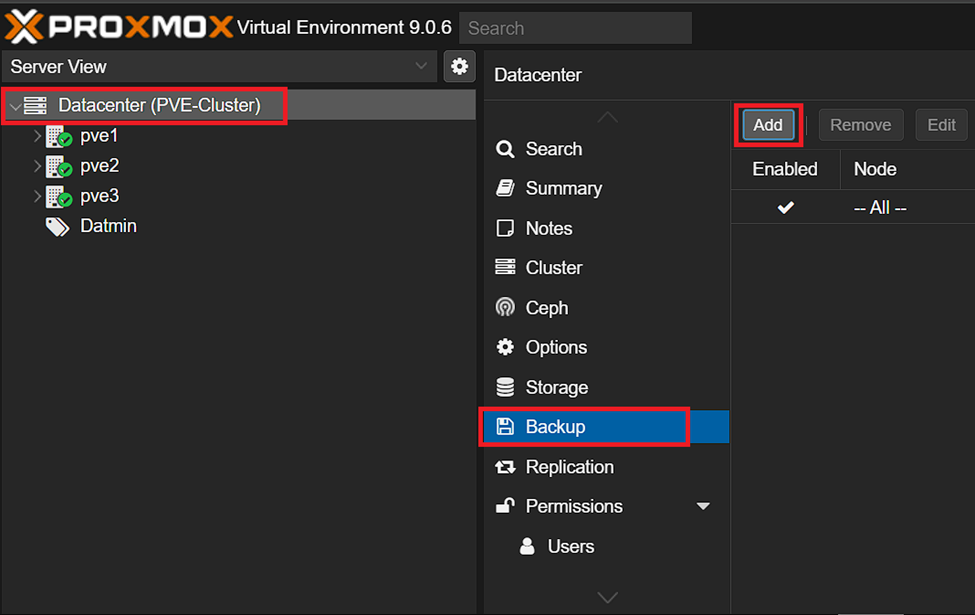
Sau đó chọn Storage SMB vừa mới tạo để thực hiện tiến trình backup cho các máy ảo trong Proxmox.
Nhấn Create
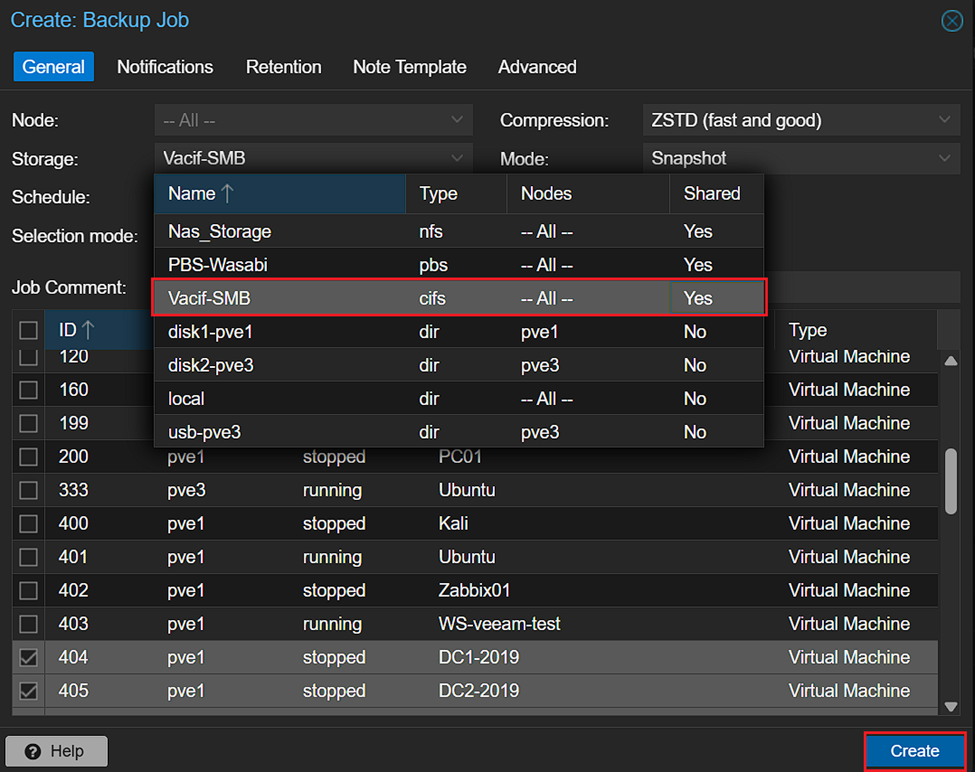
Bây giờ bạn có thể sao lưu dữ liệu vào thư mục chia sẻ từ QNAP trên Proxmox VE rồi nha.