


Trong hệ thống mạng, một số thiết bị như camera, IoT hoặc máy tính cá nhân có thể chiếm dụng quá nhiều băng thông, gây ảnh hưởng đến hoạt động chung. Việc giới hạn tốc độ truy cập theo địa chỉ MAC giúp kiểm soát chính xác từng thiết bị, ngay cả khi địa chỉ IP của chúng thay đổi.
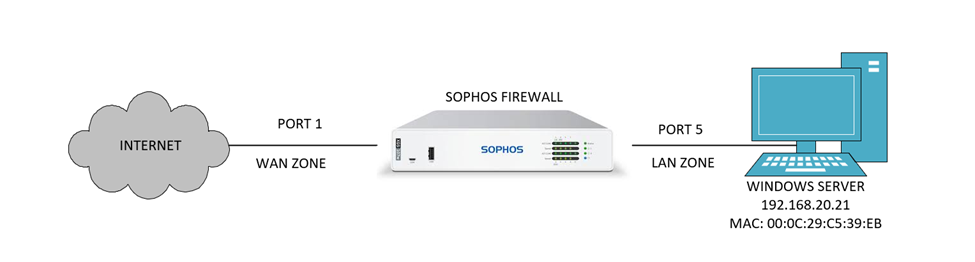
Thiết bị cần giới hạn băng thông có MAC cố định.
Firewall áp dụng Traffic Shaping Policy dựa trên MAC này.
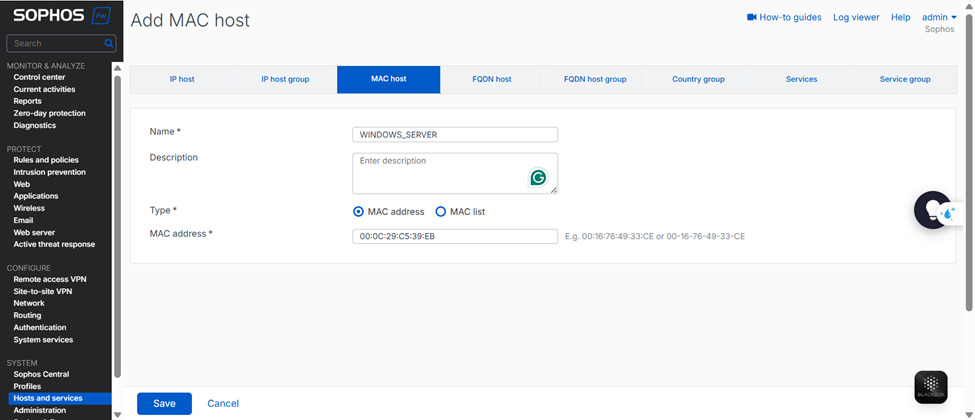
1. Truy cập Sophos Firewall WebAdmin.
2. Vào menu Hosts & Services → MAC Host → Add.
3. Điền thông tin:
– Name: WINDOWS_SERVER
– Type: MAC Address
– Description:
– MAC Address: 00:0C:29:C5:39:EB
4. Nhấn Save.
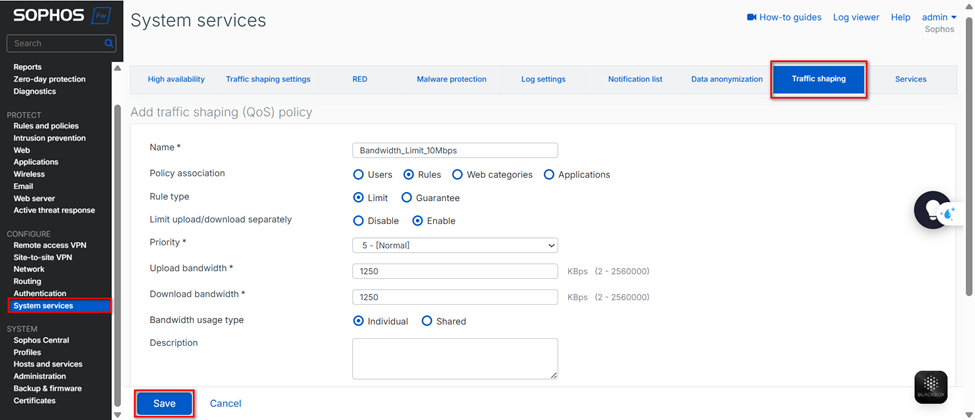
1. Vào System services → Traffic Shaping → Add.
2. Điền thông tin:
– Name*: Bandwidth_Limit_10Mbps
–Policy association: chọn Rules
– Rule type: Limit
–Limit upload/download separately: chọn Enable
–Priority*: chọn 5 – [Normal]
– Upload bandwidth*: 1250 KB/s = 10 Mbps
–Download bandwidth*: 1250 KB/s = 10 Mbps
–Bandwidth usage type: chọn Individual
3. Nhấn Save.
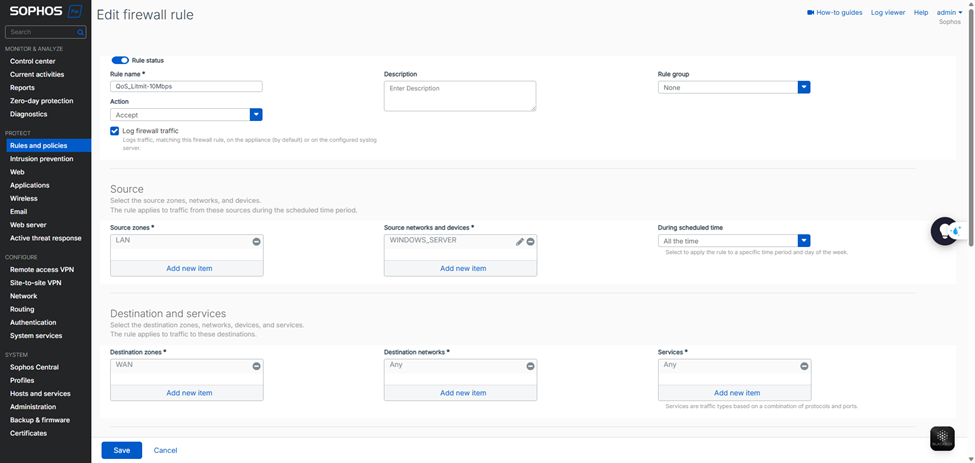
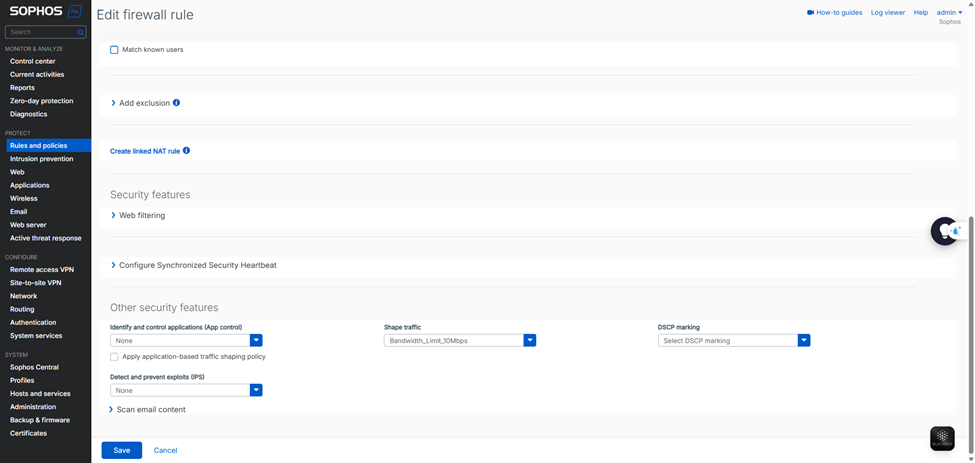
1. Vào Rules and Policies → Firewall Rules.
2. Tạo mới hoặc chỉnh sửa rule đang cho phép thiết bị truy cập Internet.
3. Trong phần Source networks and devices, chọn MAC Host vừa tạo.
4. Trong phần Traffic Shaping Policy, chọn Bandwidth_Limit_10Mbps.
5. Bấm Save.
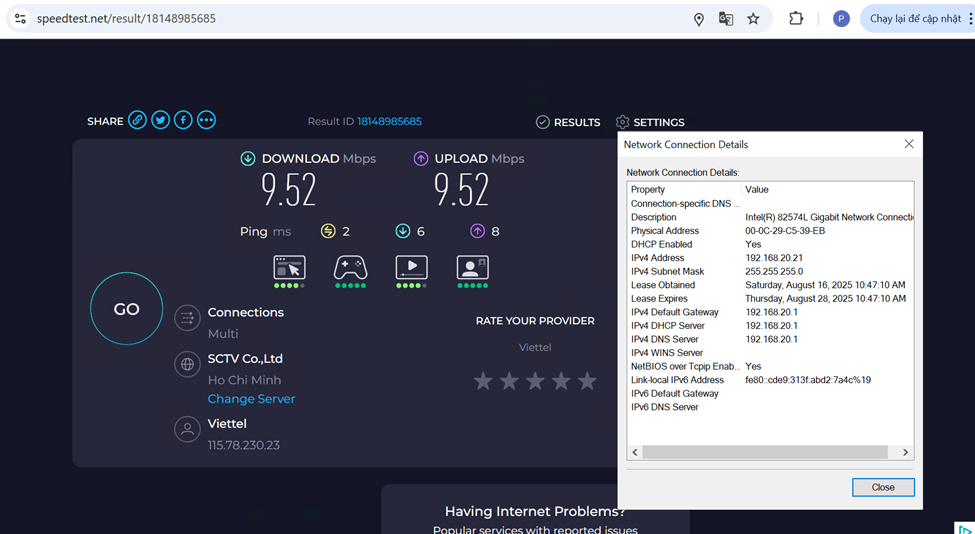
- Dùng chính thiết bị có MAC trên để chạy speedtest.net hoặc download file lớn.
- Băng thông sẽ bị giới hạn theo policy (ví dụ ~10Mbps download, ~10Mbps upload).
- Không thấy giới hạn băng thông → Kiểm tra xem rule có áp dụng đúng MAC Host chưa.
- Thiết bị đổi card mạng → MAC thay đổi → Cần cập nhật lại MAC Host.
- Nhiều thiết bị trùng rule → Tách riêng rule cho từng MAC để dễ quản lý.