


Cách thiết lập Domain Controller. Thiết lập Domain Controller đầu tiên và cài đặt Active Directory Domain Services (AD DS) trên Windows Server là bước khởi đầu tuyệt vời để quản lý hạ tầng CNTT. Bài viết này sẽ hướng dẫn cách cài đặt AD DS và nâng cấp máy chủ thành Domain Controller.
Một máy chủ chạy vai trò Active Directory Domain Services (AD DS) được gọi là Domain Controller. Nó thực hiện việc xác thực và cấp quyền cho tất cả người dùng và máy tính trong mạng kiểu miền (domain) của Windows, đồng thời gán và thực thi các chính sách bảo mật cho tất cả máy tính, cũng như cài đặt hoặc cập nhật phần mềm.
Có tổng cộng ba bước để thiết lập một Domain Controller. Hướng dẫn từng bước dưới đây sẽ đảm bảo rằng bạn cài đặt và cấu hình một Domain Controller.
Làm theo các bước sau để cài đặt Active Directory Domain Services (AD DS) trên Windows Server.
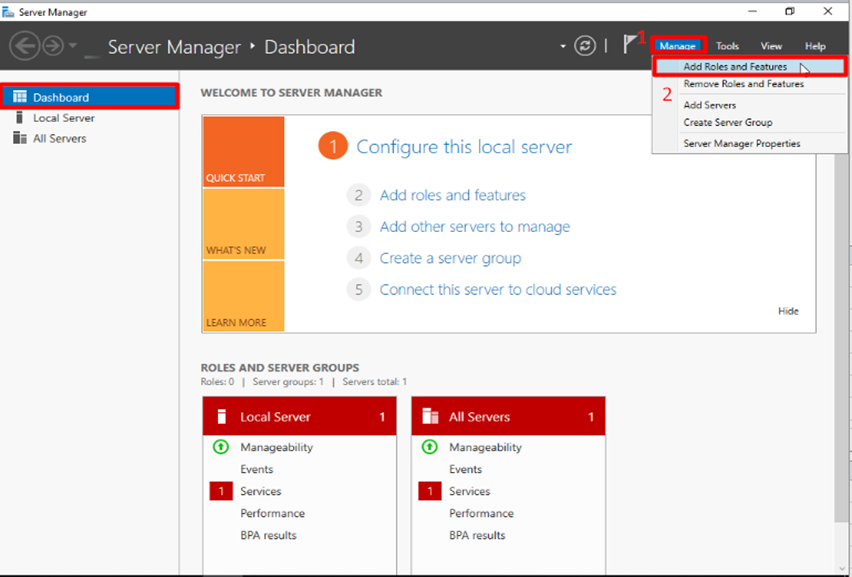
- Khởi động Server Manager.
- Vào Dashboard > Manage > Add Roles and Features.
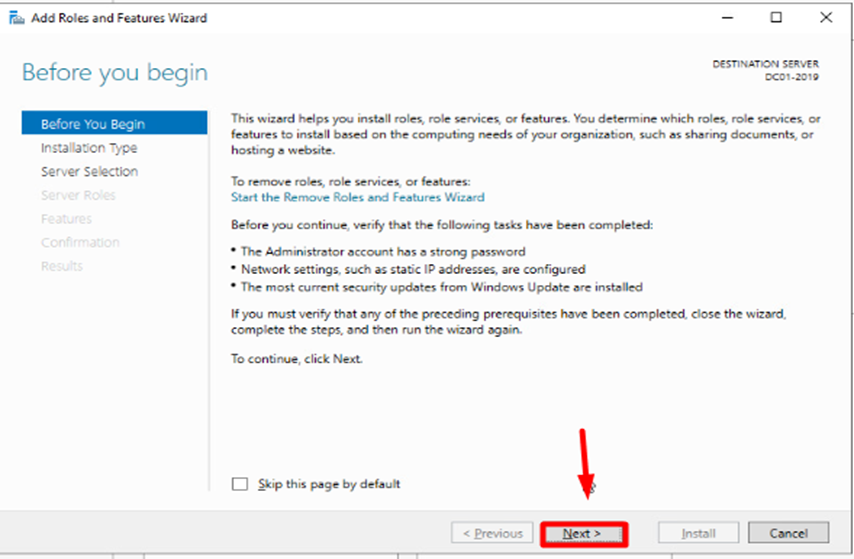
- Nhấn Next.
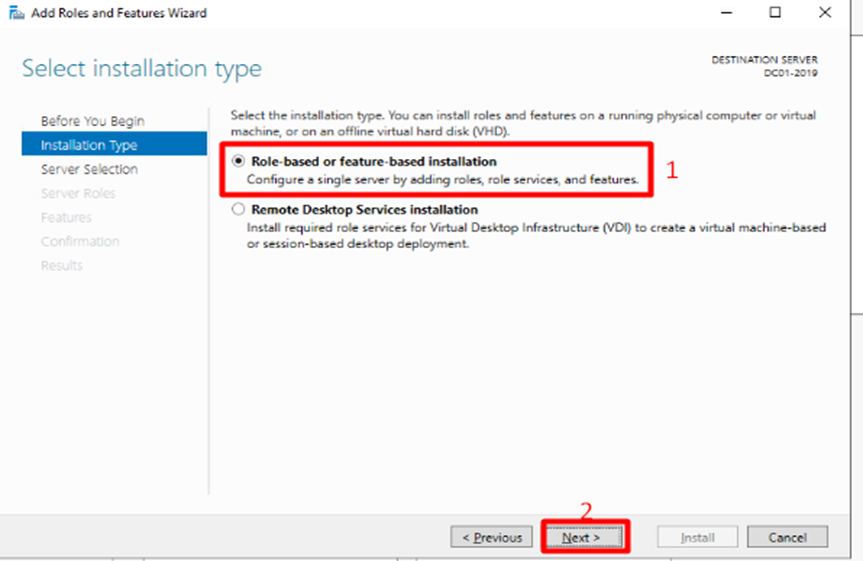
- Chọn Role-based or feature-based installation. Nhấn Next.
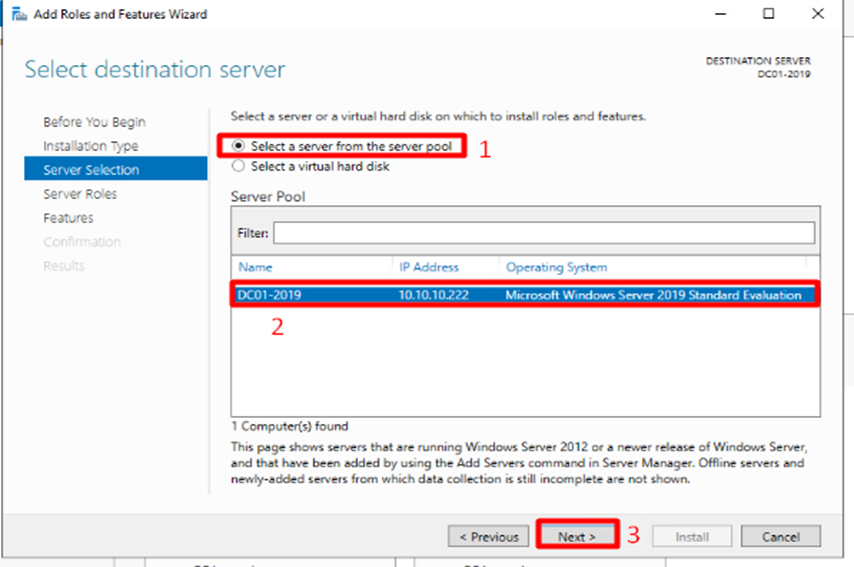
- Chọn máy chủ từ danh sách trong nhóm (pool). Nhấn Next.
Trong ví dụ của mình, đó là Windows Server DC01-2019 với địa chỉ IP cố định 10.10.10.222.
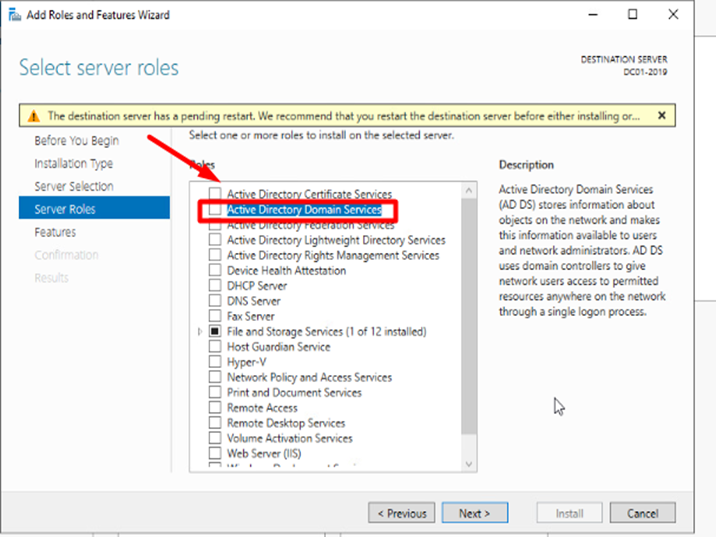
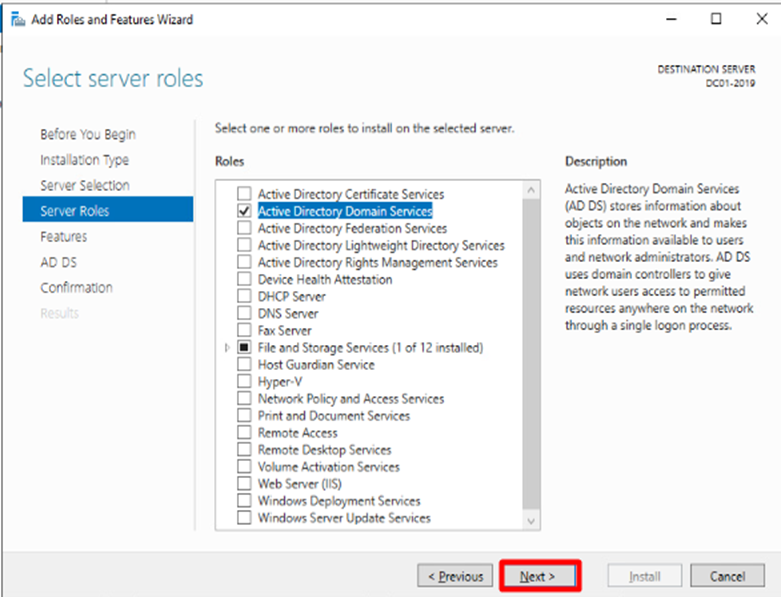
- Đánh dấu vào ô Active Directory Domain Services.
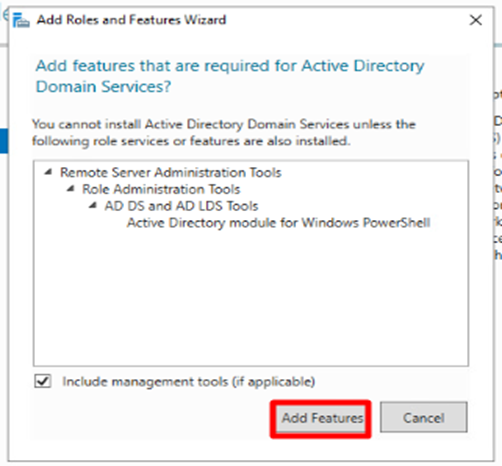
- Một cửa sổ sẽ hiển thị thông báo rằng nó sẽ thêm các tính năng cần thiết cho Active Directory Domain Services. Nhấn Add Features.
- Nhấn Next.
- Bạn không cần chọn bất kỳ tính năng nào. Nhấn Next.
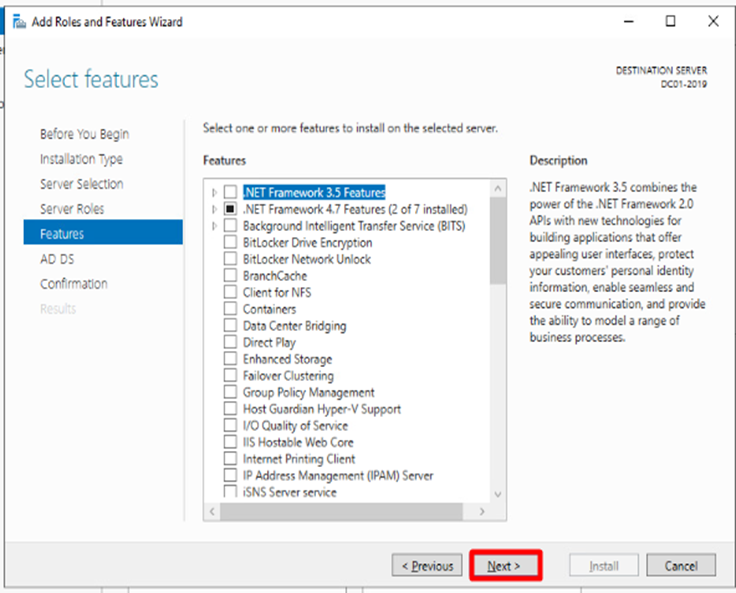
- Tiếp tục với Next.
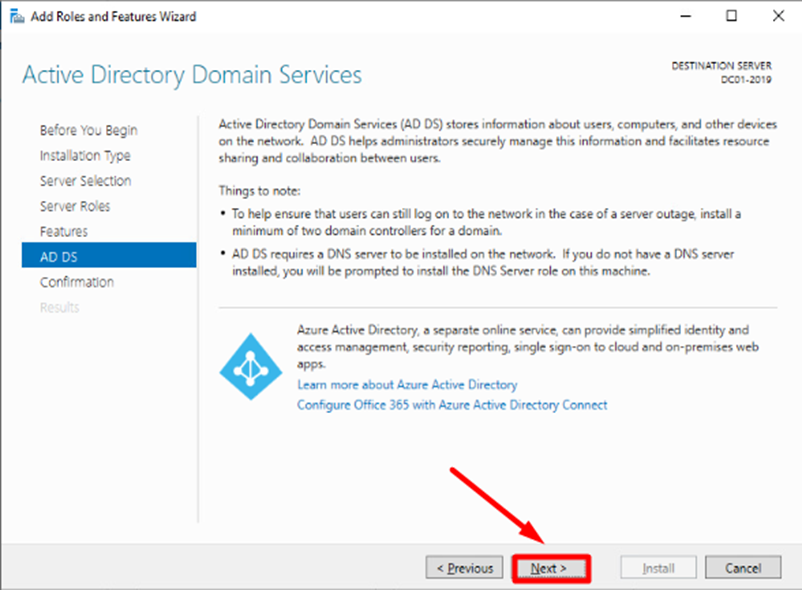
- Nhấn Install.
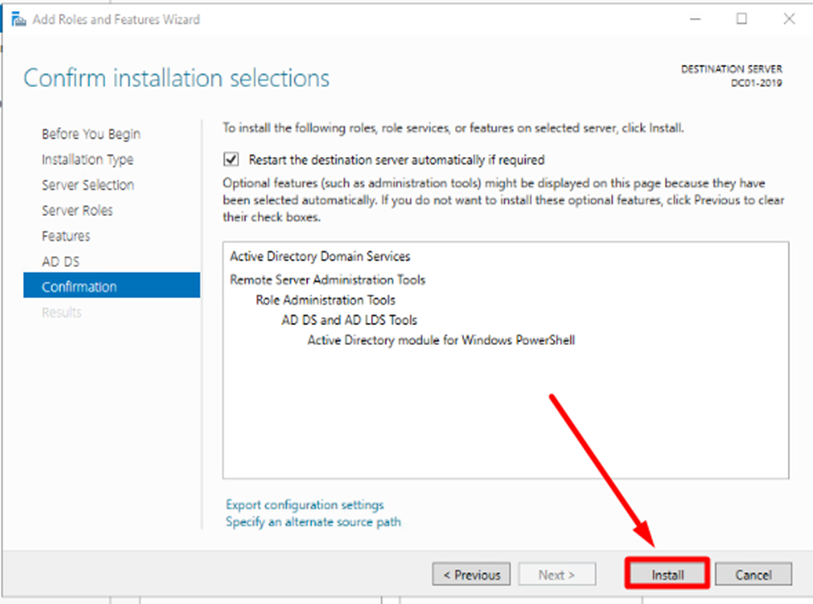
- Quá trình cài đặt sẽ bắt đầu.
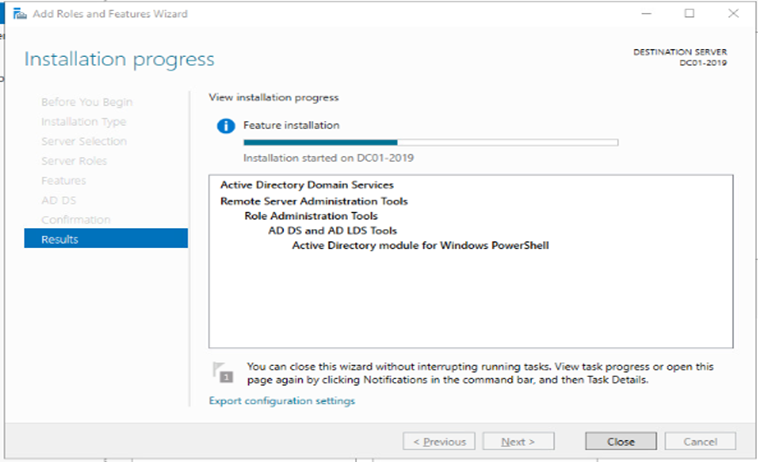
Ở bước tiếp theo, chúng ta sẽ nâng cấp máy chủ thành Domain Controller.
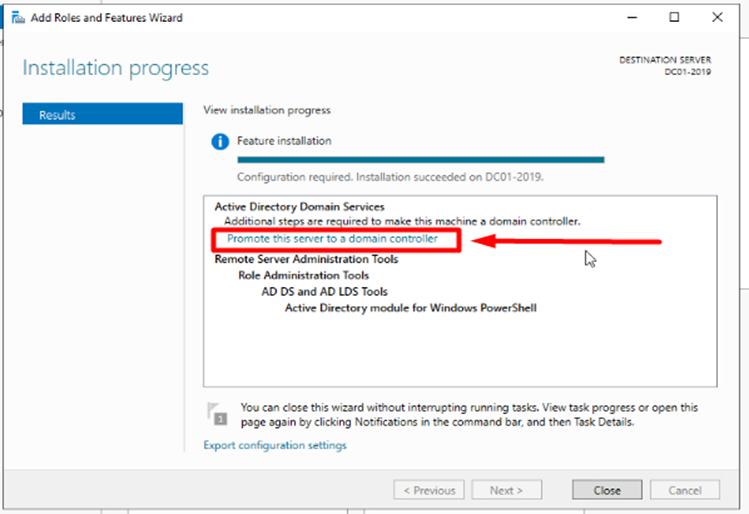
Bây giờ tính năng Active Directory Domain Services đã được cài đặt trên Windows Server, cần thực hiện thêm một số bước để biến máy này thành Domain Controller.
- Nhấn vào Promote this server to a domain controller.
- Chọn Add a new forest. Điền vào tên miền gốc (root domain). Nhấn Next.
Trong ví dụ của mình, mình sẽ sử dụng tên miền gốc vaciff.local.
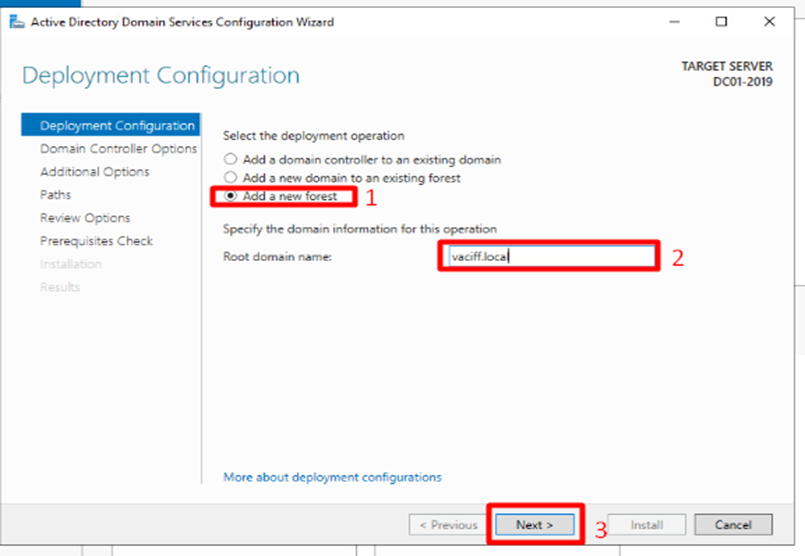
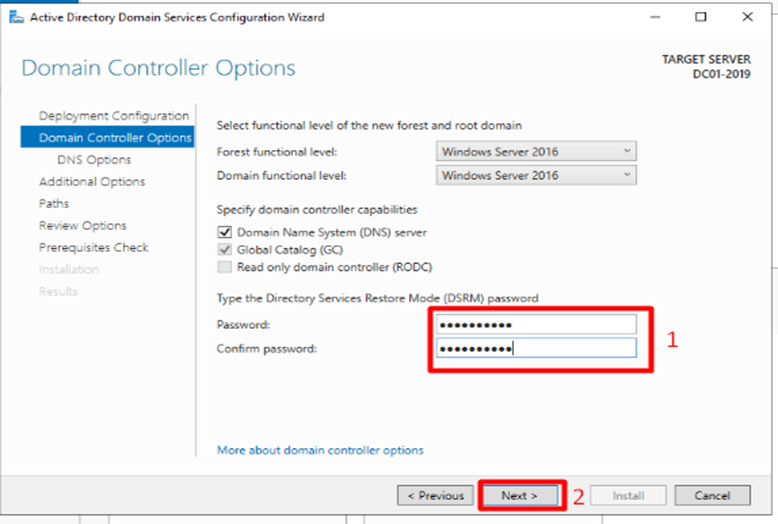
- Nhập mật khẩu Directory Services Restore Mode (DSRM) hai lần. Nhấn Next.
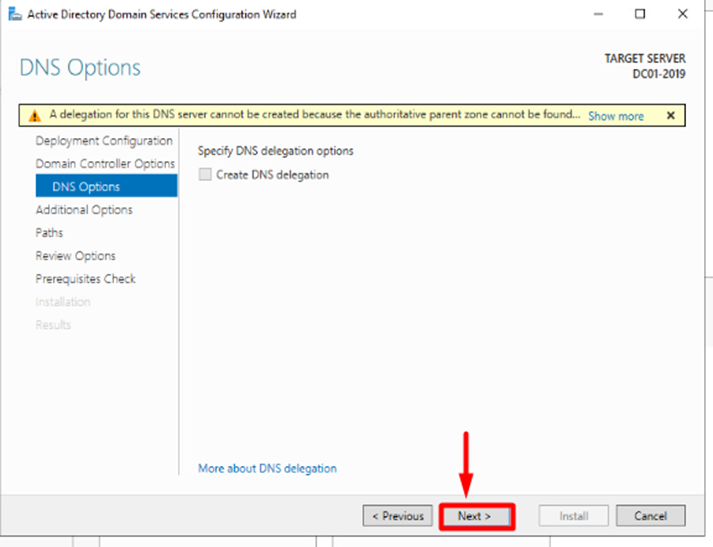
- Bỏ qua cảnh báo về delegation ở phía trên. Nhấn Next.
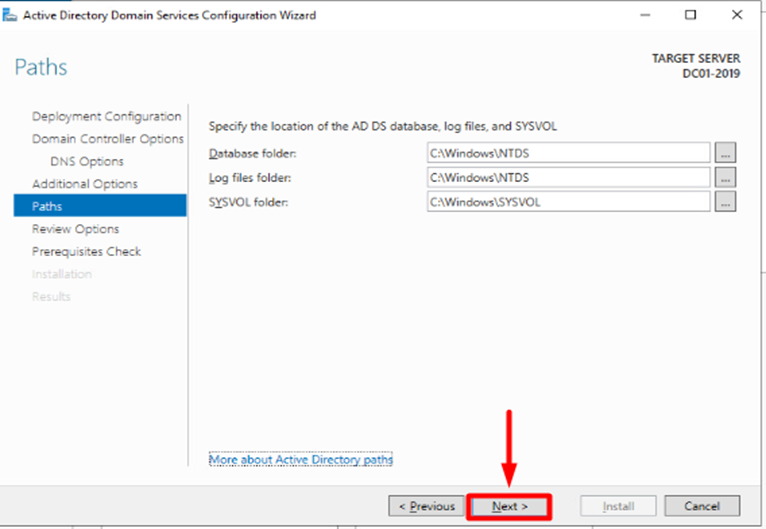
- Nhấn Next.
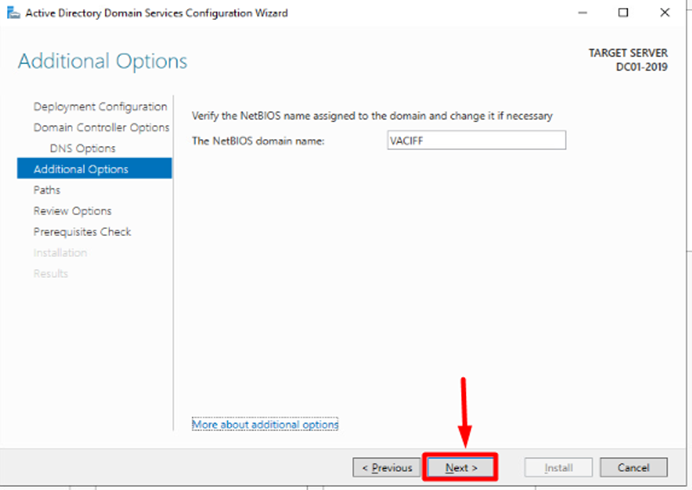
- Nhấn Next.
- Nhấn View script để xem tập lệnh Windows PowerShell dùng để tự động hóa quá trình cài đặt.
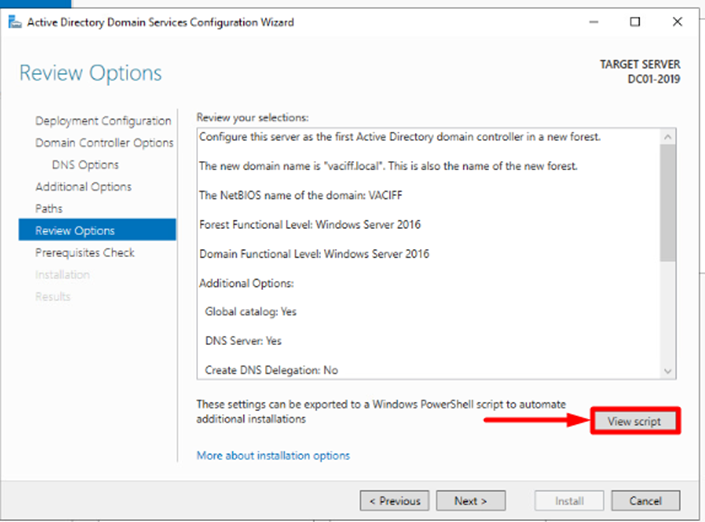
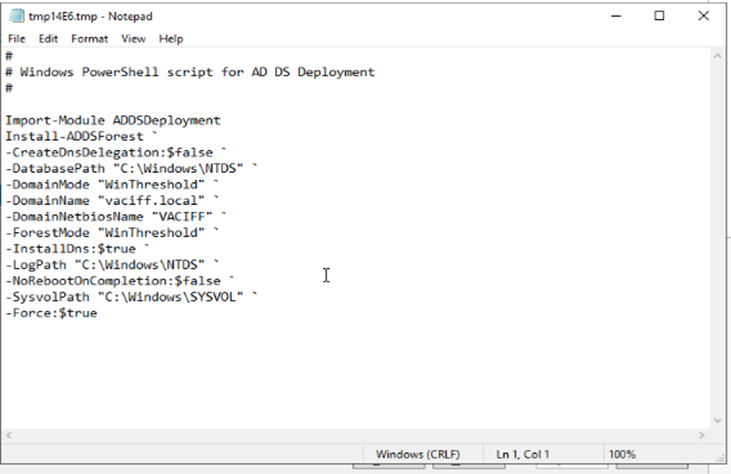
Bạn có thể lưu tập tin dưới dạng tập lệnh PowerShell (.ps1) và sử dụng lại khi muốn cài đặt Domain Controller lần sau. Hoặc bạn có thể điều chỉnh tập lệnh PowerShell theo nhu cầu của mình. Việc này có thể giúp bạn tiết kiệm thời gian thay vì sử dụng Server Manager và phải thực hiện từng bước thủ công.
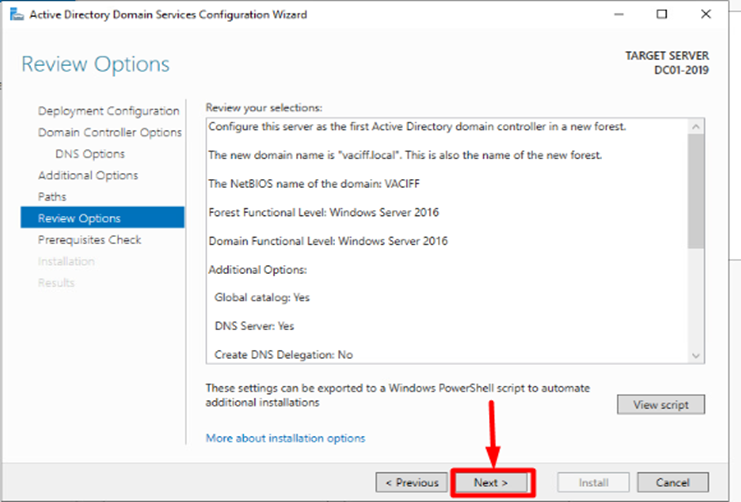
- Nhấn Next.
- Nhấn Install.
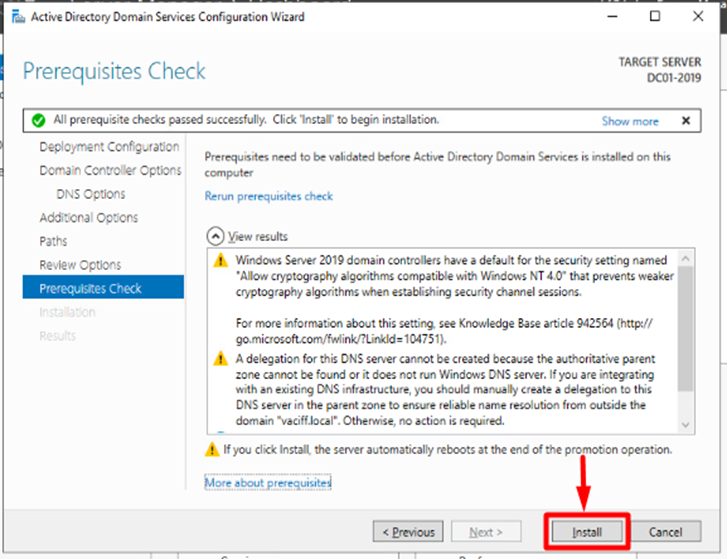
Một lần khởi động lại sẽ tự động diễn ra sau khi quá trình nâng cấp hoàn tất.
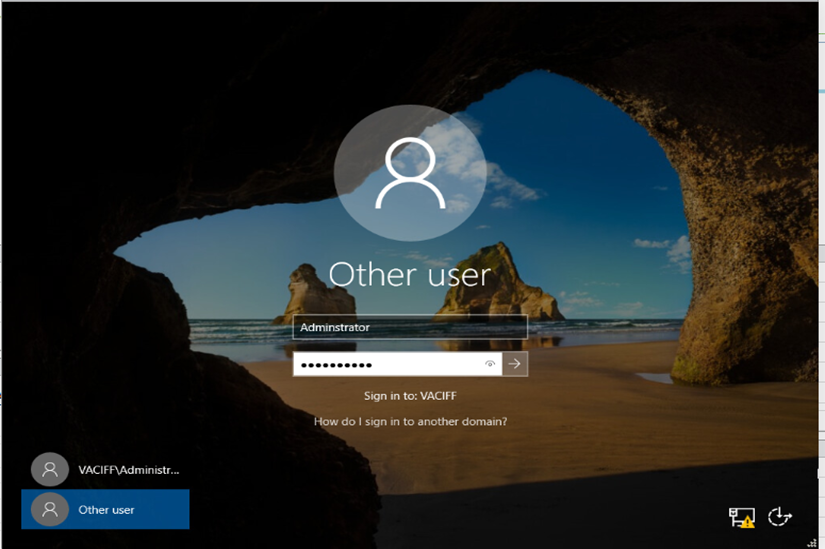
Nhập thông tin đăng nhập để đăng nhập vào miền. Mật khẩu là mật khẩu mà bạn đã sử dụng khi đăng nhập vào máy chủ cục bộ trước khi cài đặt AD DS và nâng cấp máy chủ thành Domain Controller.
Mình đã hướng dẫn cách thiết lập một Domain Controller. Có ba bước trong tác vụ này. Đầu tiên, đảm bảo rằng bạn đáp ứng các yêu cầu cần thiết. Sau đó, cài đặt tính năng Active Directory Domain Services (AD DS). Cuối cùng, nâng cấp máy chủ thành Domain Controller.