


Sau khi bạn cài đặt Windows Server, hệ thống vẫn chưa sẵn sàng để cài đặt phần mềm ngay. Do đó, bạn cần thực hiện các tác vụ cấu hình sau cài đặt Windows Server để đảm bảo hệ điều hành đã sẵn sàng hoạt động. Cách hiệu quả nhất để thực hiện các tác vụ cấu hình sau cài đặt là sử dụng một danh sách kiểm tra (checklist). Trong bài viết này, mình sẽ hướng dẫn bạn cách cấu hình sau cài đặt Windows Server một cách nhanh chóng và an toàn nhất.
Danh sách kiểm tra này bao gồm các tác vụ sau:
- Tắt tự động khởi động Server Manager khi đăng nhập
- Tắt chế độ bảo mật nâng cao của Internet Explorer
- Thiết lập múi giờ (Time Zone)
- Đổi tên máy tính (Computer Name)
- Kiểm tra card mạng của Windows Server
- Cấu hình địa chỉ IP tĩnh
- Bật Remote Desktop
- Cấu hình tường lửa (Windows Firewall) để cho phép ICMP (ping)
- Cập nhật Windows Server
- Kích hoạt bản quyền Windows Server
Chúng ta hãy cùng đi qua từng mục trong danh sách kiểm tra ở các bước bên dưới.
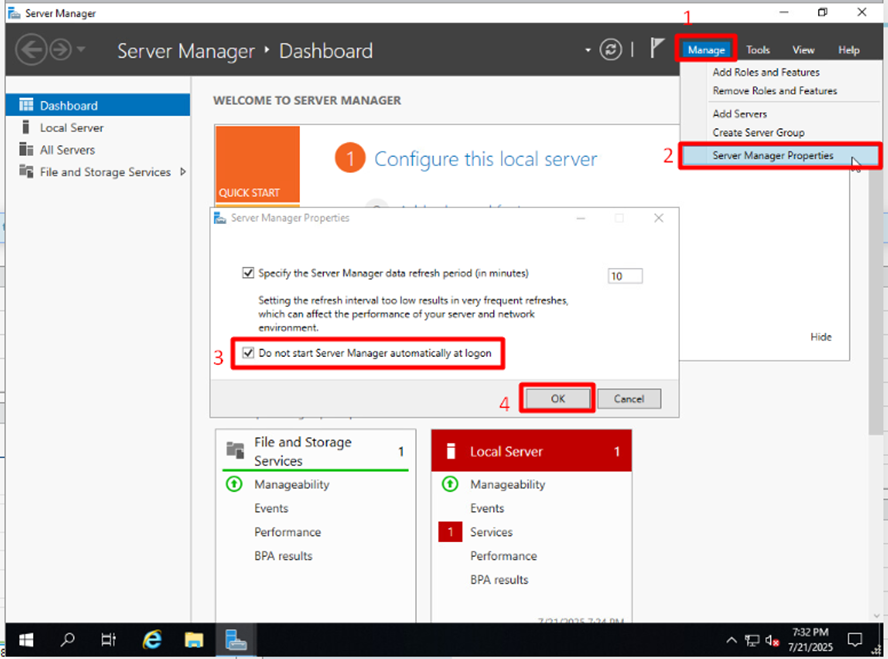
Mặc định, Server Manager sẽ tự động khởi động mỗi khi bạn đăng nhập vào Windows Server. Tuy nhiên, điều này không thật sự cần thiết vì bạn hoàn toàn có thể mở Server Manager thủ công khi cần. Do đó, chúng ta nên tắt tính năng này.
Vào menu Manage > chọn Server Manager Properties. Đánh dấu chọn vào ô Do not start Server Manager automatically at logon (Không khởi động Server Manager tự động khi đăng nhập)
Nhấp vào Local Server trong Server Manager. Tắt IE Enhanced Security Configuration cho cả quản trị viên (administrators) và người dùng (users).
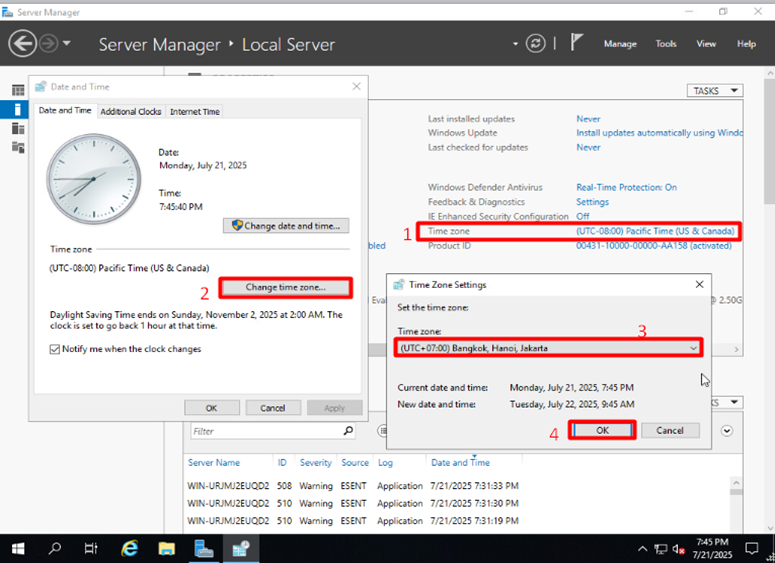
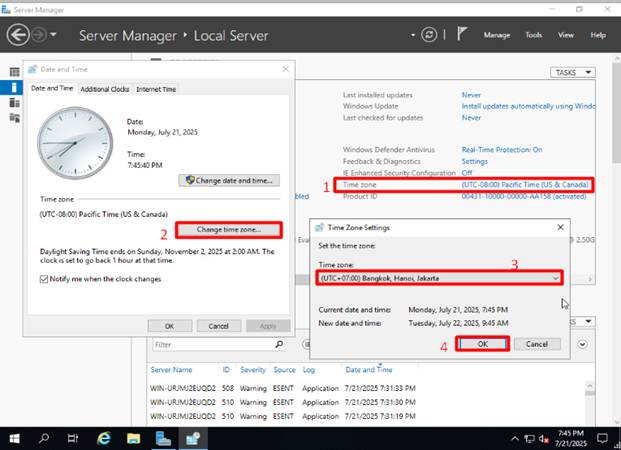
Điều chỉnh múi giờ cho Windows Server. Có thể thời gian hiển thị không chính xác sau khi bạn thiết lập, nguyên nhân là do máy chủ chưa có kết nối internet.
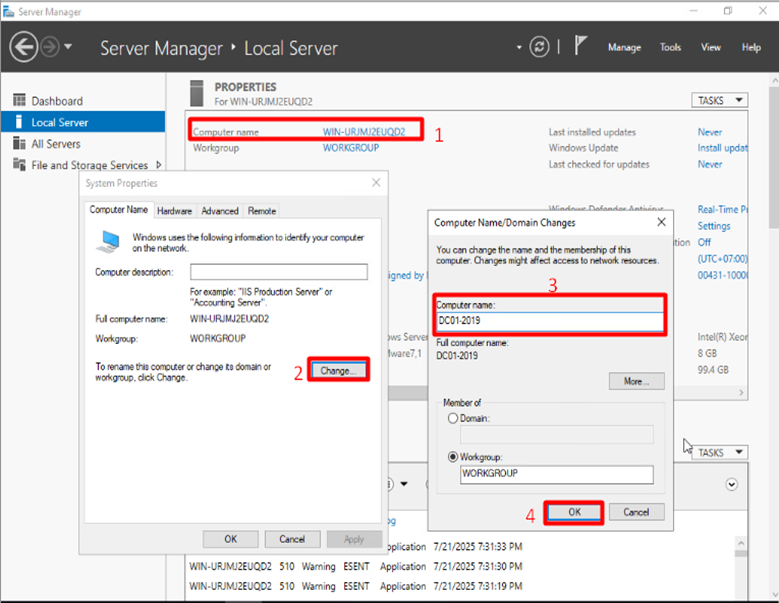
Đổi tên máy tính thành một tên dễ nhận diện. Trong ví dụ của mình, tên máy tính là DC01-2019 — đây sẽ là Domain Controller đầu tiên chạy Windows Server 2019. Khởi động lại Windows Server sau khi áp dụng thay đổi.
Mở Command Prompt và chạy lệnh ipconfig /all hoặc sử dụng Windows PowerShell và chạy cmdlet Get-NetIPConfiguration

Đổi tên card mạng thành một tên mà bạn có thể nhận diện. Ví dụ, mình sẽ cấu hình nó trên mạng 10.x, vì vậy mình đặt tên là Network 192x.
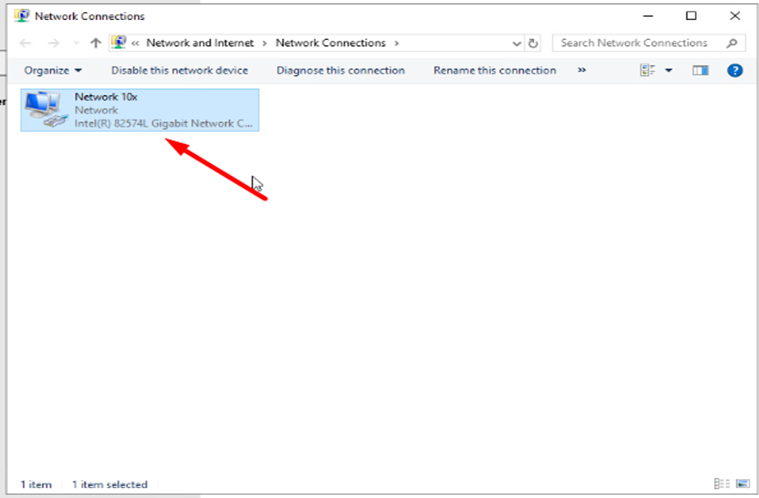
Cấu hình địa chỉ IP tĩnh cho Windows Server. Thay đổi thuộc tính của Internet Protocol version 4 (TCP/IPv4) sang địa chỉ IP tĩnh và sử dụng máy chủ DNS ưu tiên. Ví dụ, DNS công cộng của Google là 8.8.8.8 và 8.8.4.4.
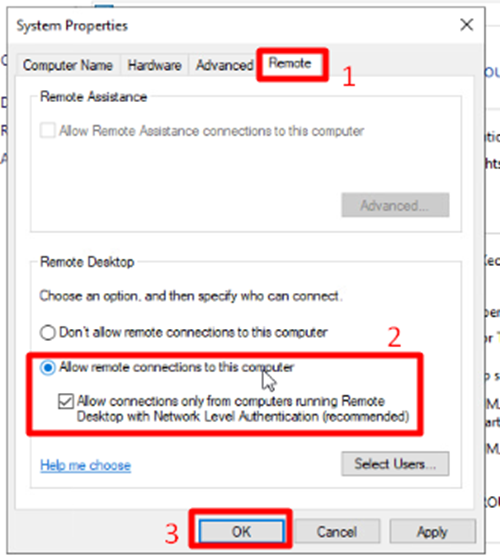
Kích hoạt tùy chọn Allow remote connections to this computer. Tùy chọn này sẽ cho phép bạn truy cập từ xa vào Windows Server thông qua Remote Desktop Connection.
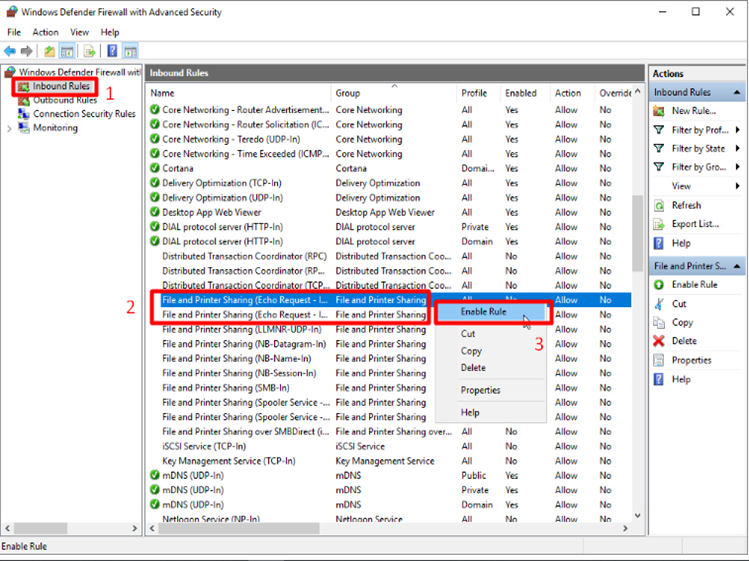
Theo mặc định, các yêu cầu ping bị chặn bởi Windows Firewall. Nhiều kỹ sư thường tắt hoàn toàn Windows Firewall, nhưng điều này không được khuyến khích. Hãy giữ cho Windows Firewall được bật.
Tìm kiếm Windows Defender Firewall with Advanced Security. Trong khung bên trái, chọn Inbound Rules và bật hai quy tắc sau:
- File and Printer Sharing (Echo Request – ICMPv4-In)
- File and Printer Sharing (Echo Request – ICMPv6-In)
Vào Settings > Windows Update. Tìm kiếm và cài đặt các bản cập nhật Windows. Sau khi khởi động lại, hãy tiếp tục tìm kiếm bản cập nhật một lần nữa.
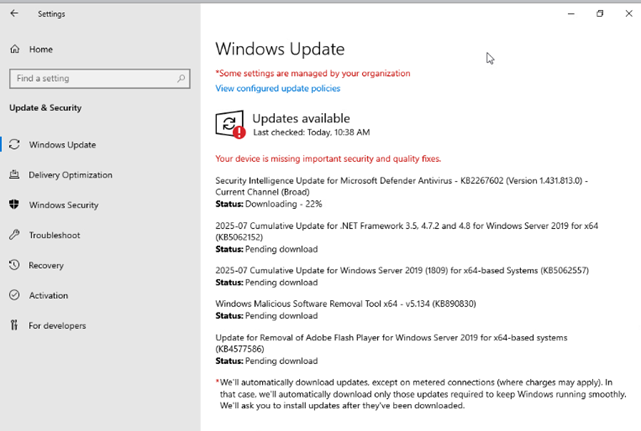
Tiếp tục tìm kiếm và cài đặt các bản cập nhật Windows cho đến khi bạn thấy thông báo “You’re up to date” (Bạn đã cập nhật đầy đủ).
Mình đã trình bày cách thực hiện cấu hình sau cài đặt Windows Server. Như bạn có thể thấy, sau khi cài đặt Windows Server, bạn cần cấu hình một số thiết lập. Hãy luôn sử dụng danh sách kiểm tra (checklist) để không bỏ sót bất kỳ bước nào.