


Bạn đã có một Domain Controller đang chạy trong tổ chức. Tuy nhiên, chỉ có một DC hoạt động trong tổ chức là một rủi ro lớn. Bởi vì khi DC bị ngắt kết nối, người dùng sẽ không thể xác thực với DC và không thể đăng nhập. Đây là một sự cố nghiêm trọng. Vì vậy, luôn được khuyến nghị nên có ít nhất hai Domain Controller hoạt động trong tổ chức. Trong bài viết này, bạn sẽ học cách thêm một Domain Controller thứ hai vào miền hiện có theo từng bước.
- Mỗi domain nên có ít nhất hai Domain Controller có khả năng ghi và đang hoạt động để đảm bảo khả năng chịu lỗi. Nếu một domain chỉ có một Domain Controller và Domain Controller đó gặp sự cố, người dùng sẽ không thể đăng nhập vào domain hoặc truy cập bất kỳ tài nguyên nào trong domain. Và nếu bạn chỉ có một Domain Controller có thể ghi trong domain và nó bị lỗi, bạn sẽ không thể thực hiện bất kỳ tác vụ quản trị AD DS nào.
- Domain Controller nên là các máy chủ chuyên dụng, chỉ được sử dụng để lưu trữ các vai trò AD DS và DNS Server. Toàn bộ tài nguyên của chúng nên tập trung vào nhiệm vụ chính, đó là xác thực người dùng và máy tính khi đăng nhập và truy cập các tài nguyên trong mạng.
Để thêm một Domain Controller bổ sung vào miền hiện có, hãy làm theo các bước dưới đây.
Bạn phải cài đặt Windows Server và tham gia vào domain (máy chủ thành viên) trước khi cài đặt vai trò Active Directory Domain Services.
Trong ví dụ của mình, Domain Controller mới mà mình sẽ thêm vào domain hiện có là DC02-2019 và nó đã được tham gia vào domain vaciff.local. DC01-2019 là Domain Controller đầu tiên của mình.
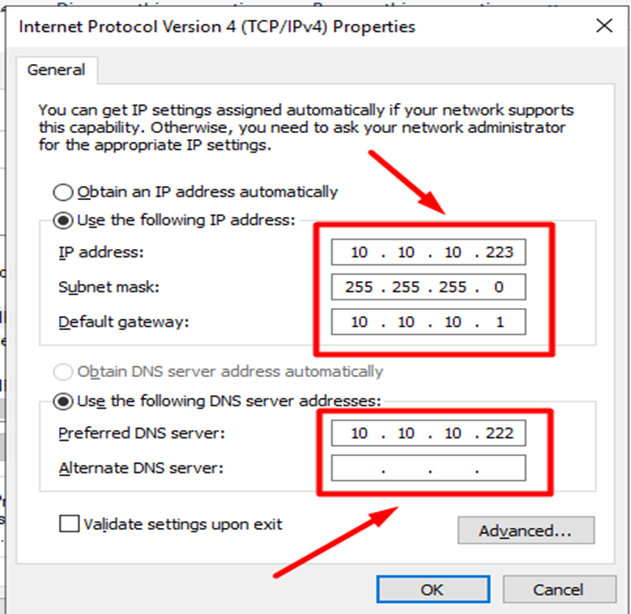
Màn hình bên dưới là giao diện thiết lập IP trên DC02-2019. Máy chủ DNS ưu tiên là DC01-2019.
Để cài đặt vai trò Active Directory Domain Services (AD DS) trên Windows Server, hãy làm theo các bước dưới đây:
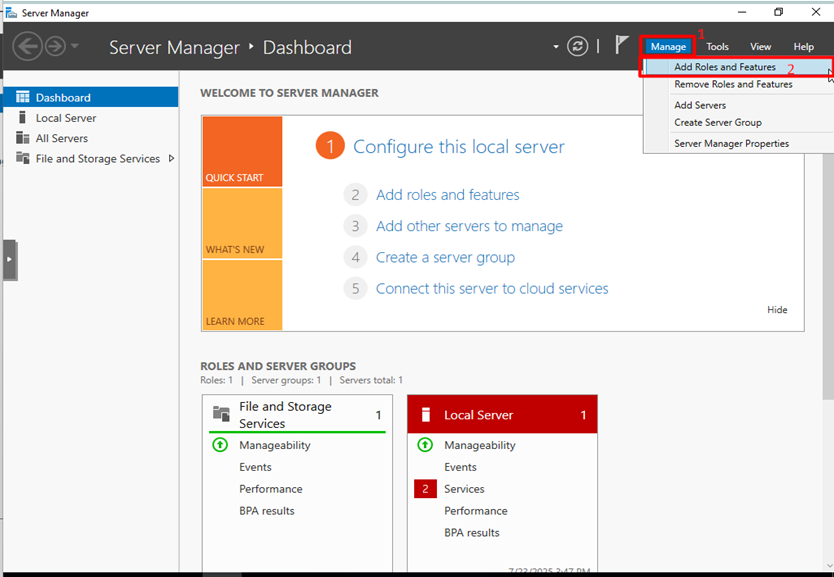
- Khởi động Server Manager.
- Vào Dashboard > Manage > Add Roles and Features.
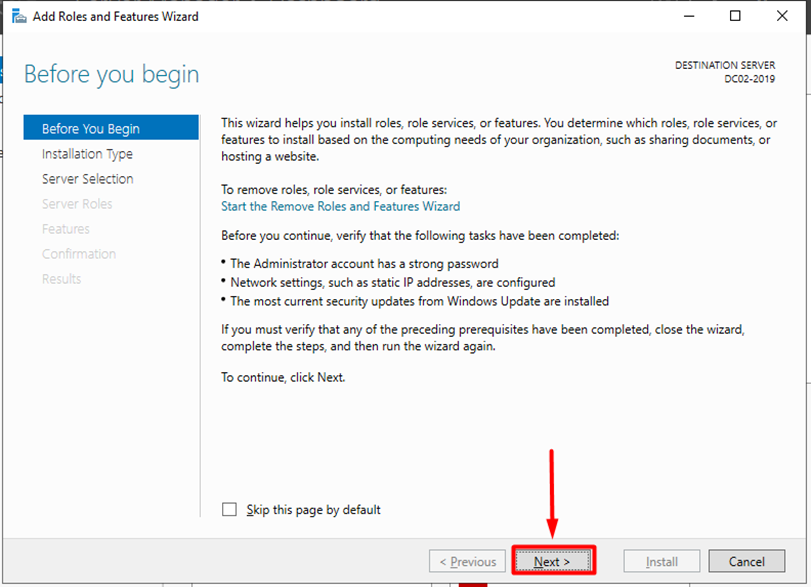
- Nhấn Next.
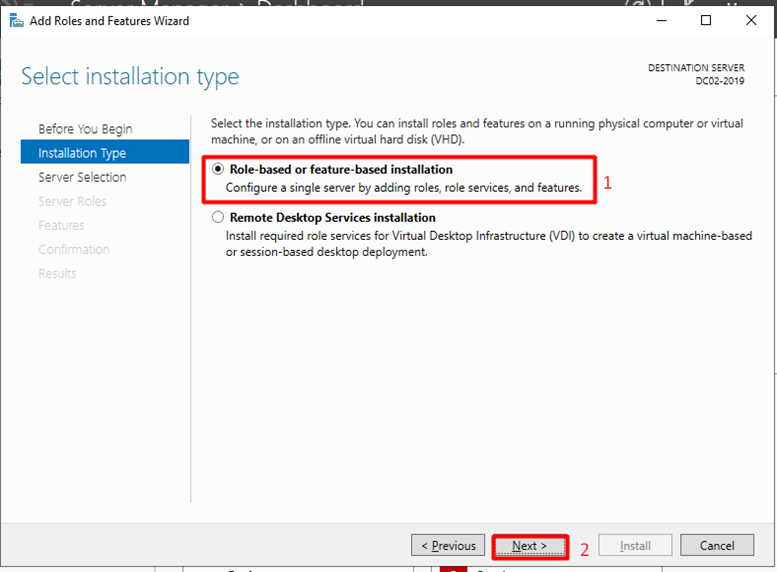
- Chọn Role-based or feature-based installation. Nhấn Next.
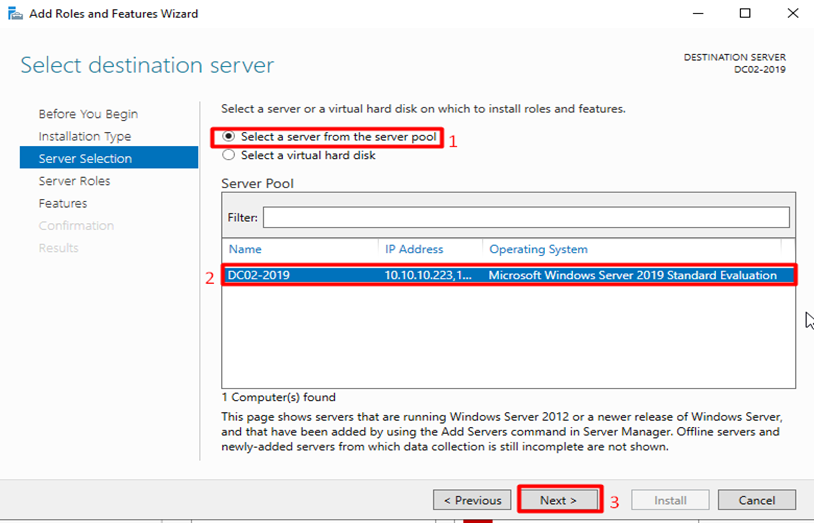
- Chọn máy chủ từ danh sách trong server pool. Nhấn Next.
Trong ví dụ của mình, đó là Windows Server DC02-2019 với địa chỉ IP cố định 10.10.10.223.
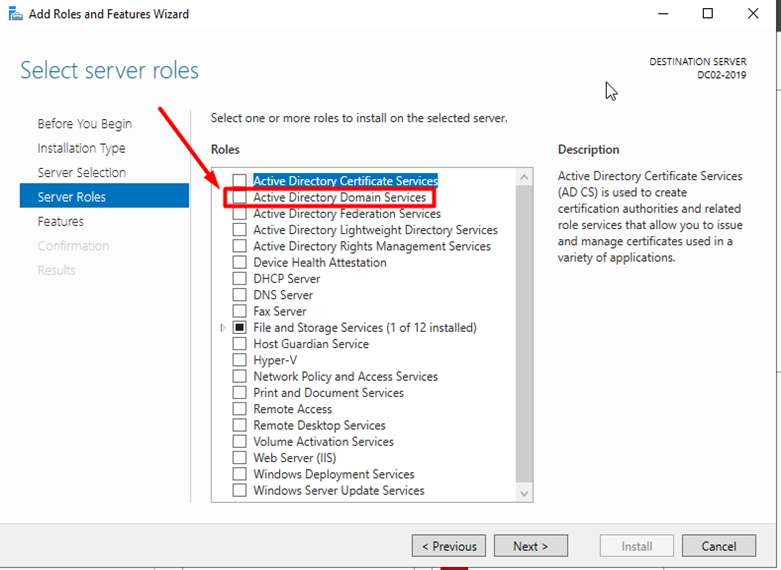
- Đánh dấu vào ô Active Directory Domain Services.
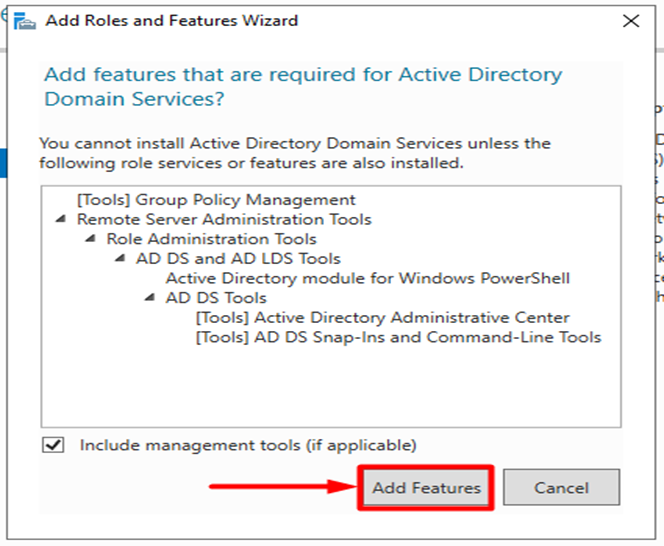
- Một cửa sổ sẽ hiển thị rằng các tính năng cần thiết cho Active Directory Domain Services sẽ được thêm vào. Nhấn Add Features.
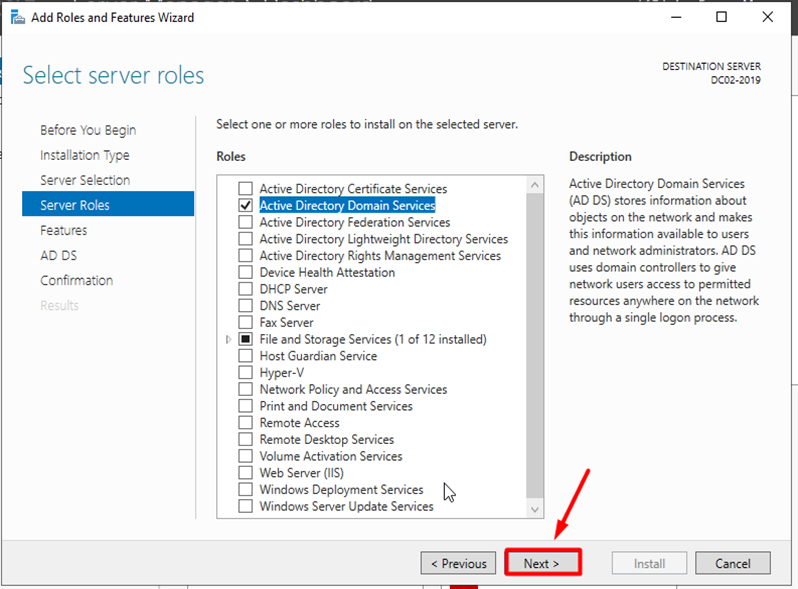
- Nhấn Next.
- Bạn không cần chọn bất kỳ tính năng nào. Nhấn Next.

- Nhấn Next.
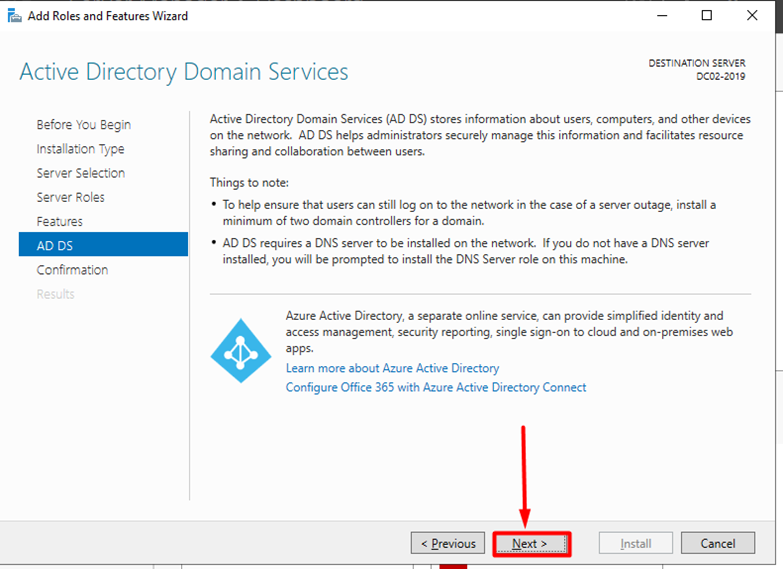
- Nhấn Install.
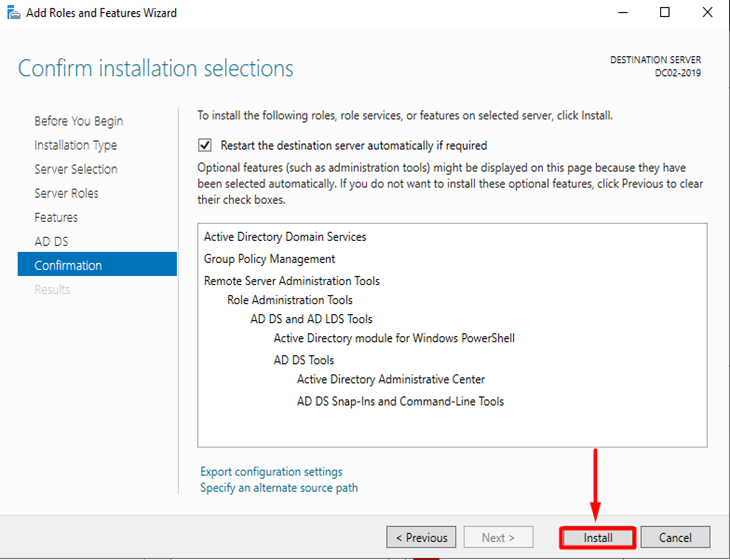
- Quá trình cài đặt sẽ bắt đầu và tiến trình sẽ được hiển thị.
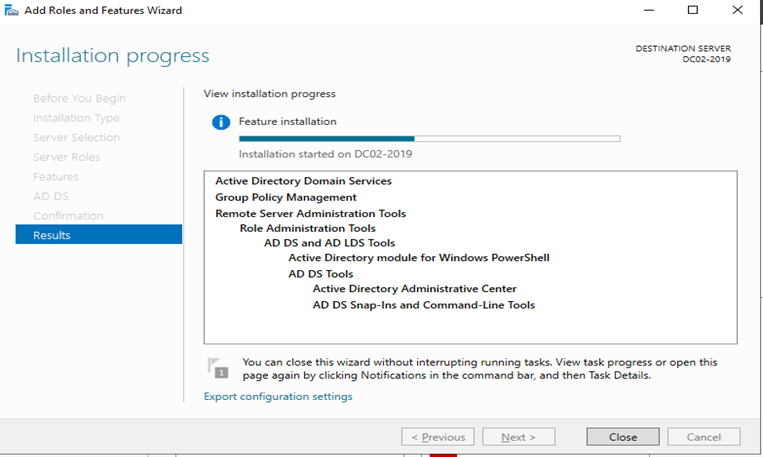
Ở bước tiếp theo, chúng ta sẽ nâng cấp máy chủ DC02-2019 thành một Domain Controller.
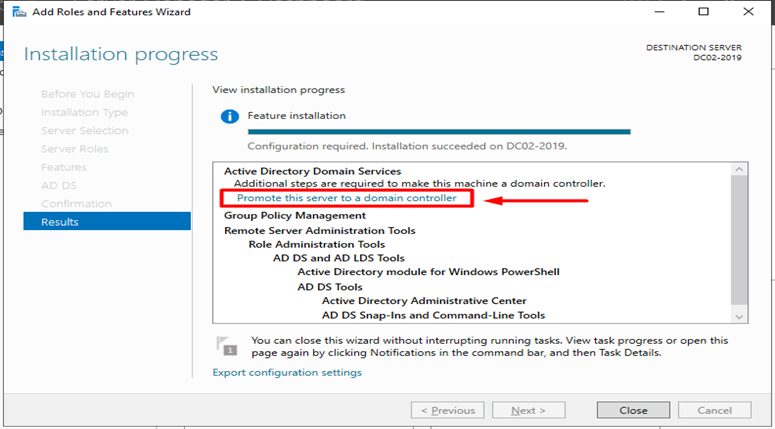
Bây giờ tính năng Active Directory Domain Services đã được cài đặt trên Windows Server, cần thực hiện thêm một số bước để biến máy này thành Domain Controller.
- Nhấn vào Promote this server to a domain controller.
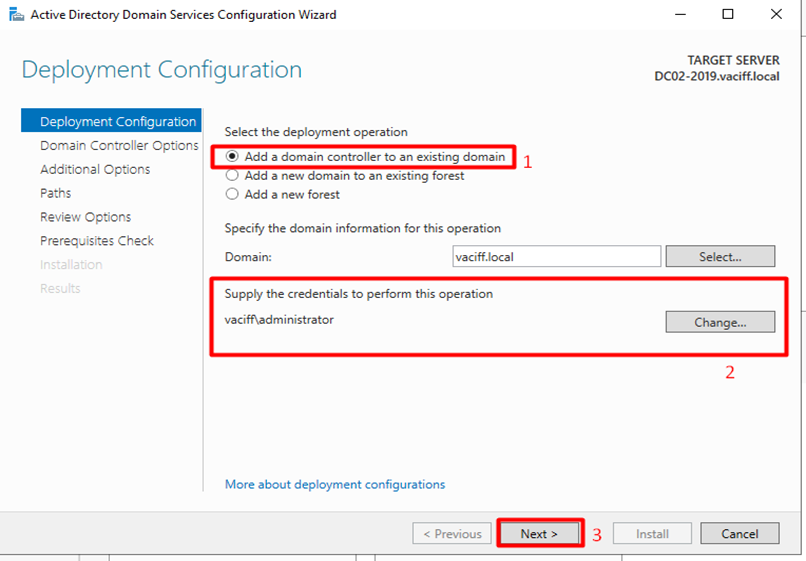
- Chọn Add a domain controller to an existing domain và điền thông tin đăng nhập của quản trị viên. Nhấn Next.
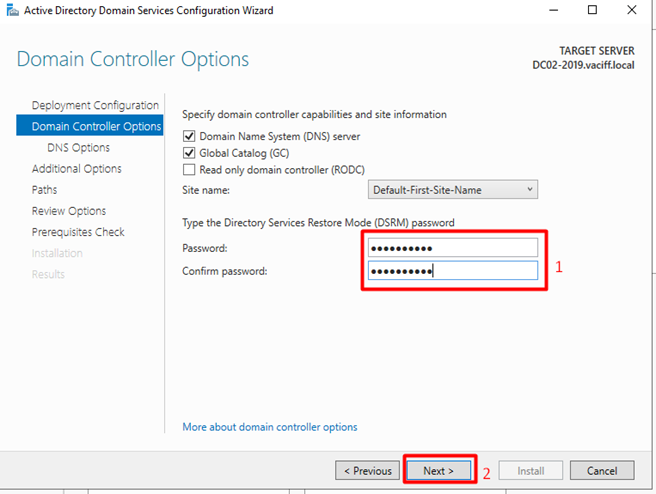
- Nhập mật khẩu Directory Services Restore Mode (DSRM) hai lần. Nhấn Next.
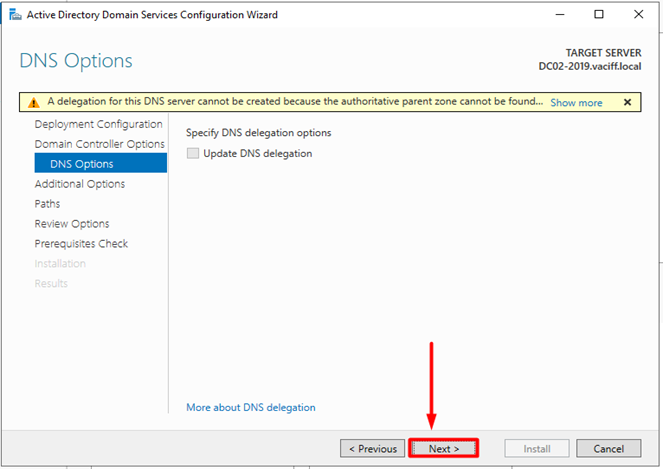
- Bỏ qua cảnh báo về delegation ở phía trên. Nhấn Next.
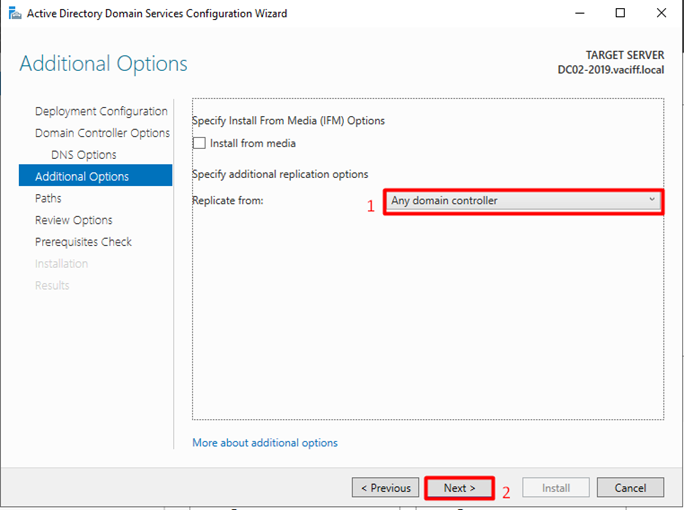
- Bạn có thể chọn từ Domain Controller nào mà bạn muốn thực hiện sao chép (replicate).
Trong ví dụ của mình, chỉ có DC01-2019 là Domain Controller.
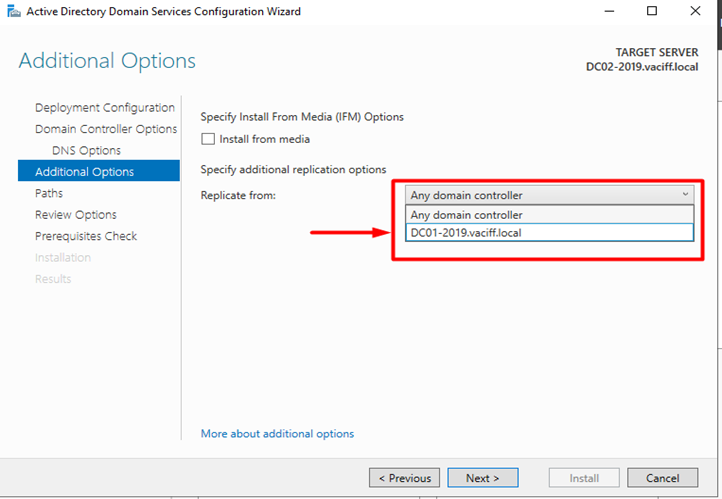
- Chọn một Domain Controller hoặc chọn Any domain controller để thực hiện sao chép. Nhấn Next.
- Nhấn Next.
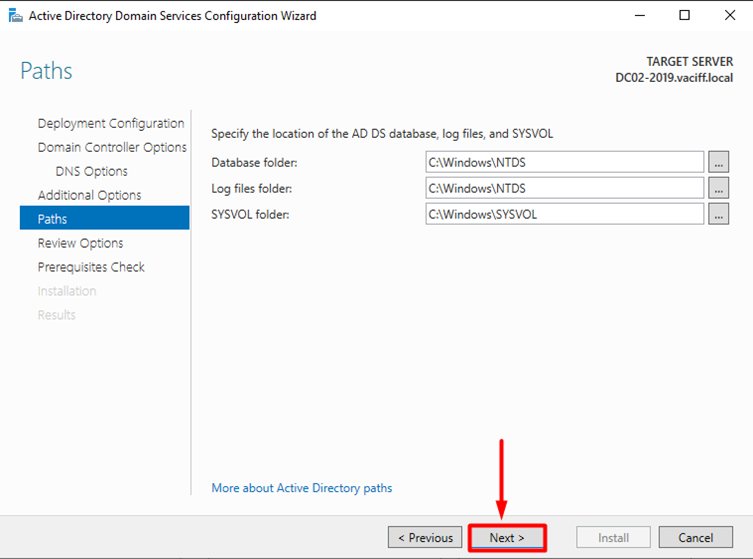
- Nhấn Next.

- Nhấn Install.
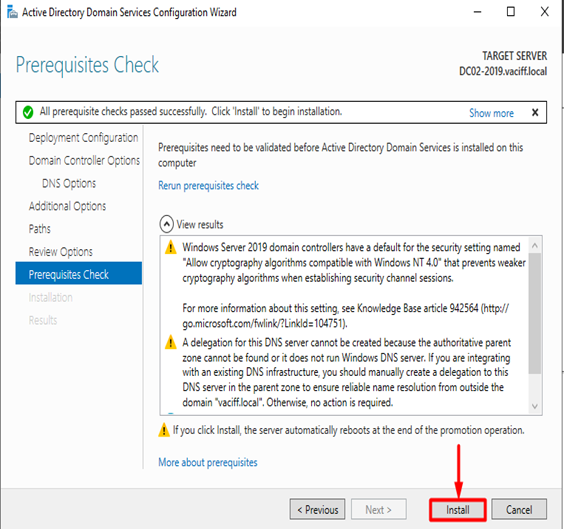
- Quá trình nâng cấp và sao chép Domain Controller đang được tiến hành.

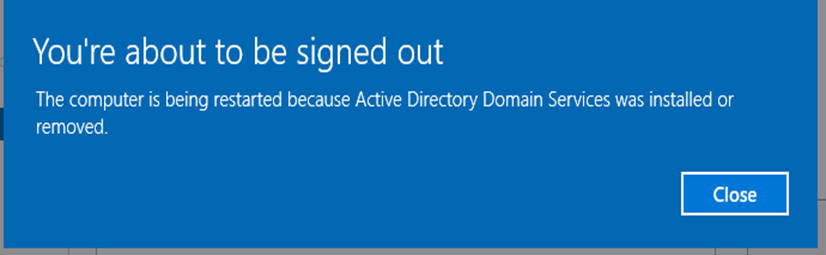
- Một lần khởi động lại sẽ tự động diễn ra sau khi quá trình nâng cấp và sao chép hoàn tất.
Bây giờ khi đã có hai Domain Controller đang hoạt động trong tổ chức, việc kiểm tra cấu hình của các Domain Controller là rất quan trọng.
Vào phần cài đặt IP của DC02-2019 và kiểm tra các địa chỉ máy chủ DNS:
- Preferred DNS: Domain Controller DC01-2019 (10.10.10.222)
- Alternate DNS: Địa chỉ loopback (127.0.0.1)
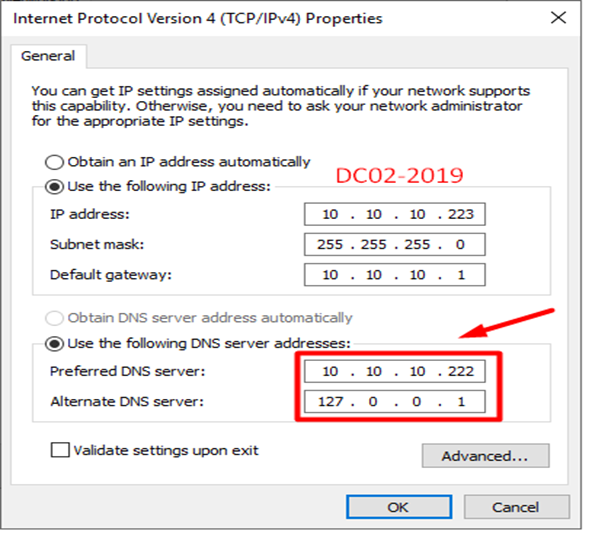
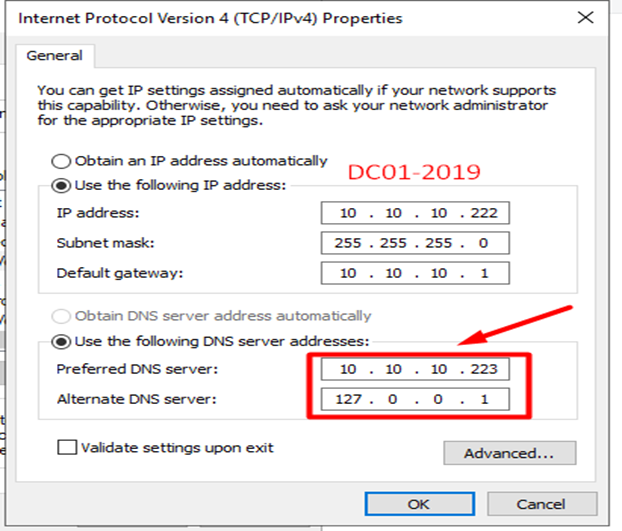
Vào phần cài đặt IP của DC01-2019 và cấu hình các địa chỉ máy chủ DNS:
- Preferred DNS: Domain Controller DC02-2019 (10.10.10.223)
- Alternate DNS: Địa chỉ loopback (127.0.0.1)
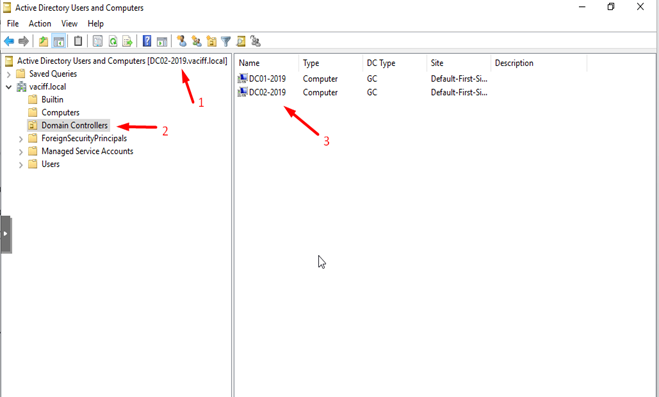
Khởi động Active Directory Users and Computers và kiểm tra rằng nó đang kết nối với Domain Controller DC02-2019.
Nhấp vào OU Domain Controllers và xác nhận rằng cả hai Domain Controller đều được hiển thị.
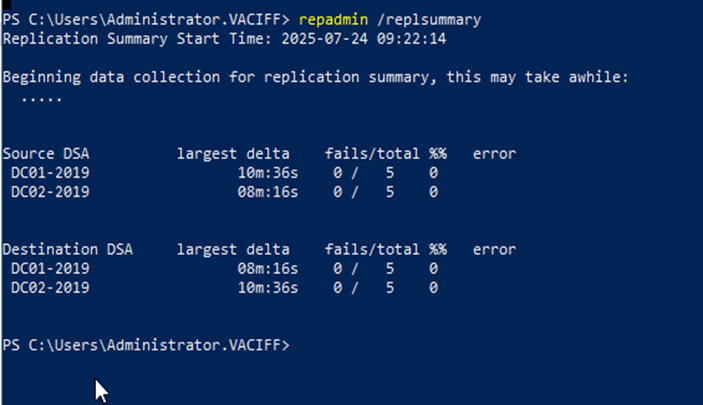
repadmin /replsummary
Kết quả đầu ra của PowerShell sẽ xuất hiện.
Bạn đã học cách thêm một Domain Controller bổ sung vào miền hiện có. Trước tiên, hãy đảm bảo rằng bạn đáp ứng các yêu cầu cần thiết. Sau đó, cài đặt tính năng Active Directory Domain Services (AD DS). Cuối cùng, thực hiện sao chép từ một Domain Controller khác và nâng cấp máy chủ thành Domain Controller.
Hãy nhớ kiểm tra cấu hình của Domain Controller mới. Các đối tượng AD trong Active Directory Users and Computers phải được sao chép sang Domain Controller mới. Ngoài ra, trạng thái sao chép cũng phải đạt yêu cầu và không được hiển thị lỗi nào.