Veeam Backup for Microsoft 365 là một giải pháp toàn diện cho phép sao lưu và khôi phục dữ liệu của các tổ chức sử dụng Microsoft 365, bao gồm dữ liệu Microsoft Exchange, Microsoft SharePoint, Microsoft OneDrive for Business và Microsoft Teams, cũng như dữ liệu từ các hệ thống Microsoft Exchange và Microsoft SharePoint triển khai tại chỗ (on-premises).
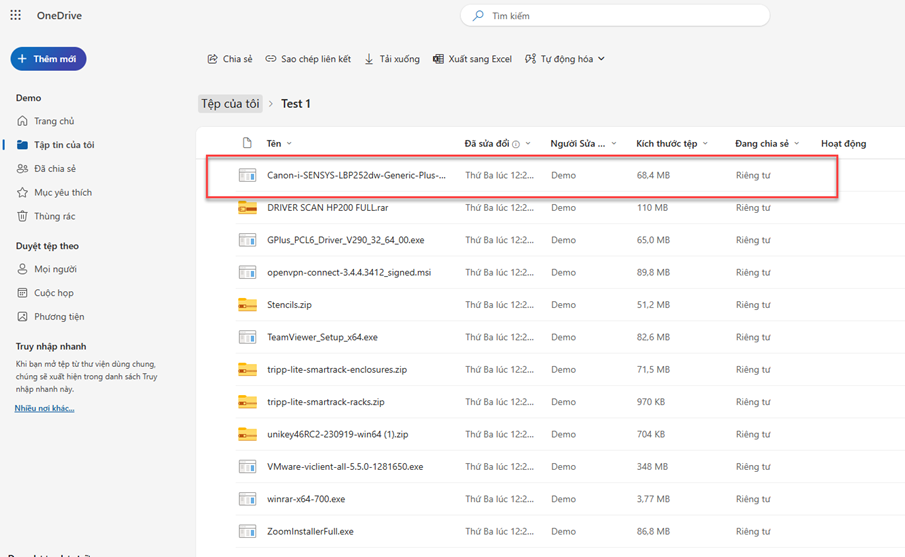
Đây là dữ liệu OneDrive của user Demo

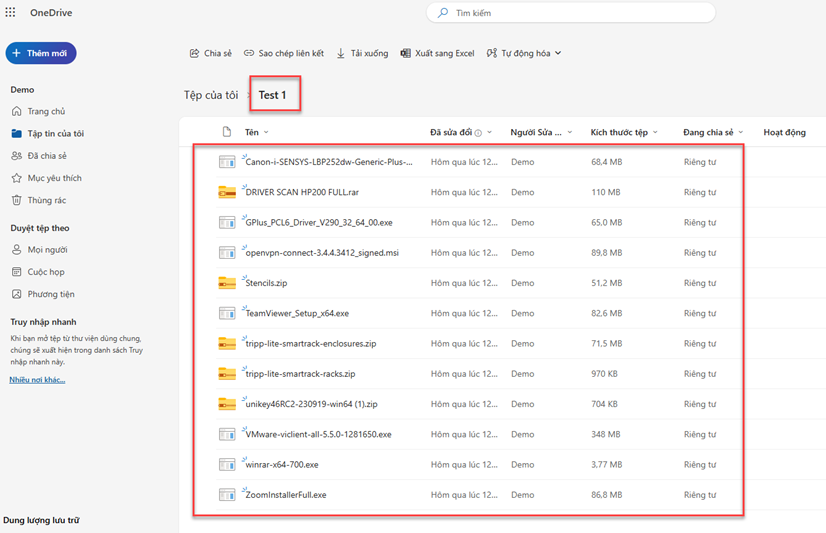
Dữ liệu trong Folder Test 1
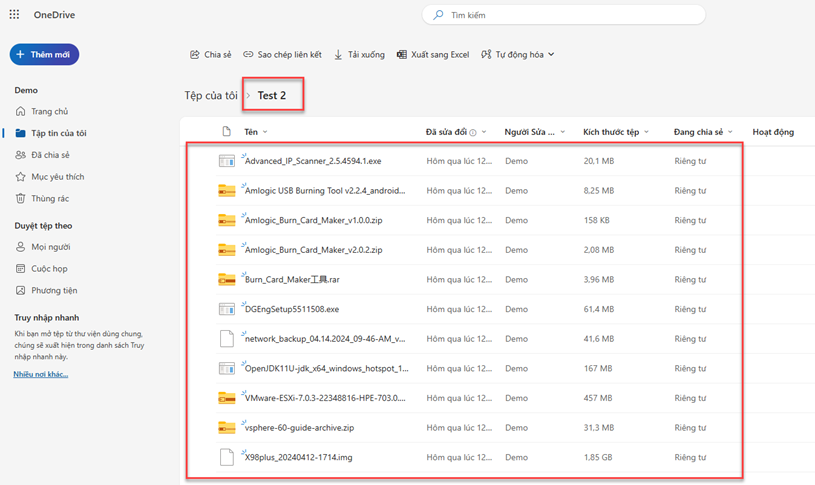
Dữ liệu trong Folder Test 2
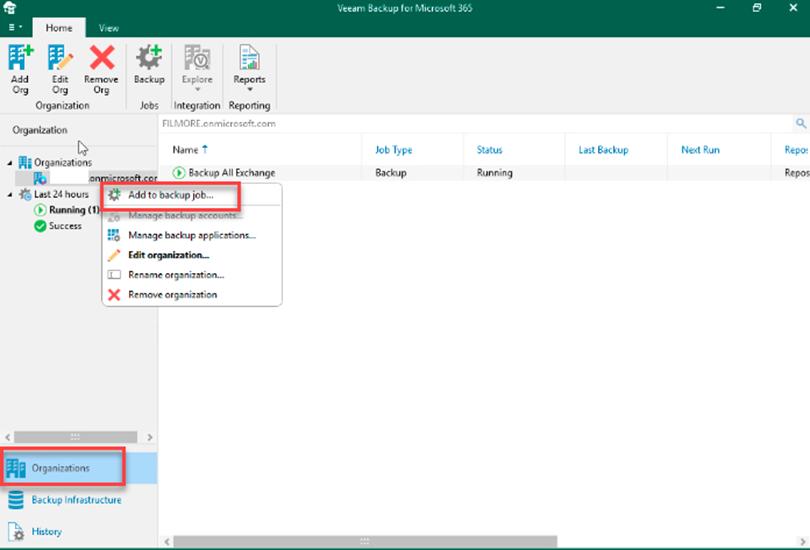
Bây giờ ta sẽ tiến hành backup dữ liệu của user Demo này. Tiến hành vào Organizations -> Chọn tổ chức của Microsoft 365 của mình -> Chọn Add to backup job…
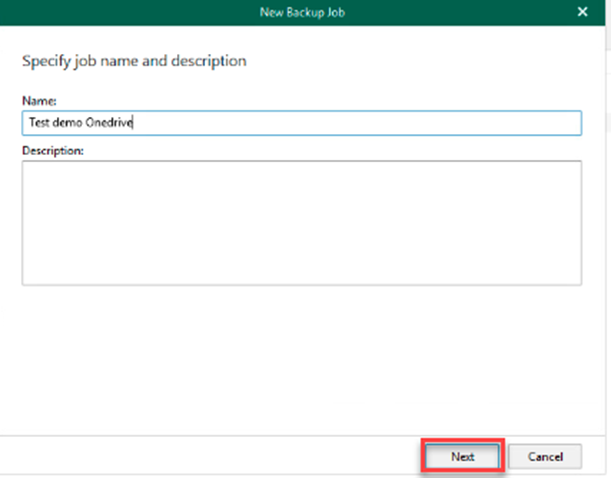
Tiến hành đặt tên backup job và chọn Next.
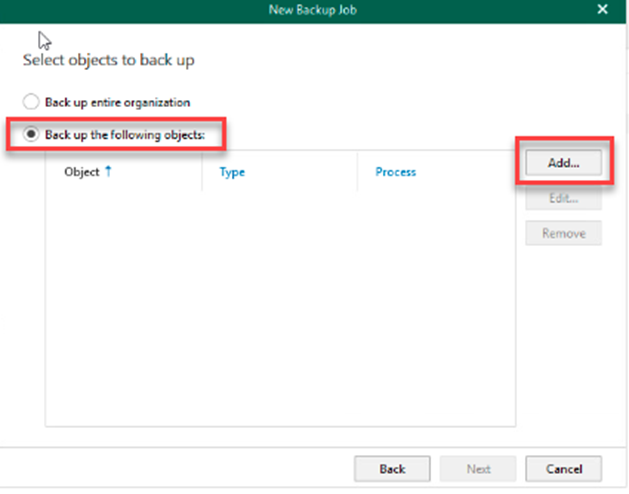
Chọn Back up the following objects -> Add.
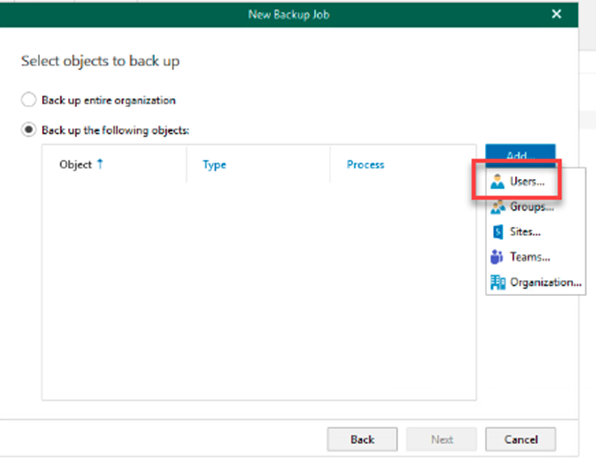
Chọn mục Users…
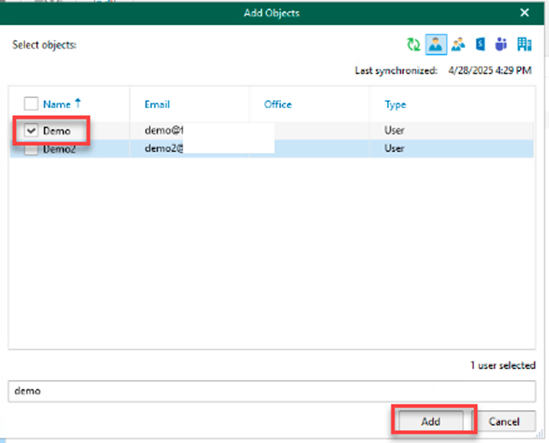
Chọn user cần muốn backup -> Sau đó chọn Add.
Chọn Edit…
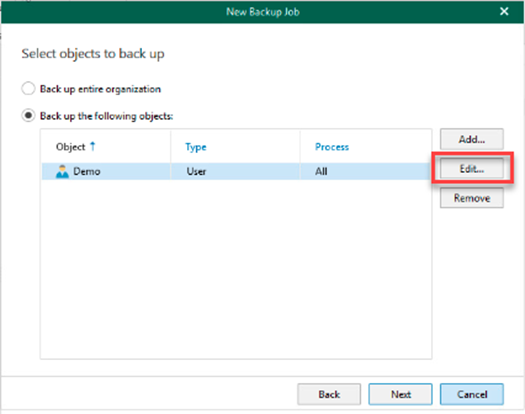
Chọn mỗi dịch vụ OneDrive và ấn Ok.
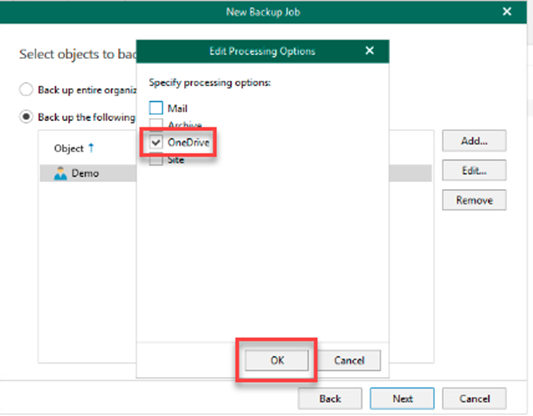
Ấn Next.
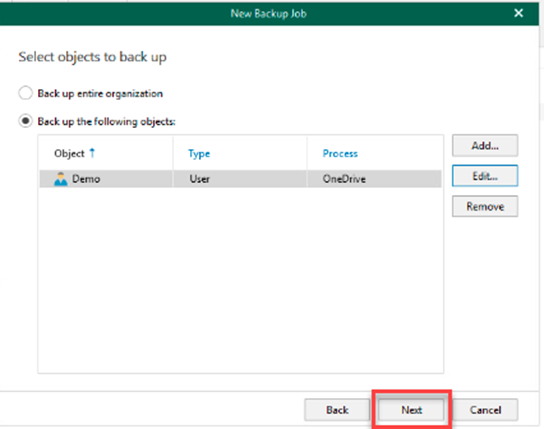
Chọn tiếp Next.
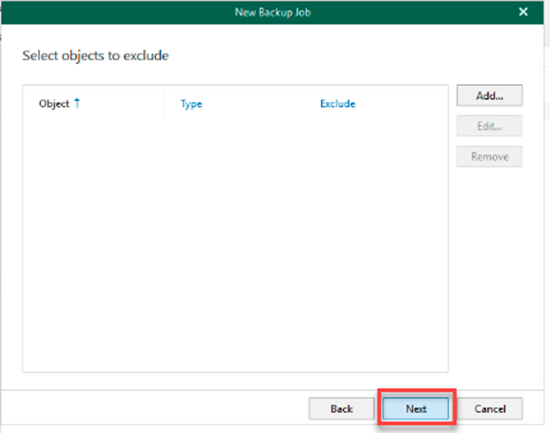
Ở bước này chọn Select…
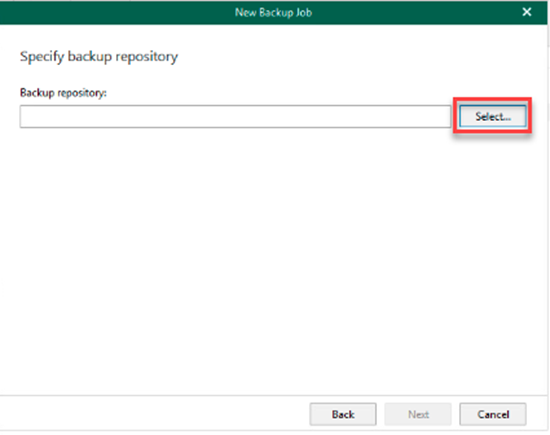
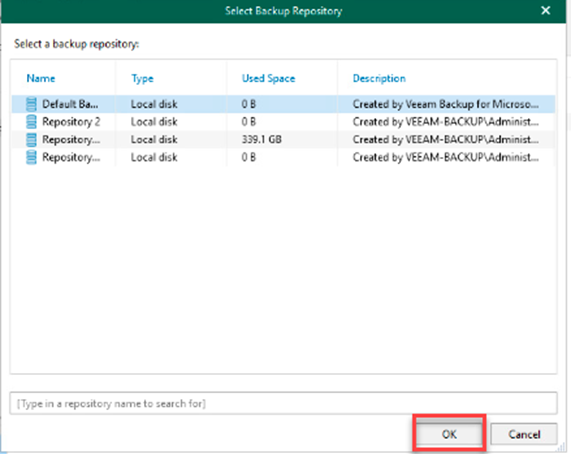
Chọn repository để lưu trữ các file backup, sau đó nhấn OK.
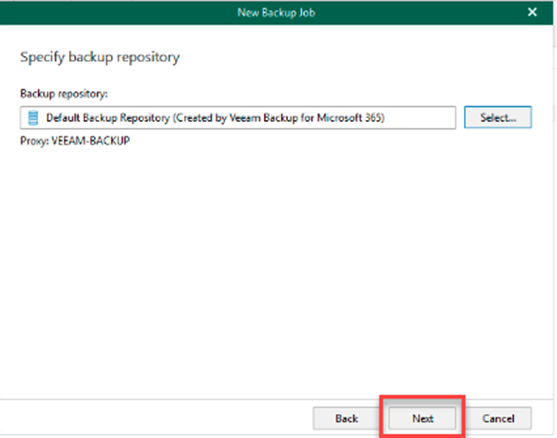
Chọn Next.
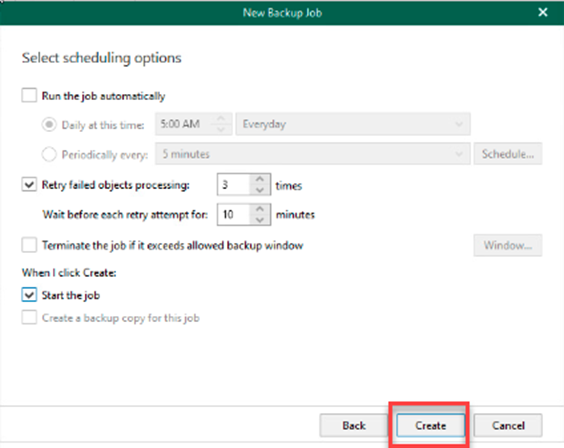
Nếu thích bạn có thể lên lịch trình backup, tích chọn Start the job để tiến hành backup sau khi ấn Create.
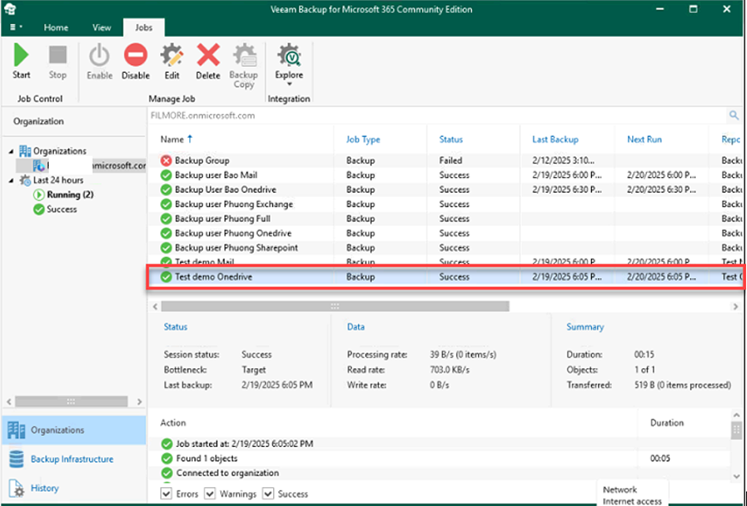
Backup job chạy thành công .
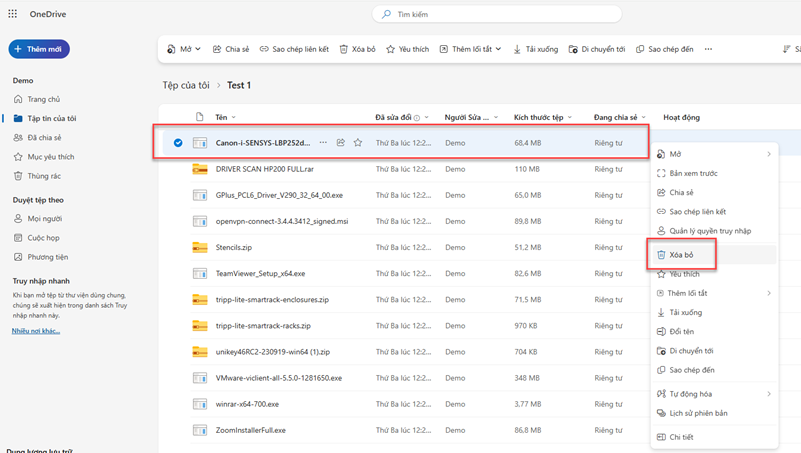
Bây giờ ta sẽ tiến hành xóa bất kỳ 1 file nào đó trong folder và thực hiện restore lại file trong folder đó. Đầu tiên ta sẽ thực hiện xóa file Canon-I SENSYS-LBP252dw…..
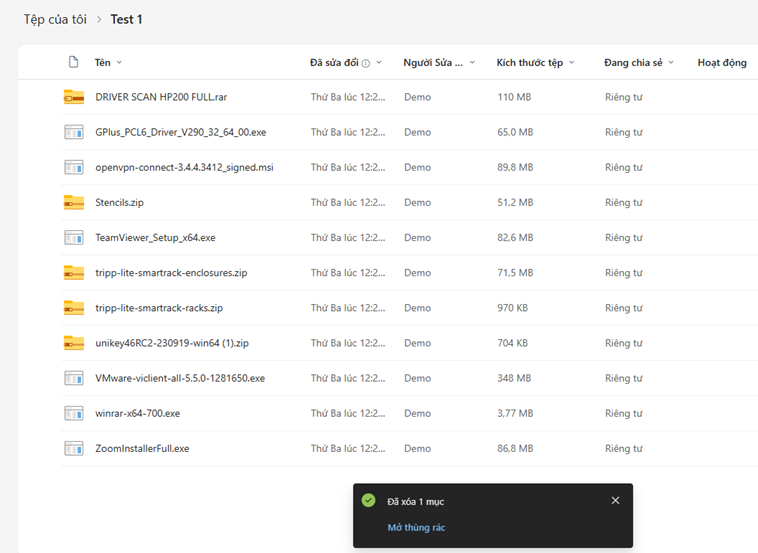
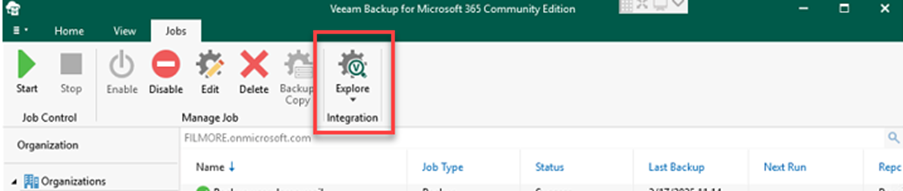
Bây giờ ta sẽ thực hiện restore lại file đã xóa này thông qua tính năng Veeam Explore của Veeam Backup for Microsoft 365. Có thể thấy tên của user Demo và 2 folder đã backup trước đó. Ta click vào Test 1.
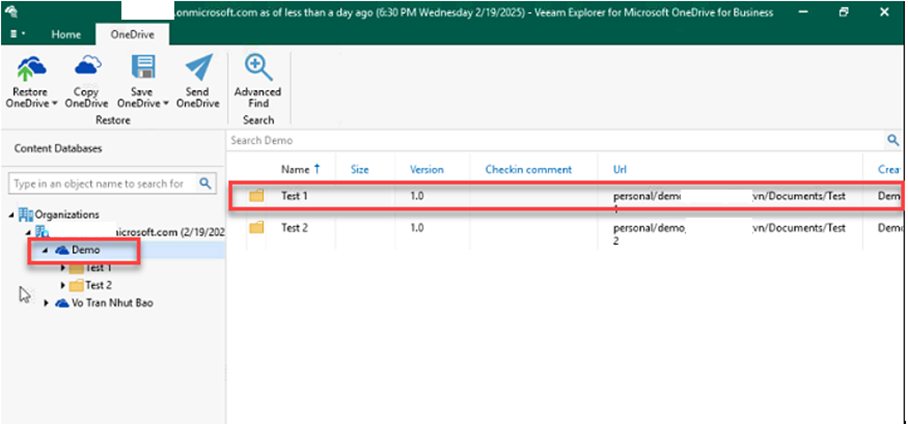
Có thể thấy file Canon-I SENSYS-LBP252dw…..
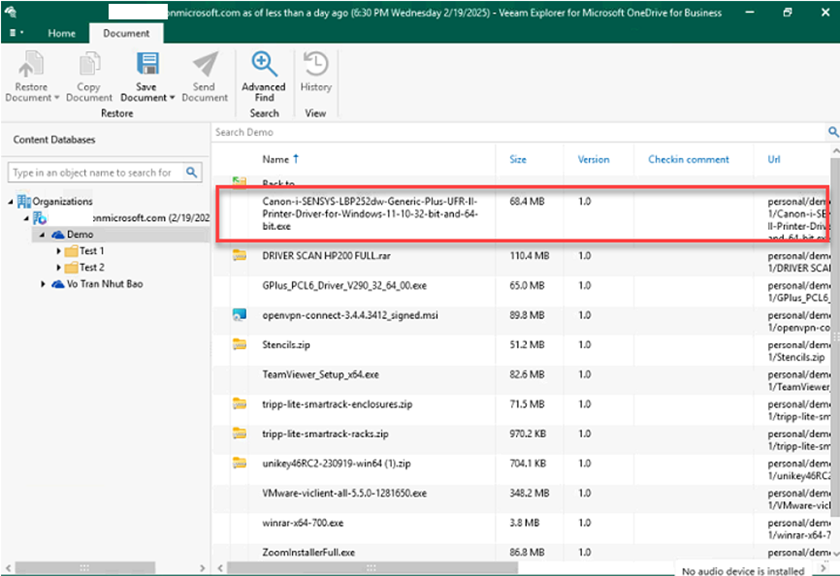
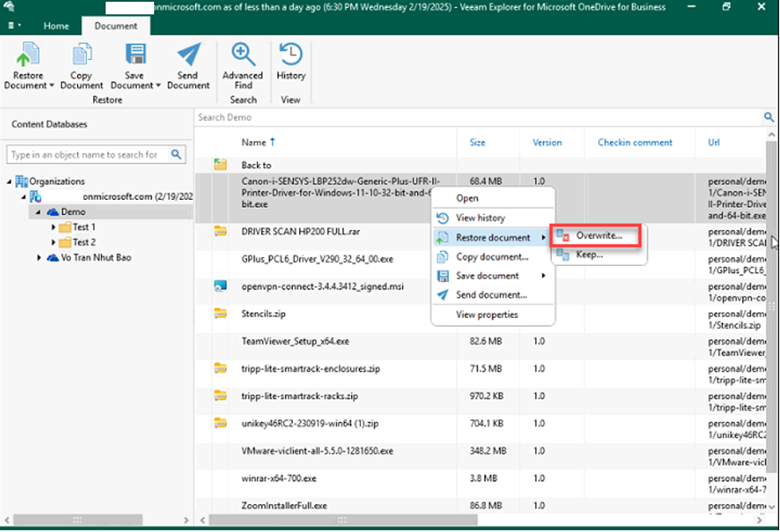
Để restore click chuột phải vào file và chọn Restore document -> Overwrite…
Trong Veeam Backup for Microsoft 365, khi khôi phục OneDrive, bạn có hai tùy chọn:
- Overwrite (Ghi đè) – Tùy chọn này sẽ ghi đè hoàn toàn dữ liệu OneDrive hiện tại bằng dữ liệu từ bản sao lưu.
- Keep (Giữ lại dữ liệu hiện có) – Tùy chọn này sẽ khôi phục dữ liệu nhưng không ghi đè lên các tệp hiện có.
Trong quá trình Restore sẽ có 1 bước cần phải xác thực thông qua tài khoản Admin Microsoft. Sau khi xác thực thì ấn Restore.
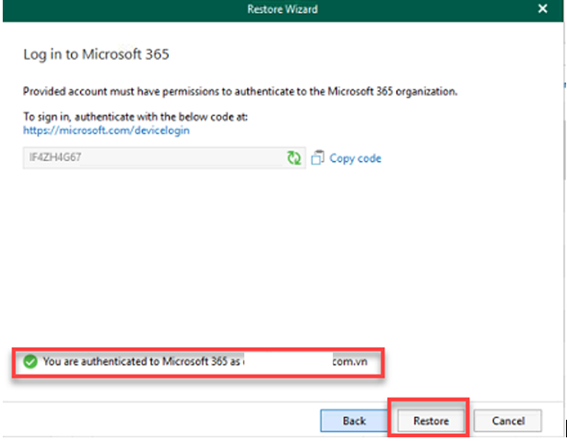
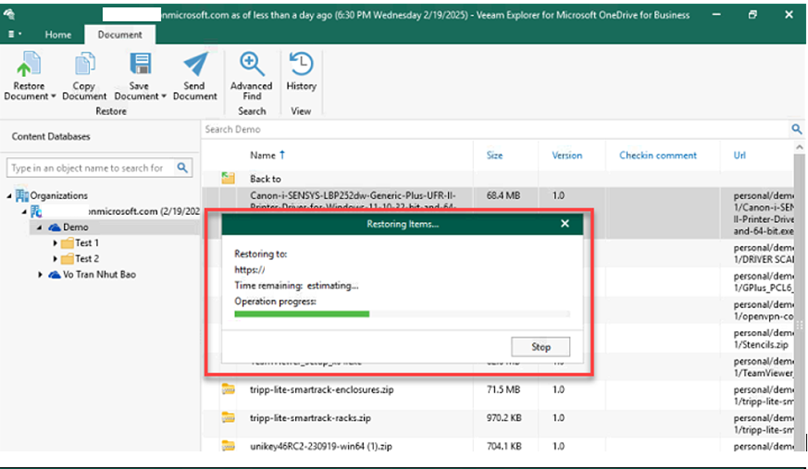
Quá trình restore đang diễn ra
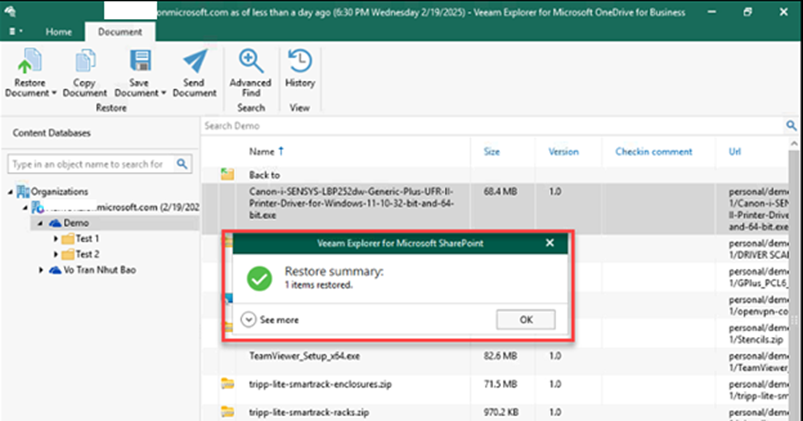
Ta quay lại OneDrive của user demo và thấy file đã được restore thành công.