Proxmox (hay còn gọi là Proxmox VE) là một nền tảng ảo hóa mã nguồn mở, cung cấp giải pháp quản lý và triển khai máy ảo (VM) và container. Proxmox hỗ trợ hai công nghệ ảo hóa chính là KVM (Kernel-based Virtual Machine) và LXC (Linux Containers), giúp người dùng có thể linh hoạt lựa chọn phương pháp ảo hóa phù hợp với nhu cầu và các ứng dụng của mình.
Proxmox không chỉ đóng vai trò là một phần mềm ảo hóa, mà còn là một nền tảng đầy đủ cho việc triển khai, quản lý và giám sát các máy ảo và container, giúp tối ưu hóa tài nguyên hệ thống, giảm chi phí phần cứng, và tăng cường tính linh hoạt trong việc triển khai các dịch vụ.
Trước tiên, ta cần upload ISO Windows Server lên. Trong bài viết này sẽ sử dụng ISO Windows Server 2022 để thực hiện bài hướng dẫn này.
- Chọn ổ local -> ISO Images -> Upload
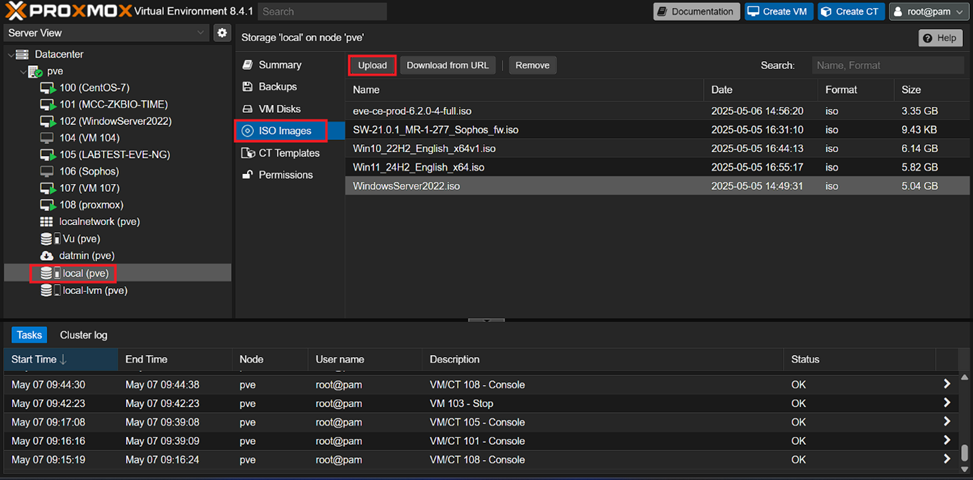
- Chọn ISO Windows Server 2022 từ máy tính cá nhân và nhấn Upload.
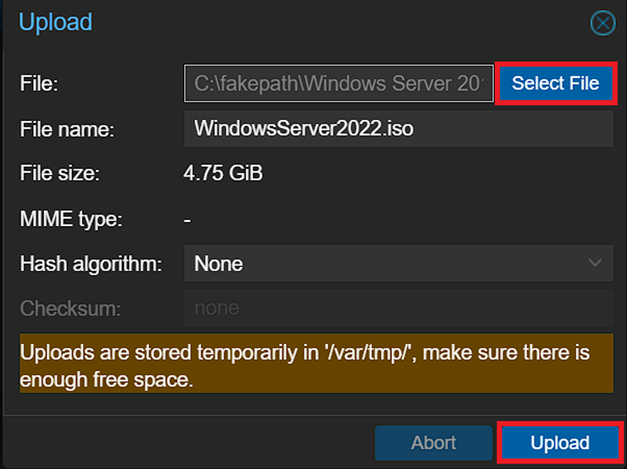
- Tiếp theo ta là Upload VirtIO ISO.
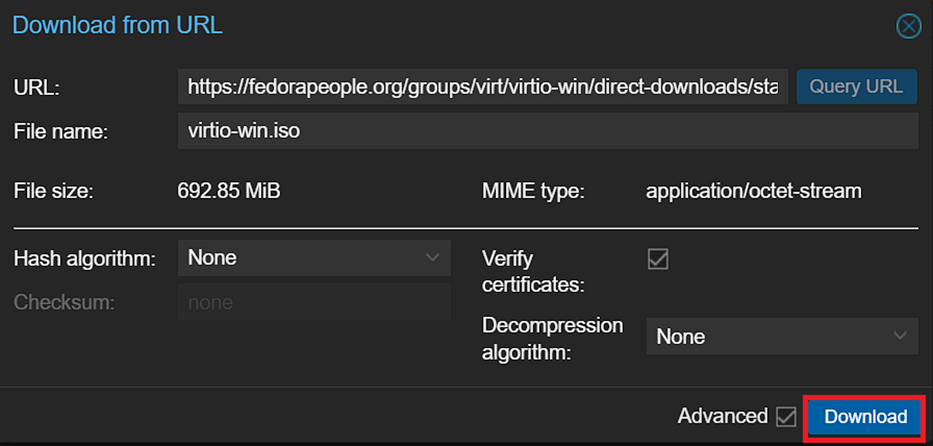
- Chọn ổ local -> ISO Images -> Download from URL
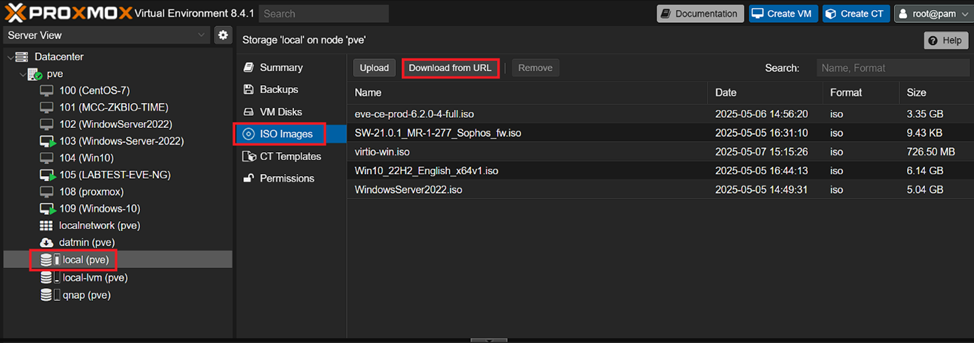
- Ta download VirtIO ISO thông qua đường link URL sau:
https://fedorapeople.org/groups/virt/virtio-win/direct-downloads/stable-virtio/virtio-win.iso
- Nhấn Download.
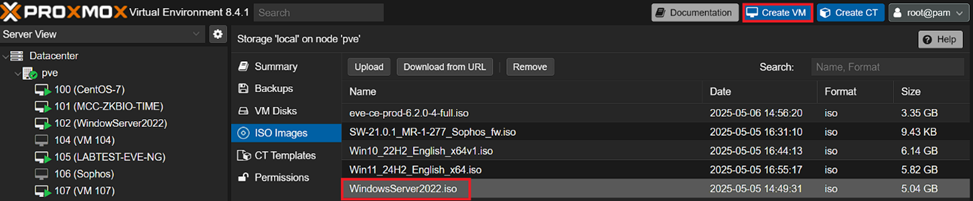
- Sau khi upload ISO thành công, ta đến bước tạo máy ảo Windows Server 2022.
- Nhấn Create VM.
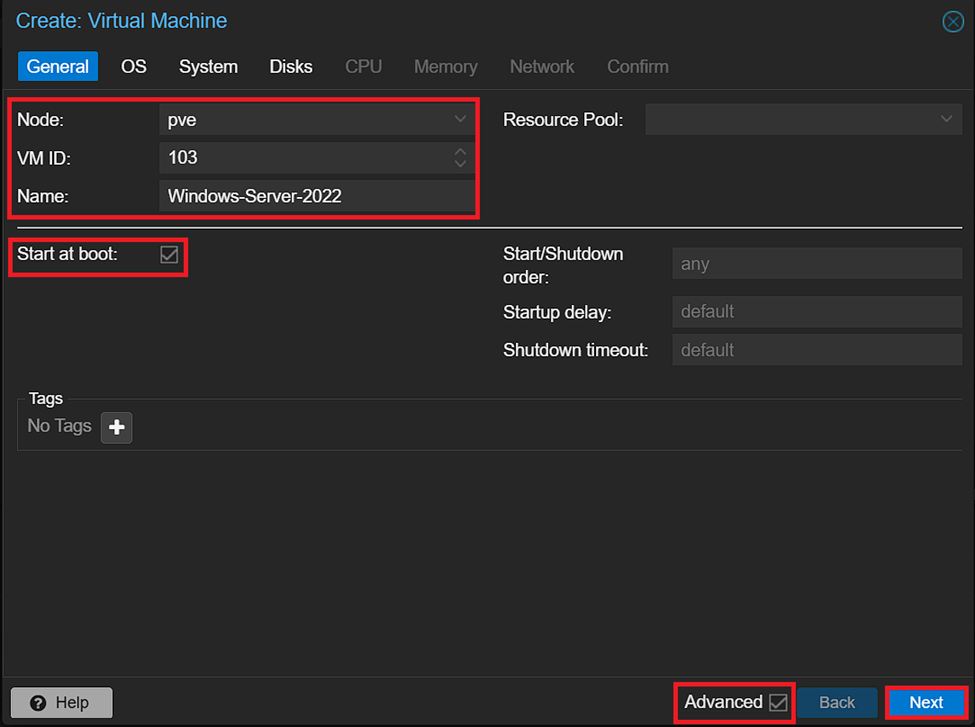
- Trong phần General:
- Node: Chọn nơi lưu máy ảo mới
- VM ID: Đặt VM IDcho máy ảo mới
- Name: Điền tên cho máy ảo mới
- Nhấn Advanced ở gốc dưới khung cửa sổ, và chọn Start at boot
- Nhấn Next.
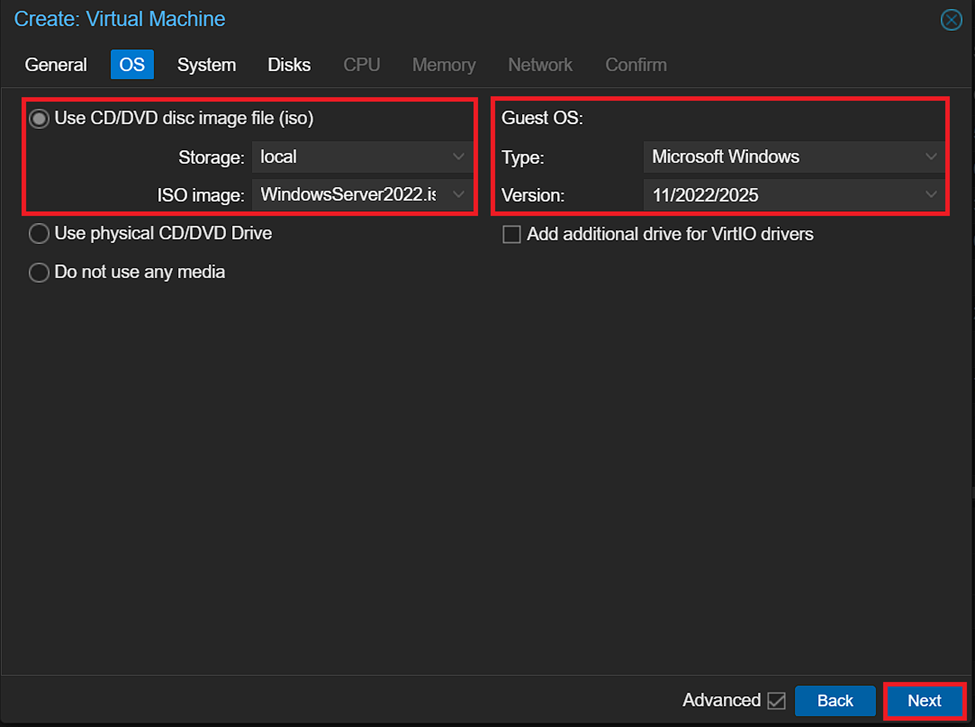
- Trong phần OS:
- Storage: Chọn ổ đĩa chứa ISO image
- ISO image:Chọn ISO Windows Server 2022 mới tải lên
- Type: Chọn Microsoft Windows
- Version: Chọn 11/2022/2025
- Nhấn Next.
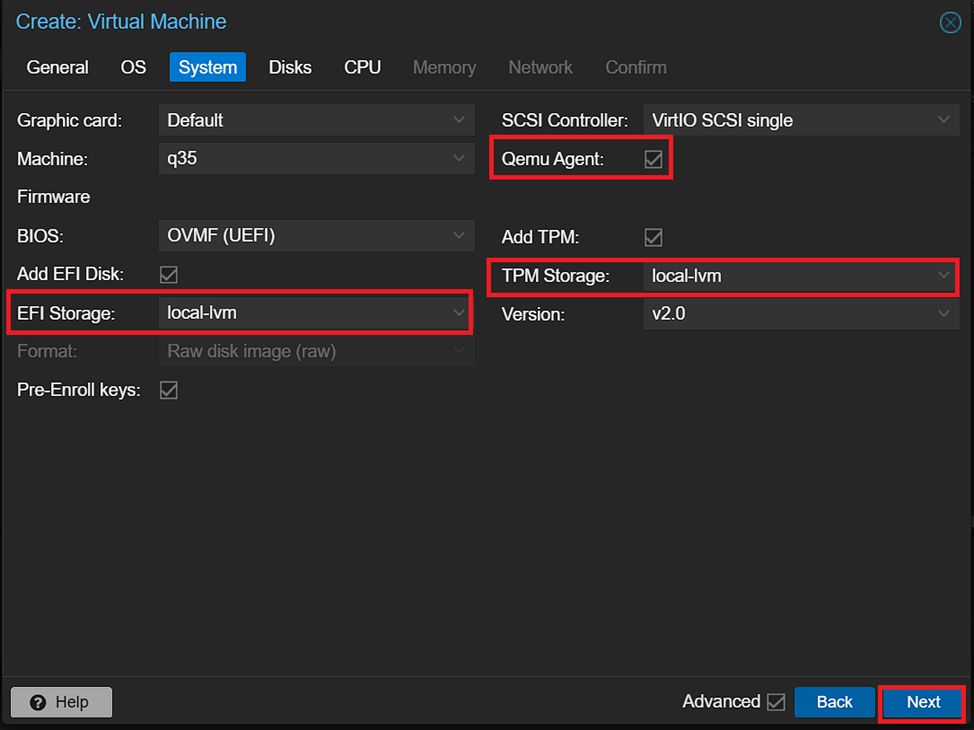
- Trong phần System:
- EFI Storage: chọn ổ đĩa bạn muốn sử dụng cho máy ảo mới
- TPM Storage: chọn là ổ đĩa bạn muốn sử dụng cho máy ảo mới
- Qemu Agent: Tick ô đó. Qemu Agent là bộ công cụ giúp việc trao đổi và giám sát thông tin giữa Proxmox đến máy ảo dễ dàng hơn.
- Nhấn Next
- Trong phần Disks:
- Bus/Device: Chọn SCSI
- Storage: Chọn ổ đĩa để sử dụng
- Disk size (GiB): Nhập dung lượng ổ nhớ sử dụng
- Cache: Giữ mặc định (default), hoặc chọn theo nhu cầu sử dụng.
- Nhấn Next.

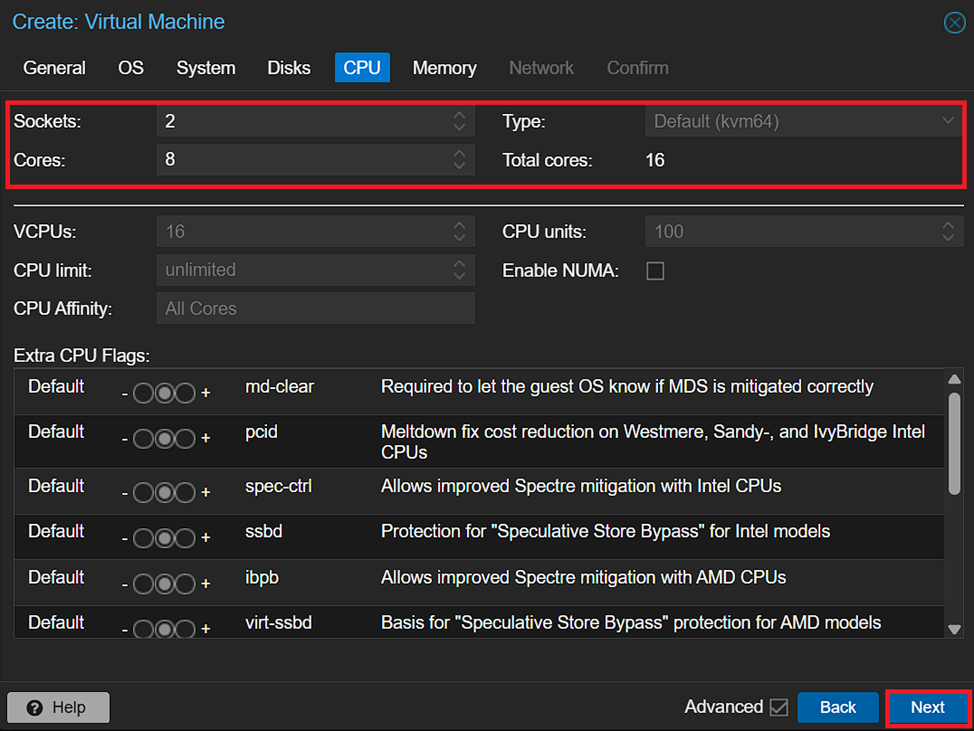
- Trong phần CPU:
- Sockets: Nhập số socket muốn sử dụng cho máy ảo
- Cores: Nhập số core muốn sử dụng cho máy ảo
- Type: Giữ mặc định (default)
- Nhấn Next.
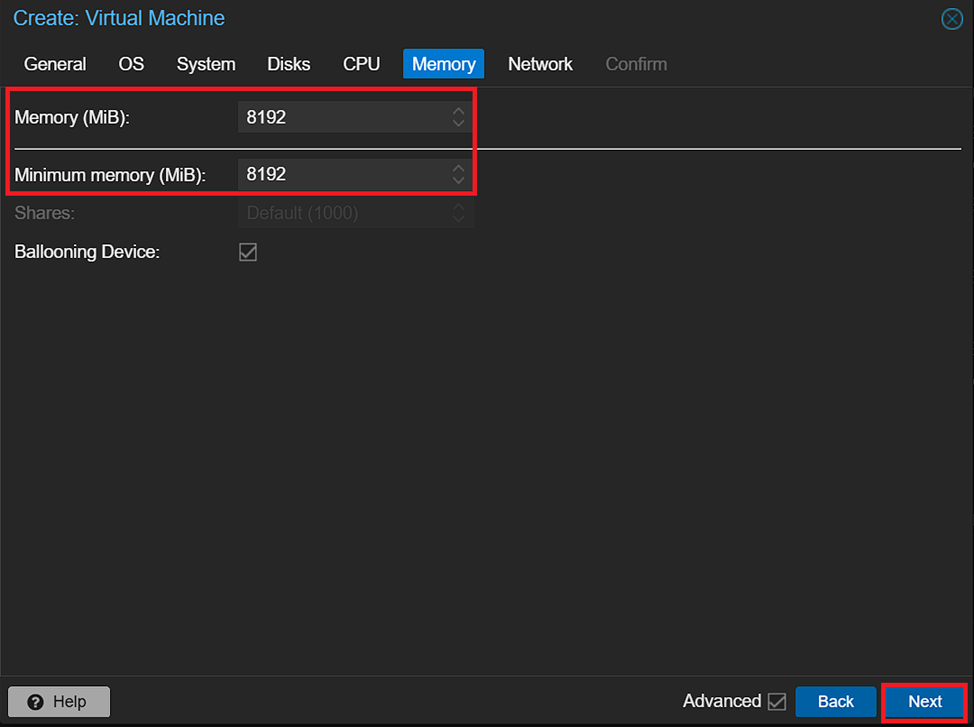
- Trong phần Memory, nhập số memory RAM cho phép sử dụng.
- Nhấn Next.
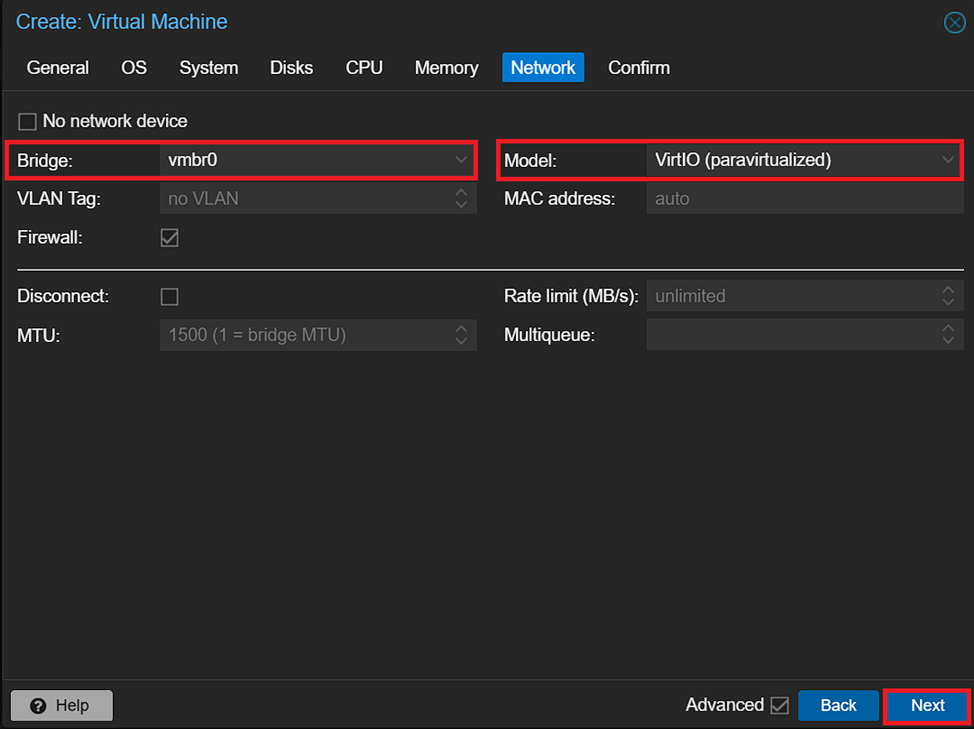
- Trong phần Network:
- Bridge: Giữ mặc định là vmbr0
- Model: Chọn VirtIO (paravirtualized)
- Nhấn Next.
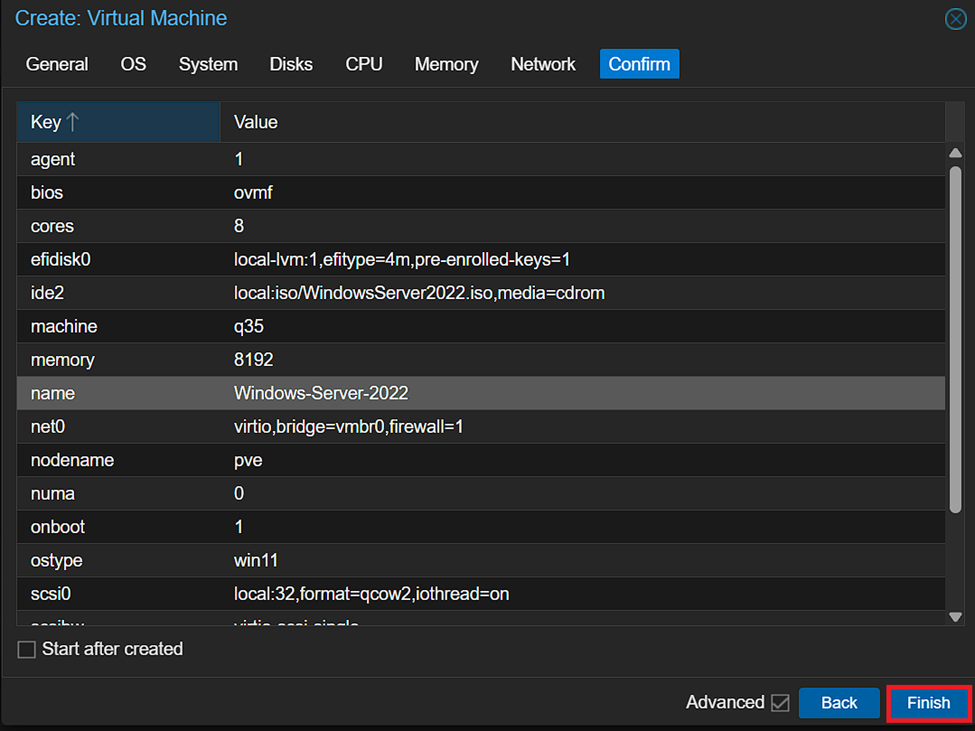
- Trong phần Confirm.
- Nhấn Finish.
Sau khi tạo thành công, ta sẽ thấy máy ảo Windows Server 2022 như hình dưới.
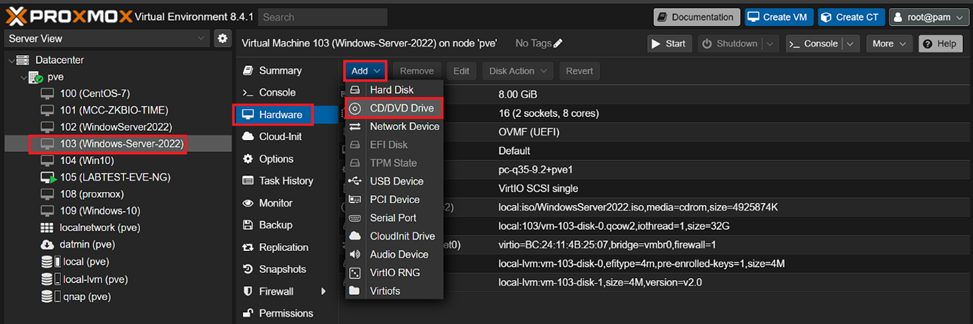
- Tiếp theo, ta cần tạo 1 ổ CD/DVD dành riêng cho VirtIO ISO để cài đặt Driver.
- Chọn Máy ảo Windows Server 2022 vừa tạo -> Hardware -> Add -> CD/DVD Drive
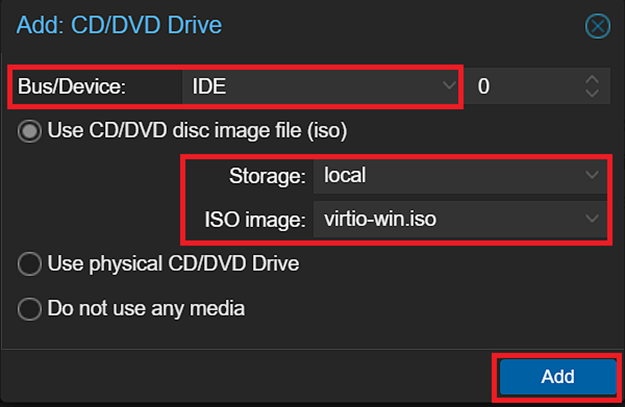
- Trong phần Add: CD/DVD Drive:
- Bus/Device: Giữ mặc định là IDE
- Storage: Chọn ổ đĩa chứa iso image cần sử dụng.
- ISO image: Chọn virtio-win.iso
- Để khởi động và bắt đầu cấu hình. Nhấn Start
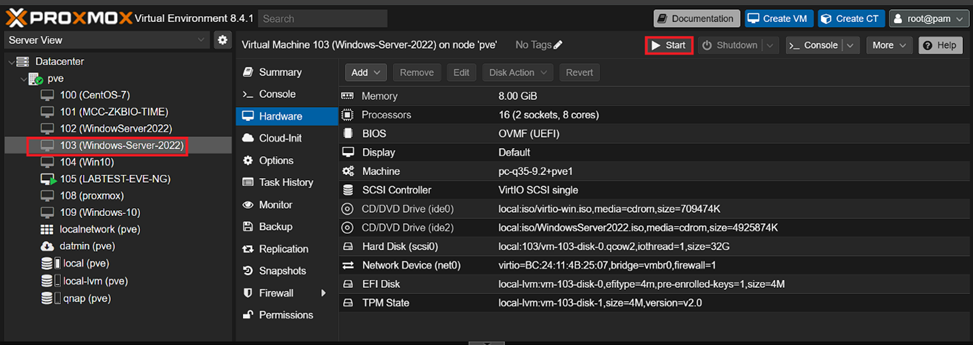
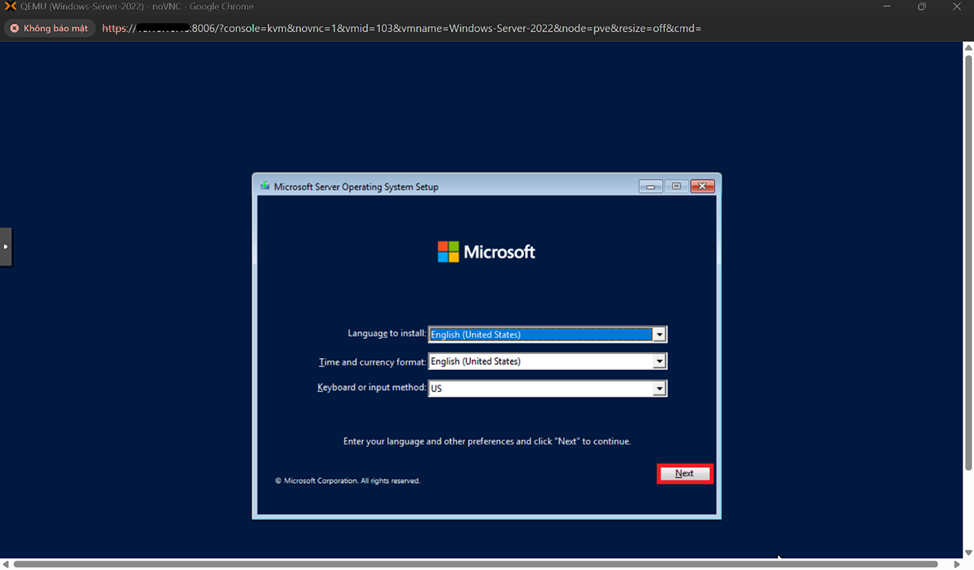
Sau khi Start, Proxmox sẽ khởi động máy ảo Windows Server 2022 trong cửa sổ riêng như hình dưới.
- Nhấn Next.
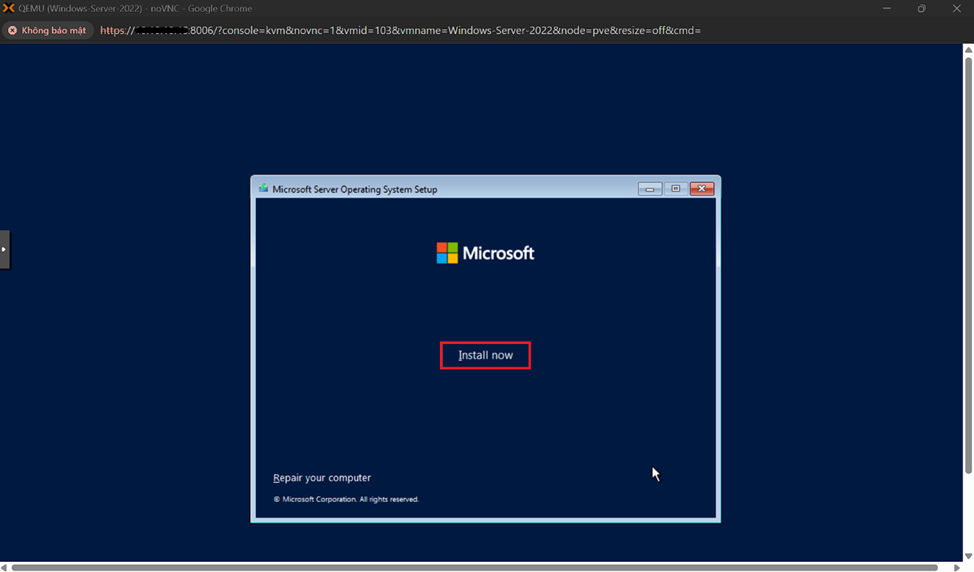
- Nhấn Install Now.
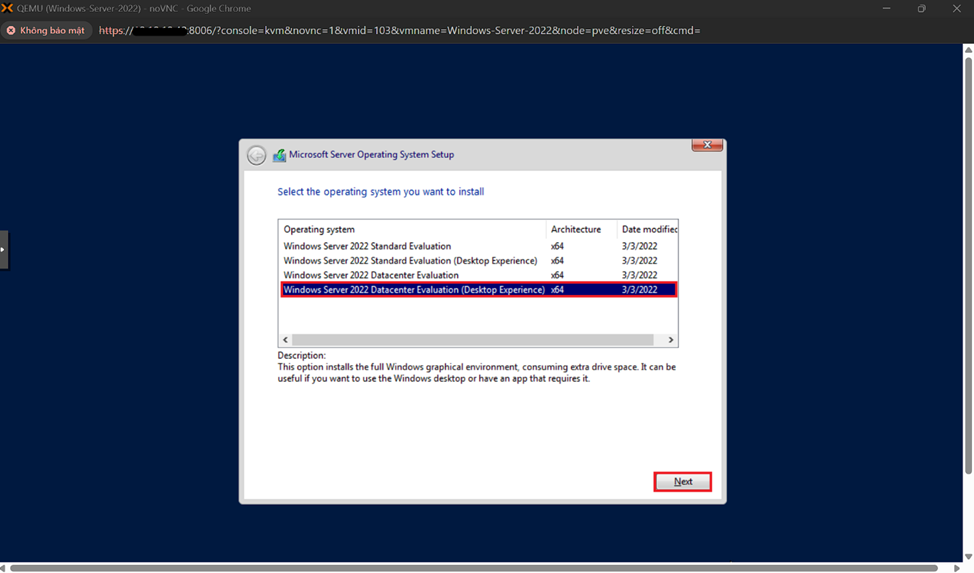
Chọn Windows Server 2022 Datacenter Evaluation (Desktop Experience)
- Nhấn Next
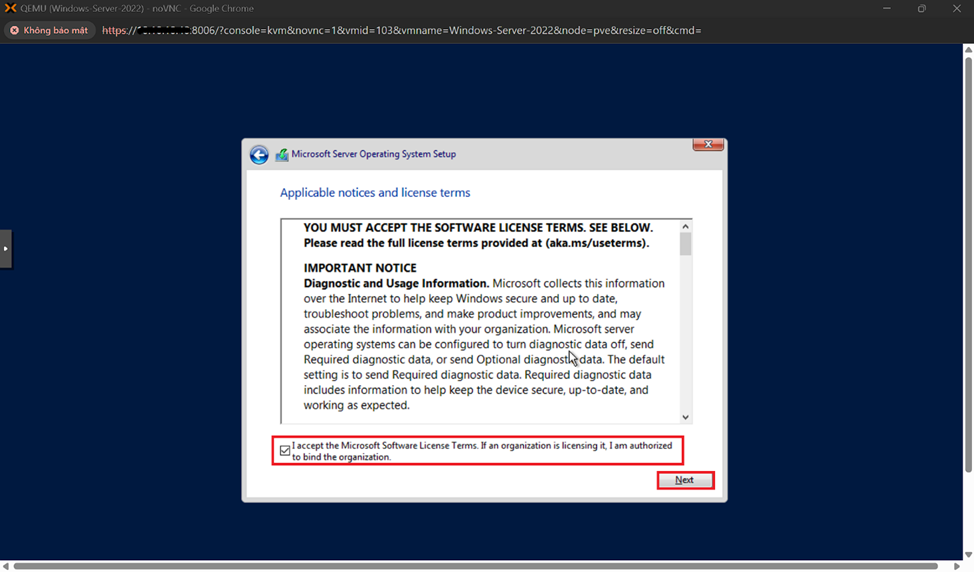
- Tick vào ô dưới. Nhấn Next
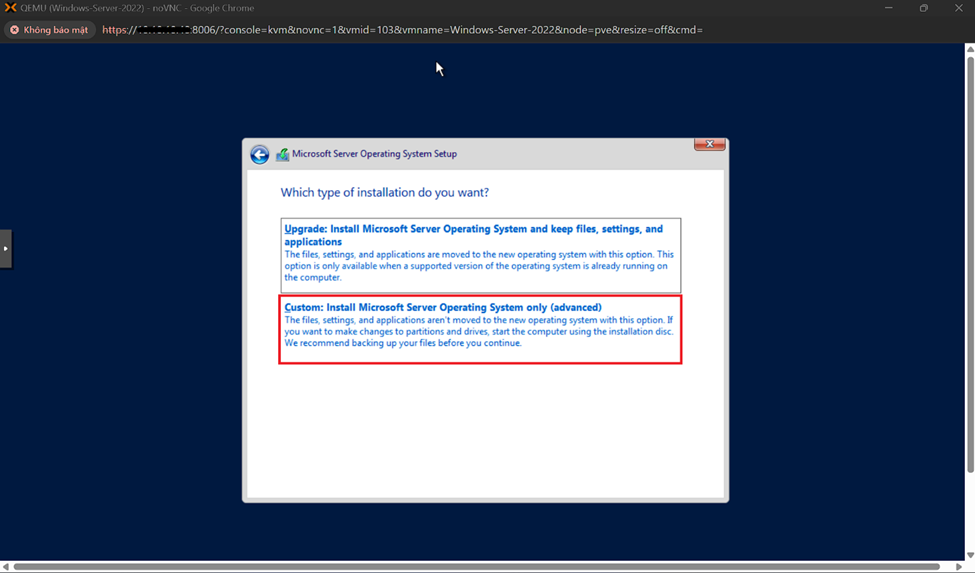
- Chọn Custom: Install Microsoft Server Operating System only (advanced)
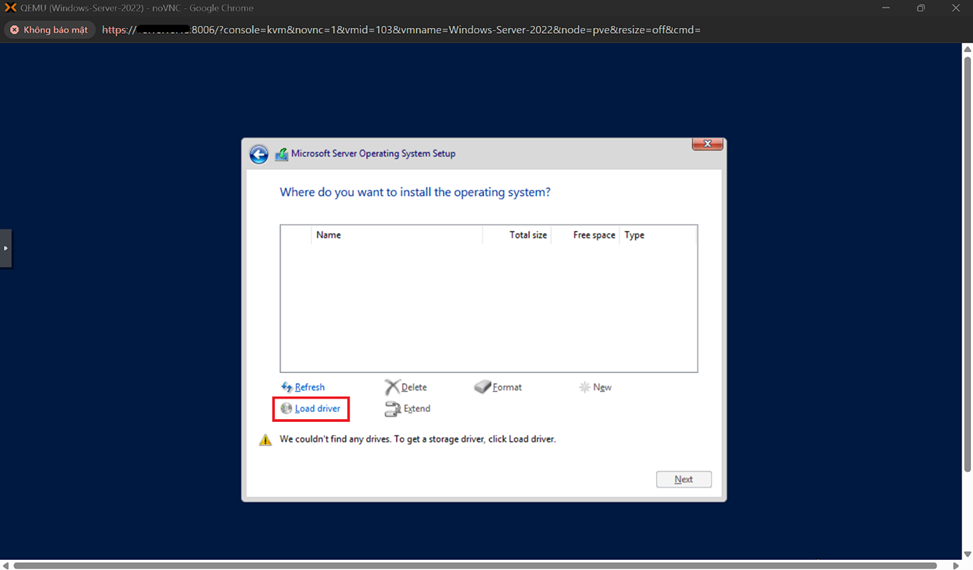
- Chọn Load driver.
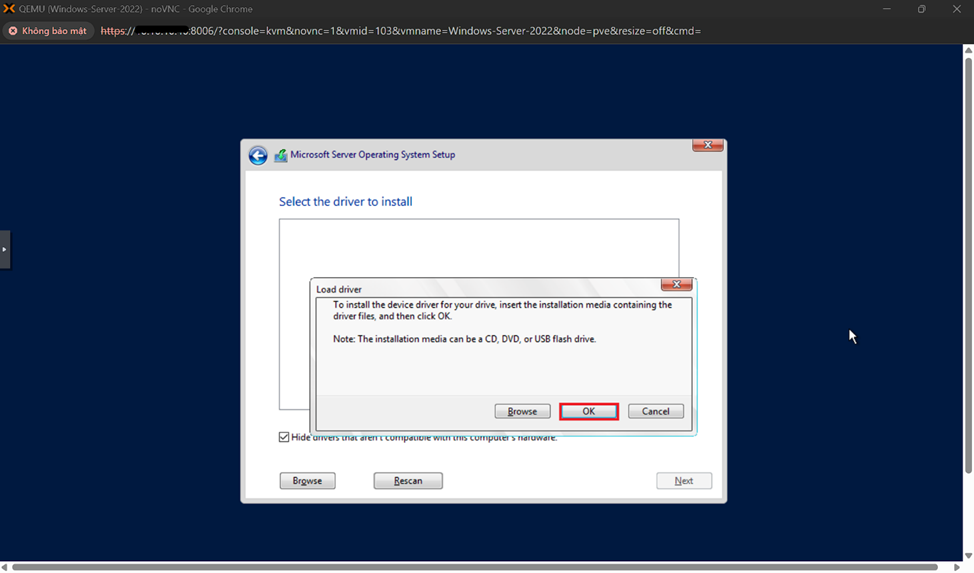
- Nhấn OK.
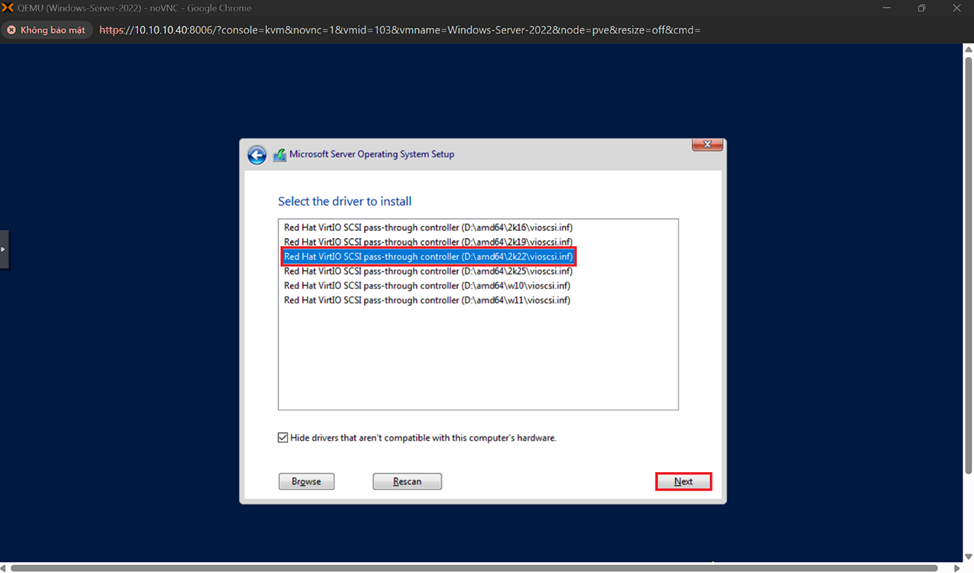
- Chọn Red Hat VirIO SCSI pass-through controller (D:\amd64\2k22\vioscsi.inf)
- Nhấn Next.
- Sau khi load driver, ta sẽ thấy ổ đĩa. Chọn ổ đĩa cần cài đặt lên.
- Nhấn Next.
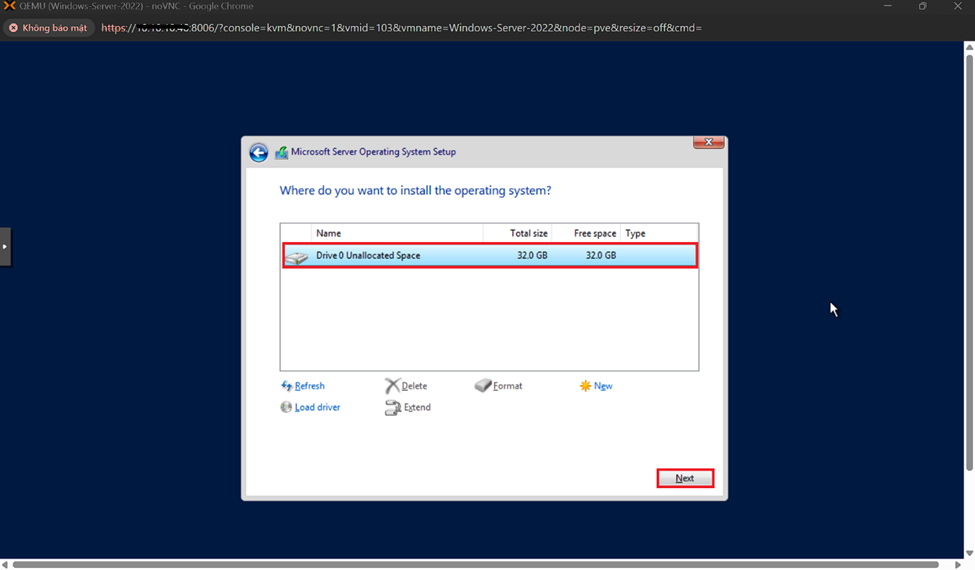
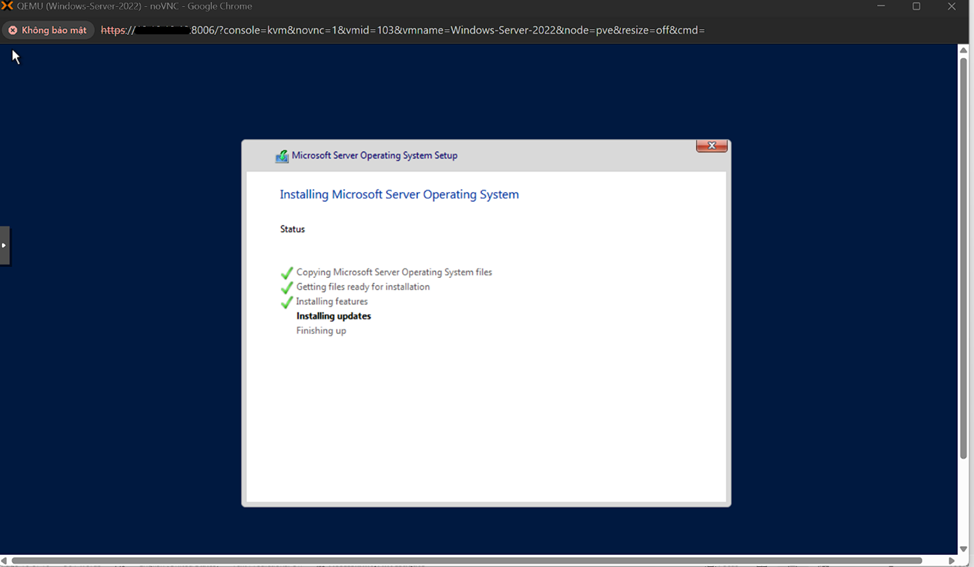
- Hình dưới là quá trình cài đặt đang diễn ra.
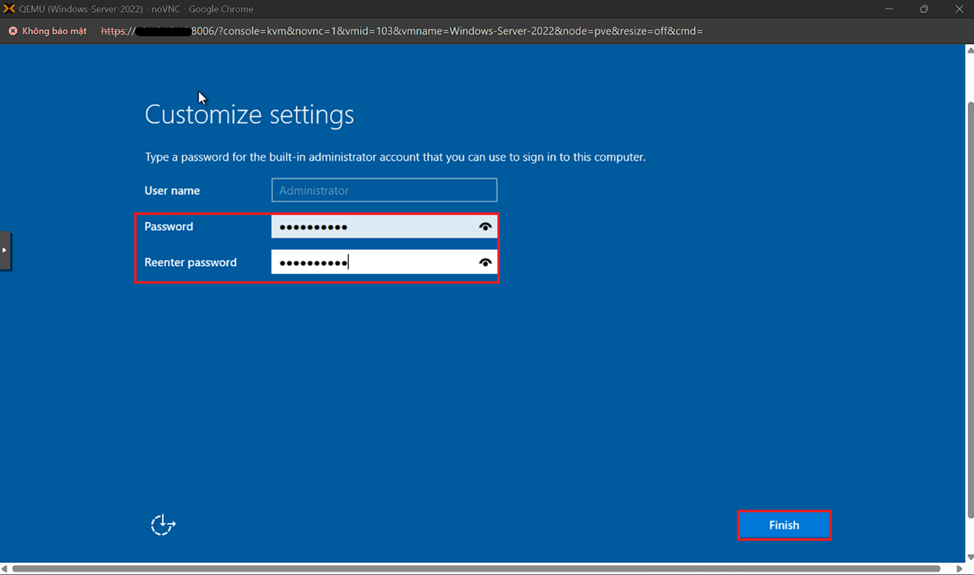
- Ta bắt đầu nhập Password cho user Administrator, nhấn Finish.
- Sau đó điền mật khẩu đã tạo vào.
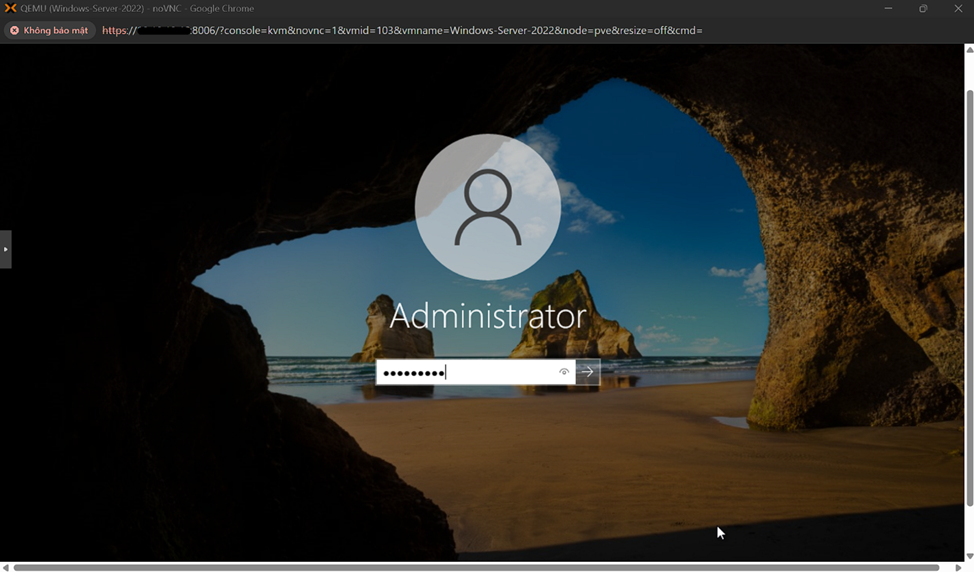
- Truy cập thành công.
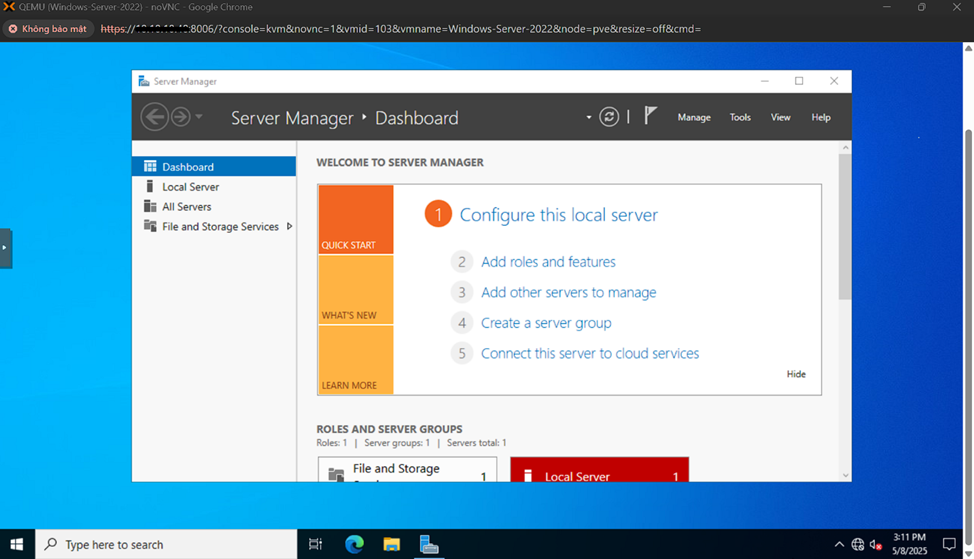
VirtIO Guest Tools là 1 bộ công cụ của Proxmox giúp cài đặt đầy đủ các driver cần thiết cho máy ảo, cải thiện việc cấu hình, giám sát và quản lý thông tin máy ảo.
Ta tiến hành cài đặt VirtIO Guest Tools cho máy ảo này.
- Vào File Explorer -> CD Drive chứa VirtIO ISO -> chạy virtio-win-guest-tools
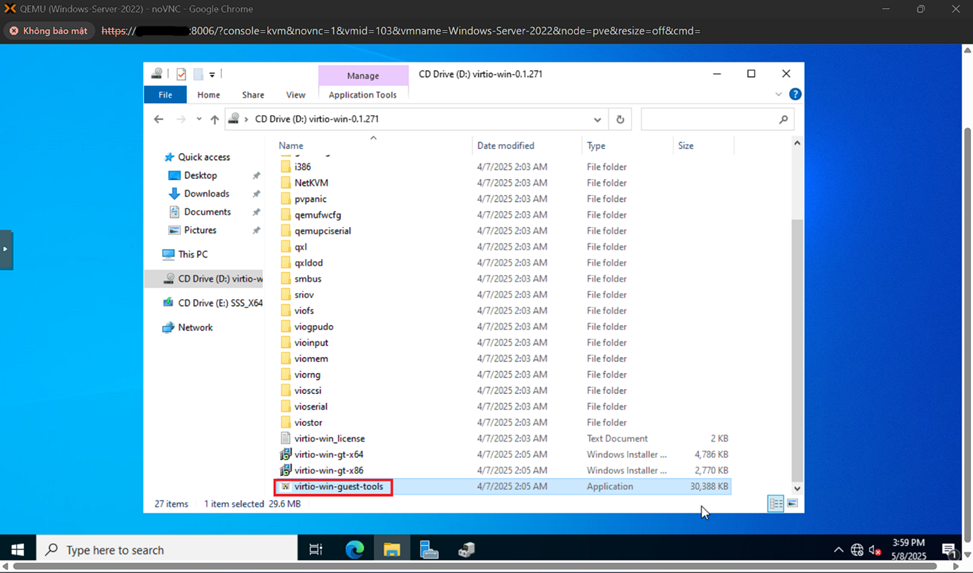
- Nhấn Install
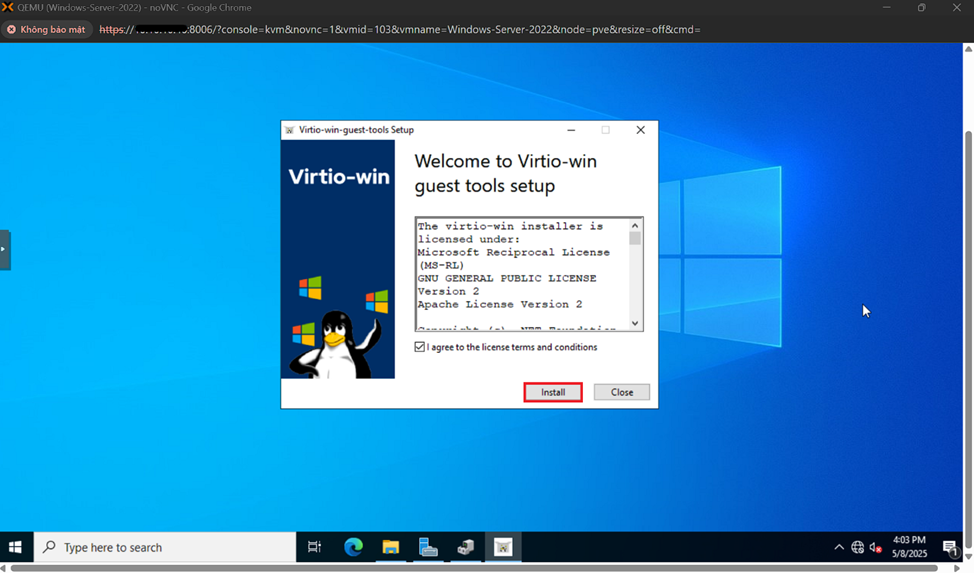
- Nhấn Next.
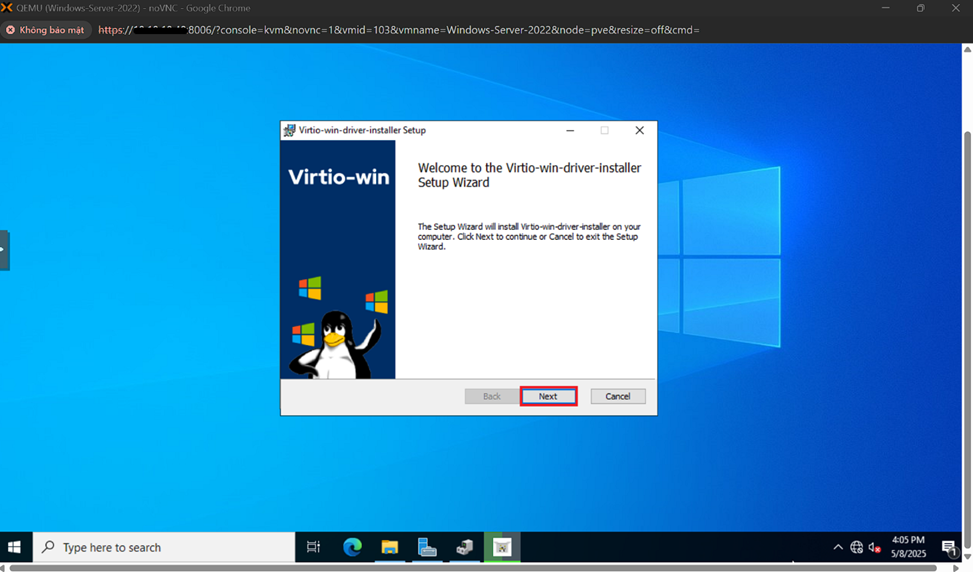
- Nhấn Next.
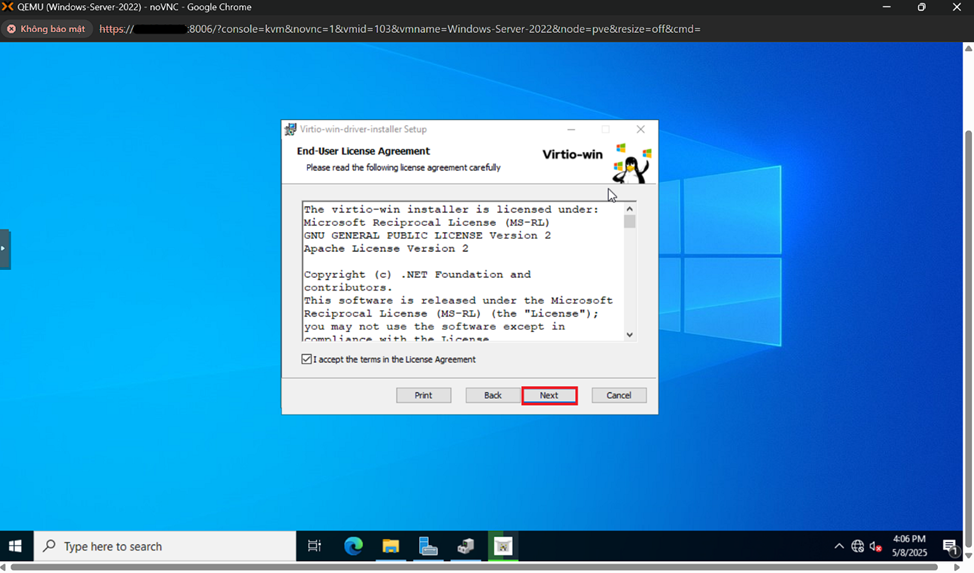
- Nhấn Next.
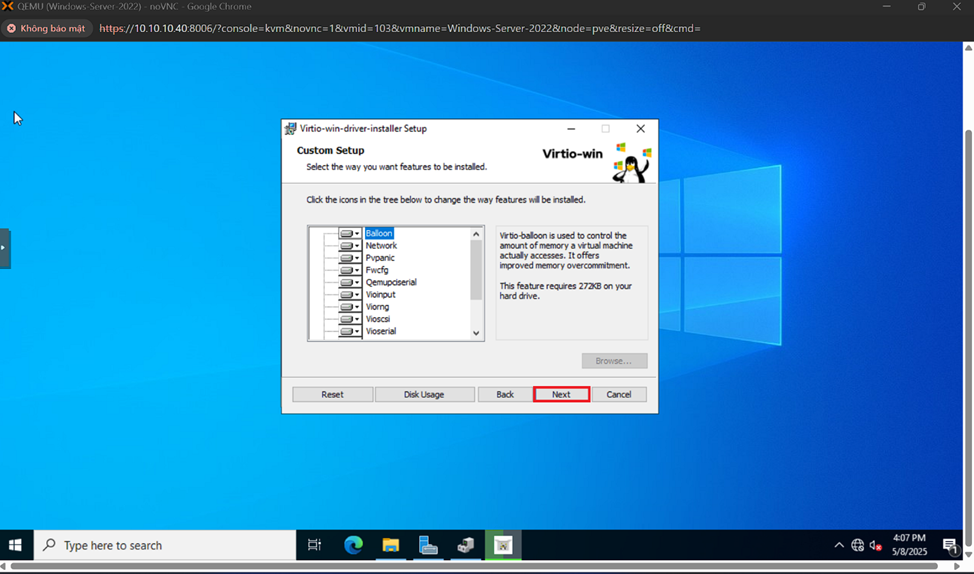
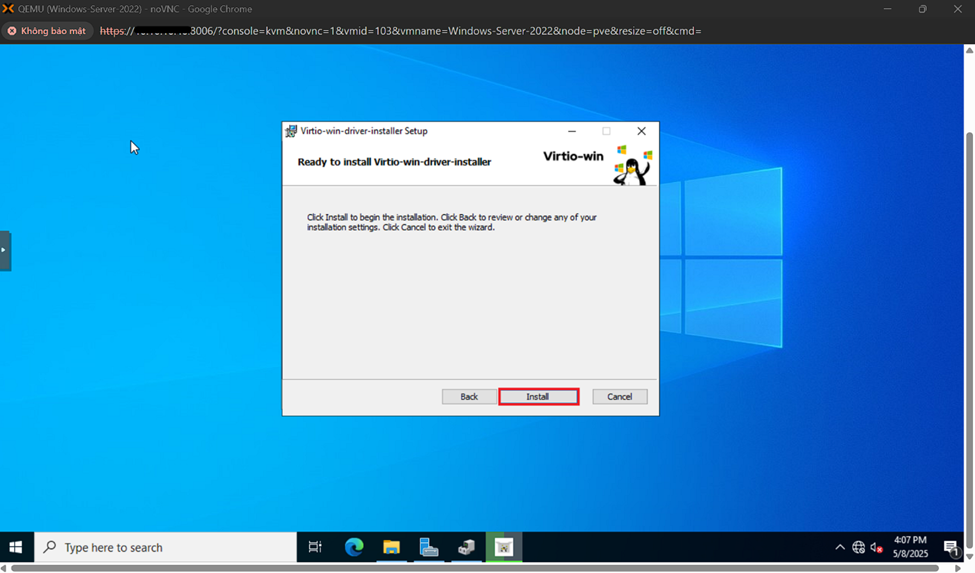
- Nhấn Install.
- Trong Networks, nhấn Yes.
- Trong VirtIO Driver Setup, nhấn Finish.
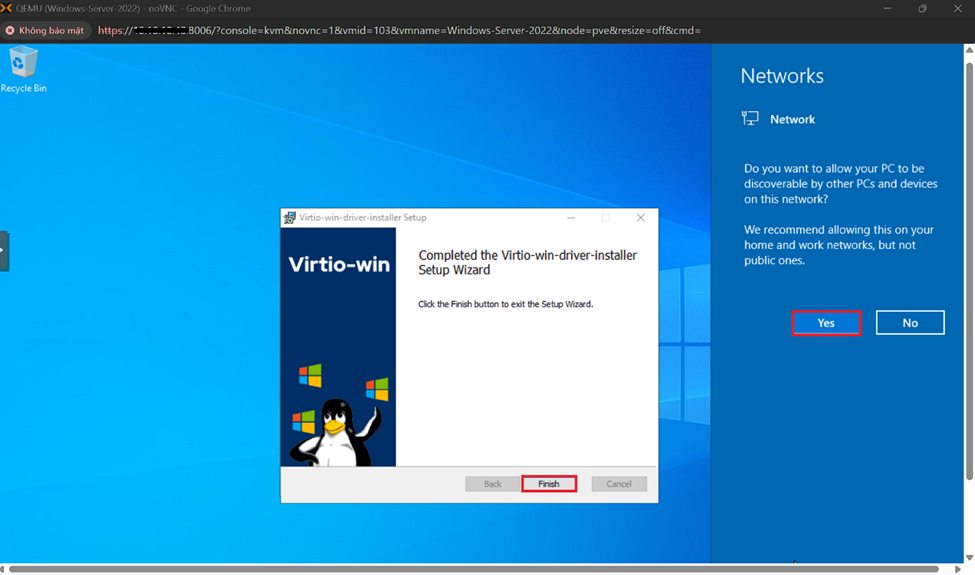
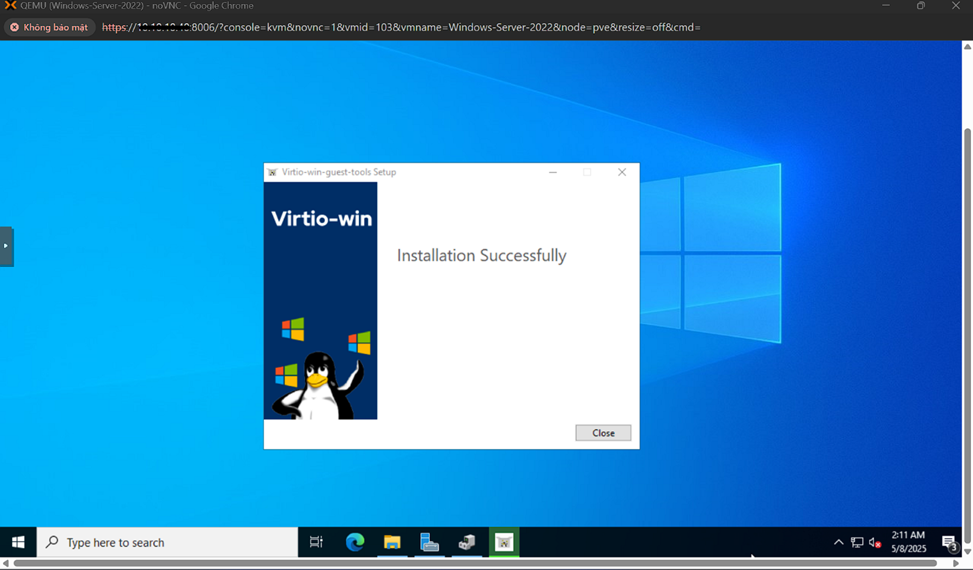
- Sau khi cài đặt thành công, ta sẽ thấy máy đã có internet.
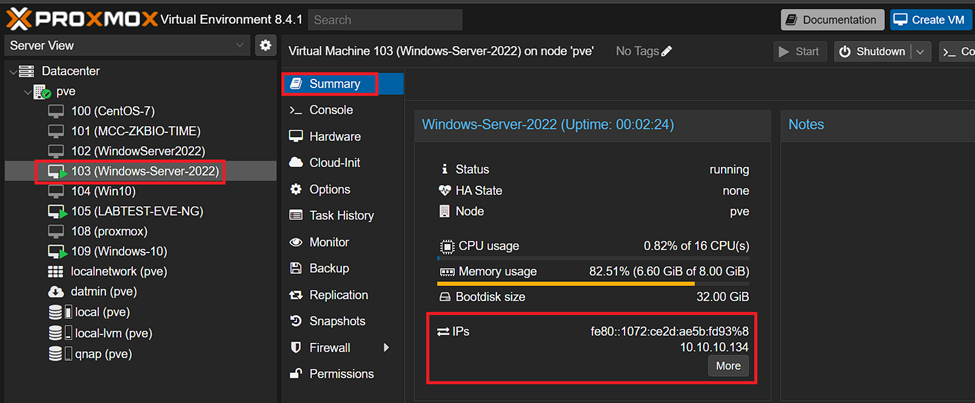
Trên Proxmox, vào máy ảo Windows Server 2022 vừa tạo -> Summary
Khi cài VirtIO Guest Tools sẽ bao gồm phần cài đặt Qemu Guest Agent. Ta sẽ thấy Proxmox đã thu thập được địa chỉ IP máy ảo như hình dưới.