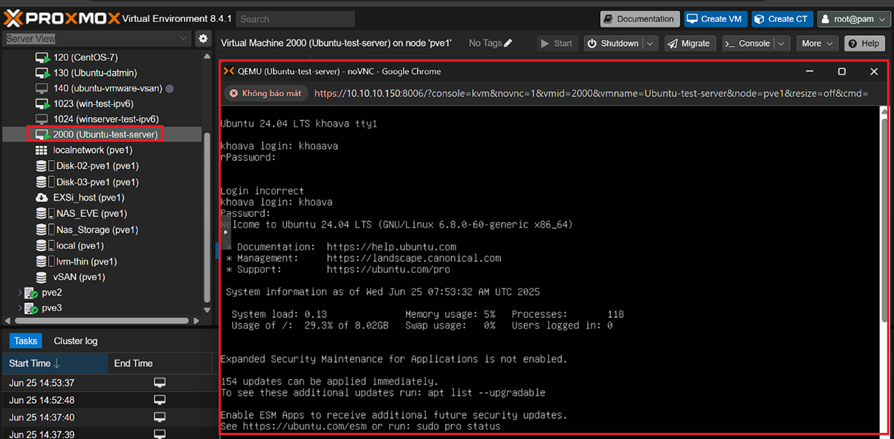
Proxmox VE là nền tảng ảo hóa mã nguồn mở, hỗ trợ cả ảo hóa toàn phần với KVM và container nhẹ với LXC. Hệ thống này sử dụng định dạng đĩa QCOW2 và RAW, cho phép người dùng linh hoạt trong quản lý tài nguyên và triển khai máy ảo với chi phí thấp. Trong khi đó, VMware ESXi là hypervisor dạng bare-metal hoạt động độc lập, sử dụng định dạng đĩa VMDK và được thiết kế tối ưu cho môi trường doanh nghiệp với độ ổn định cao, khả năng tích hợp với các công cụ quản trị mạnh mẽ như vCenter và vSphere.
Để thực hiện migrate máy ảo từ ESXi về Proxmox một cách thủ công, trước tiên ta cần phải tải file vmdk của máy ảo trên EXSi về.
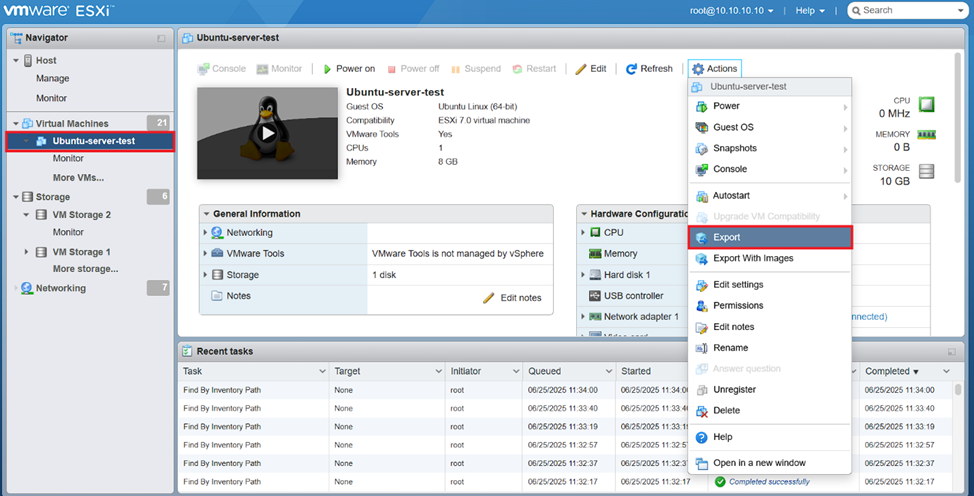
- Chọn máy ảo cần export -> Nhấn Export
- Chọn file .vmdk -> Nhấn Export
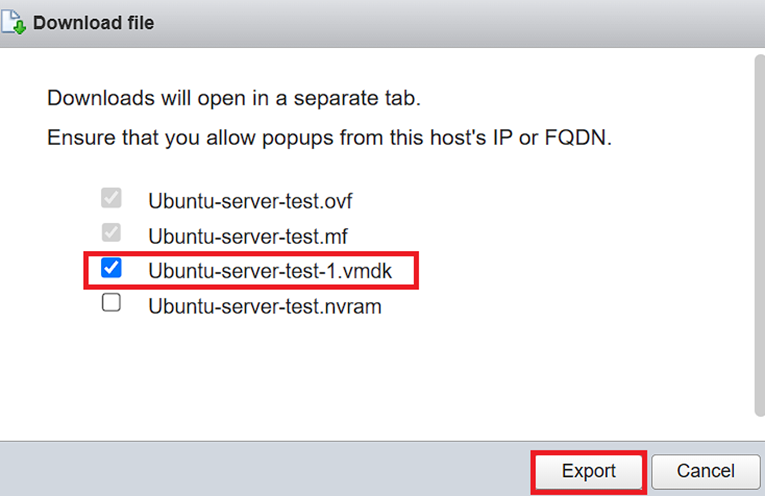
- Sau khi tải thành công, ta sẽ có file .vmdk trong máy tính mình.

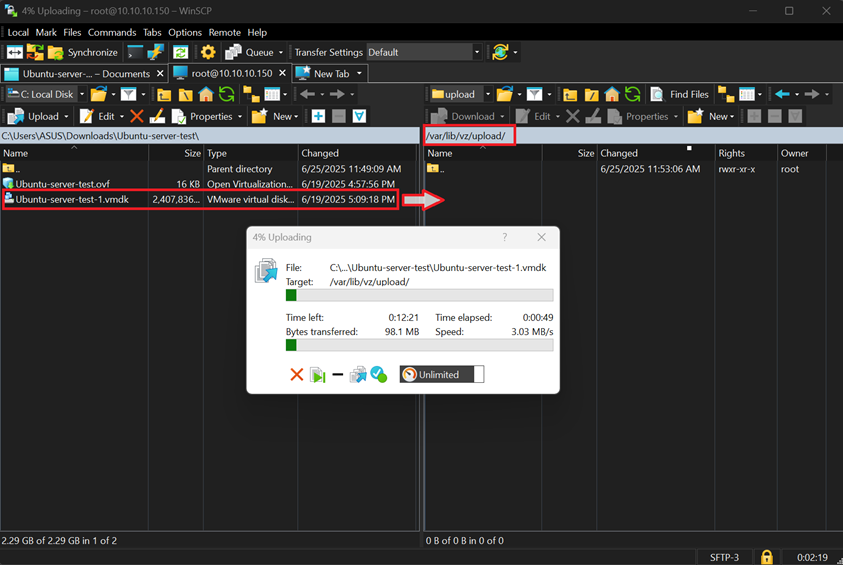
Để upload file vmdk lên Proxmox, bài viết này sẽ sử dụng WinSCP để upload.
- Trên WinSCP, cần nhập các thông tin sau để tạo kết nối:
- File protocol: SFTP
- Host name: địa chỉ IP máy ảo proxmox
- Port number: 22
- User name: tên đăng nhập máy Proxmox
- Password: mật khẩu đăng nhập máy Proxmox
- Nhấn Login.
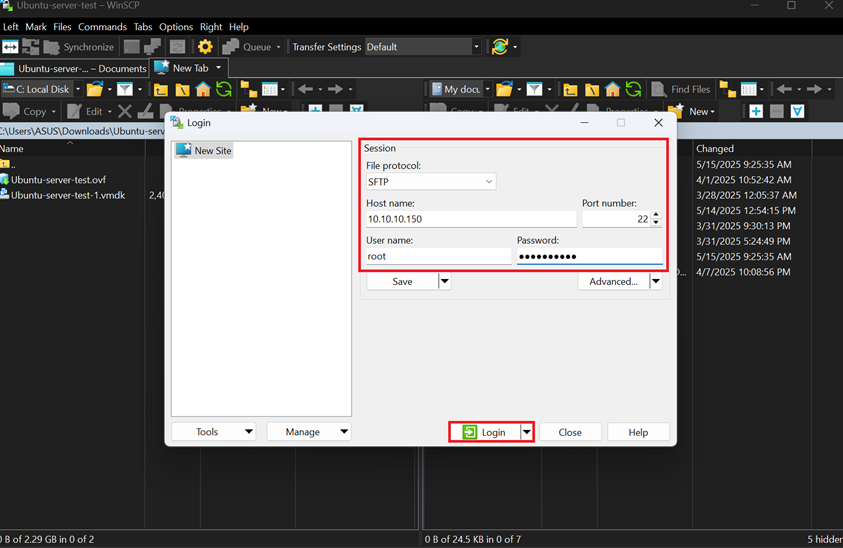
- Sau đó ta vào thư mục /var/lib/vz/upload, và copy file .vmdk vào thư mục này.
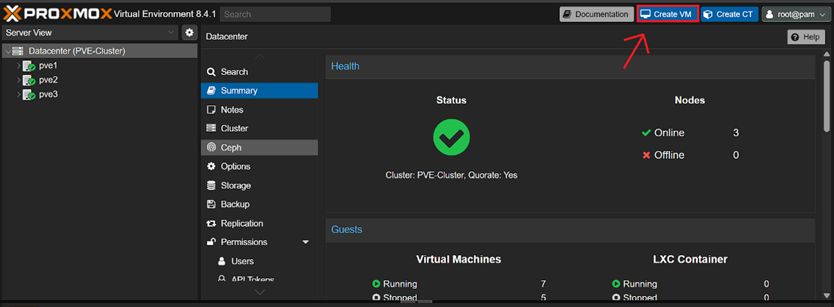
- Trên trang web server Proxmox, nhấn Create VM
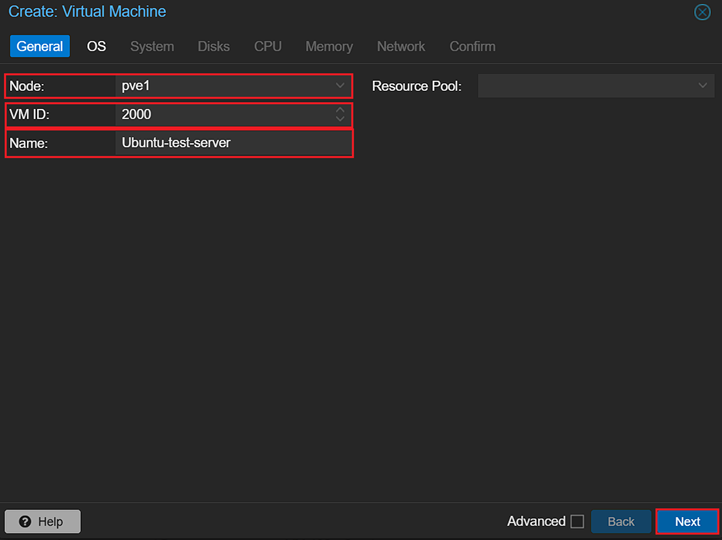
- Trong mục General, điền thông tin như sau
- Node: chọn node sử dụng cho máy ảo
- VMID: đặt ID cho máy ảo
- Name: Đặt tên cho máy ảo
- Nhấn Next
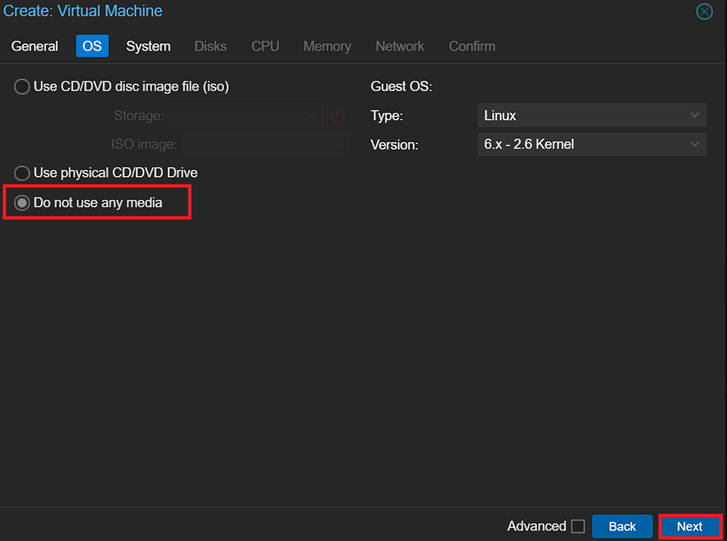
- Trong phần OS, nhấn chọn ô “Do not use any media”.
- Nhấn Next
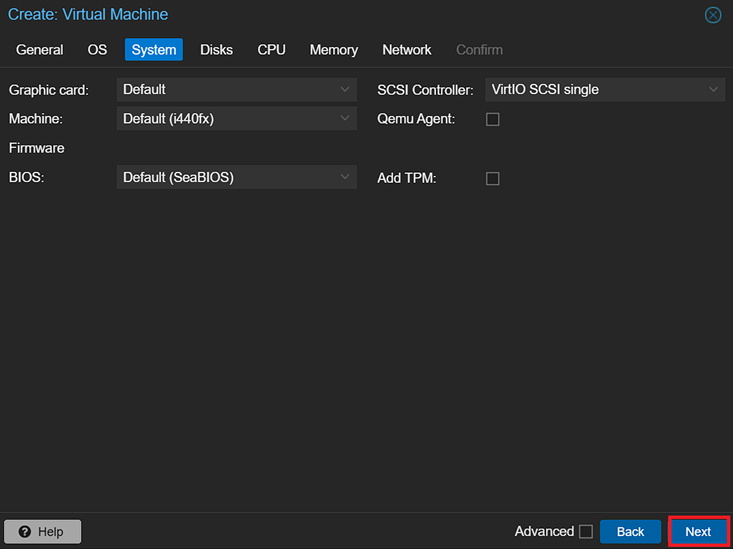
- Trong phần System, nhấn Next.
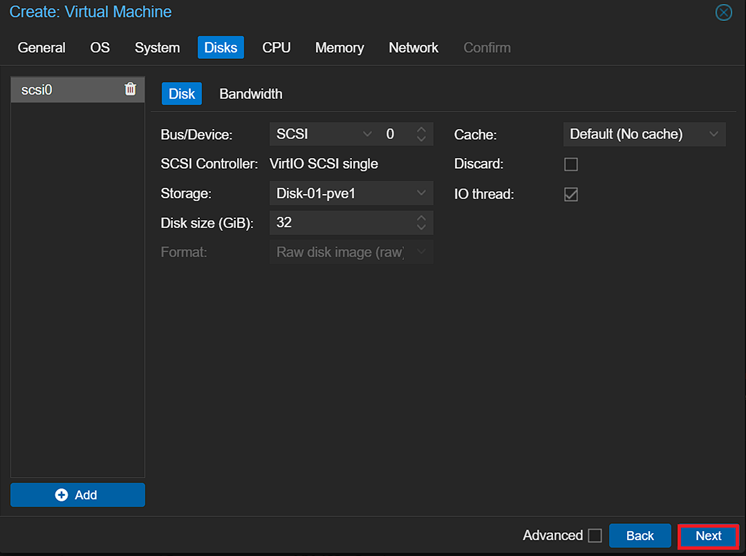
- Trong phần Disks, nhấn Next.
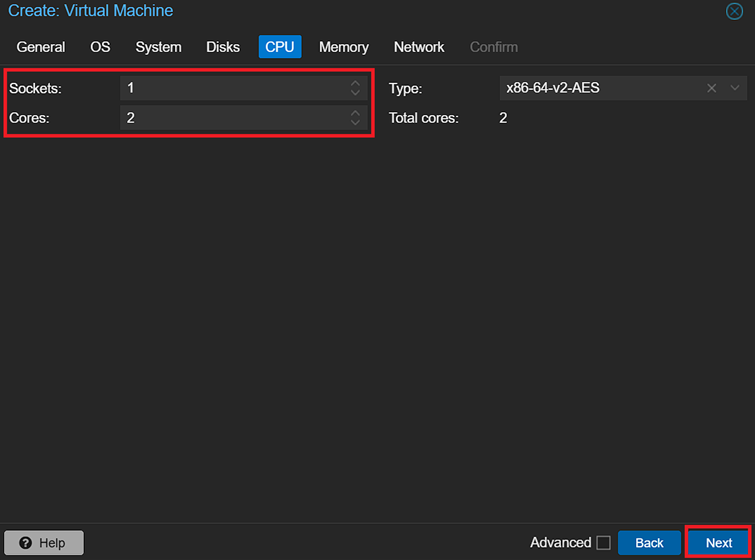
- Trong phần CPU, chọn số sockets và số core phù hợp cho máy ảo
- Nhấn Next.
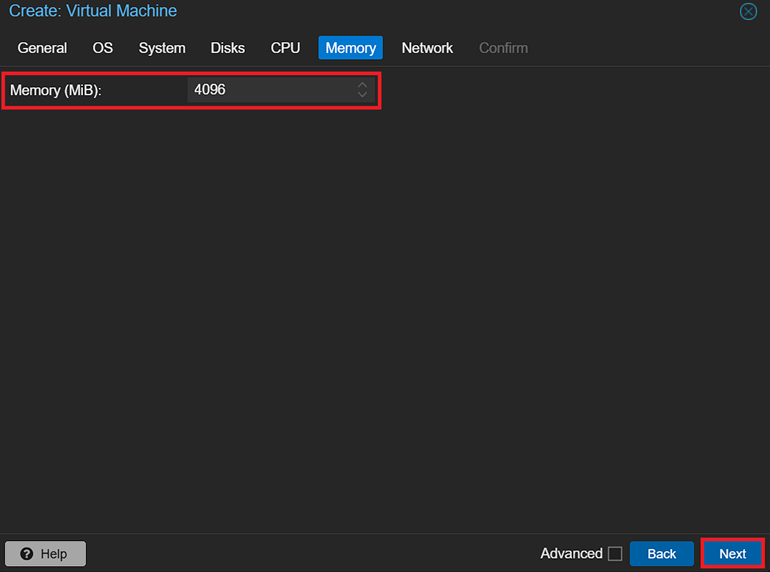
- Trong phần Memory, nhập memory RAM sử dụng cho máy ảo.
- Nhấn Next.
- Trong phần Network, nhấn Next.
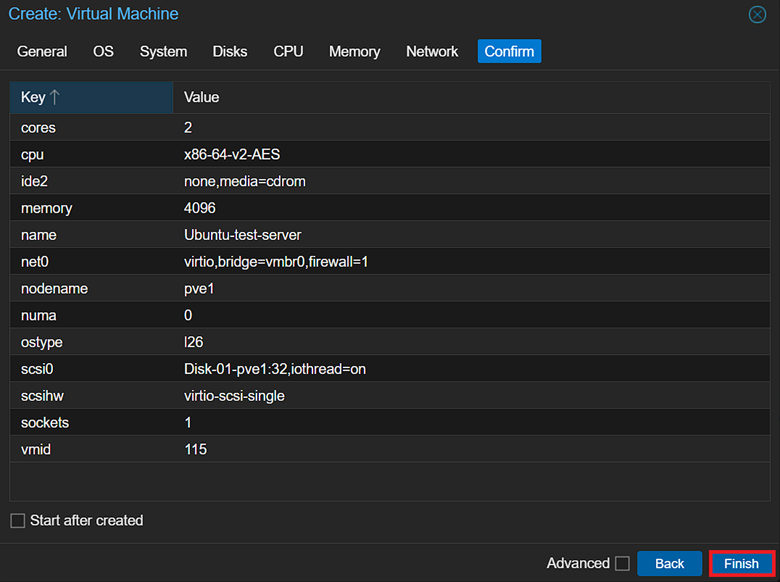
- Trong phần Confirm, nhấn Finish.
- Sau khi tạo máy ảo thành công sẽ hiển thị như hình dưới.

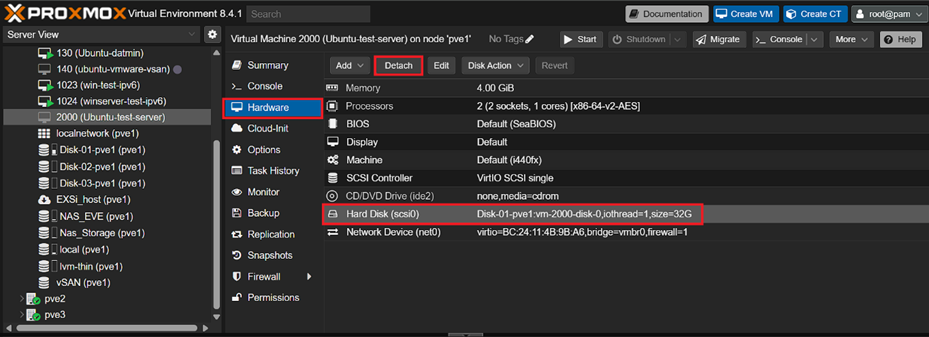
- Tiếp theo, ta sẽ lần lượt “Detach” và “Remove” ổ đĩa CD/DVD và ổ Hard Disk cho máy ảo này.
- Trên máy ảo mới tạo, vào Hardware -> chọn ổ Hard Disk -> Nhấn Detach
- Sau khi Detach, nhấn Remove ổ đĩa đó
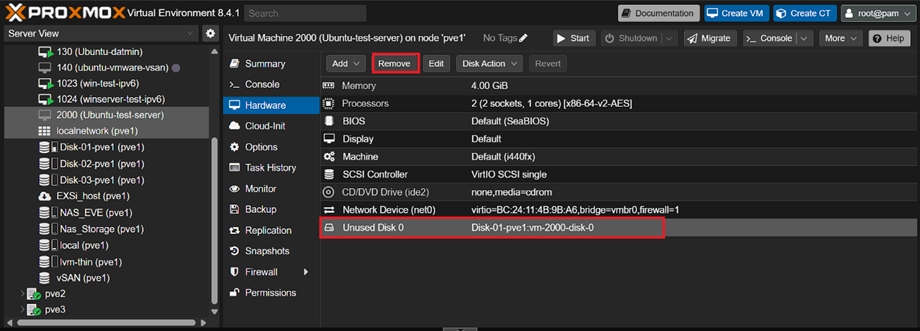
- Chọn ổ CD/DVD, nhấn Remove
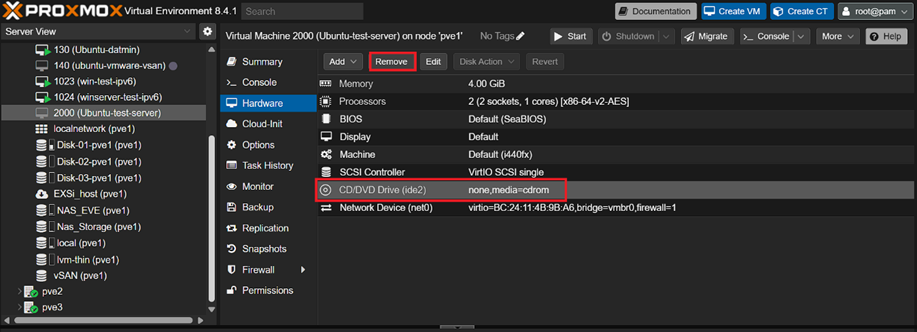
Sau các bước này, ta đã có 1 máy ảo trống sẽ được dùng để import ổ cứng ảo của máy ESXi cho các bước tiếp theo.
- Để chuyển đổi định dạng file từ .vmdk sang .qcow2 và import vào máy máy ảo đã tạo sẵn từ bước trên ta chạy câu lệnh như hình dưới:
qm importdisk <vmid> <source> <storage> –format qcow2
- Trong đó:
- vmid: là số id của máy ảo mà ta sẽ import disk vào
- source: là đường dẫn đến file .vmdk
- storage: là chọn ổ nhớ sẽ sử dụng
- –format qcow2: chuyển định dạng file sang qcow2

- Sau khi covert từ .vmdk sang .qcow2 và import thành công sẽ hiển thị như hình dưới.

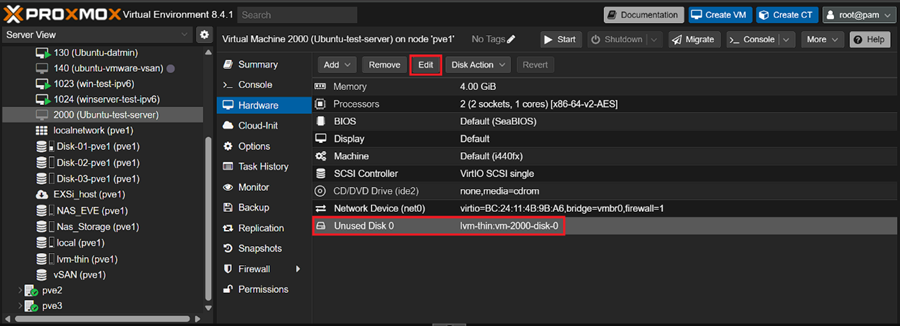
File máy ảo .qcow2 khi mới import vào máy ảo trên Proxmox sẽ ở trạng thái “Unused Disk”
- Để sử dụng, ta nhấn “Unused Disk 0” đó -> Nhấn Edit
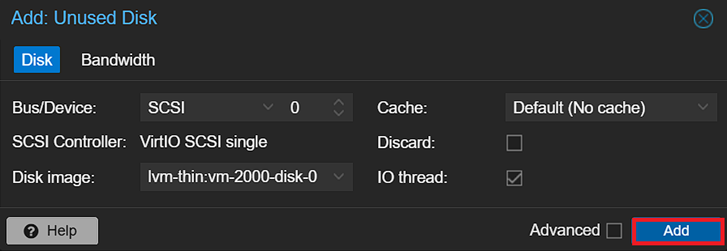
- Nhấn Add.
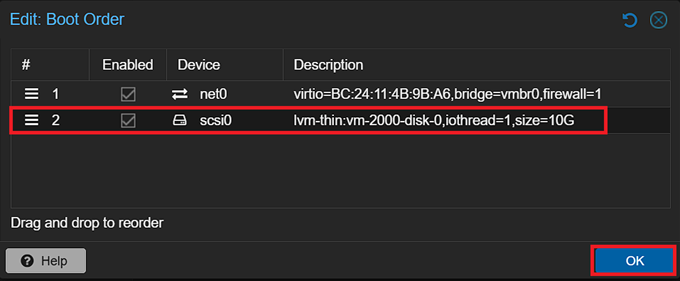
- Sau đó, vào mục Options -> Nhấn Boot Order -> Nhấn Edit
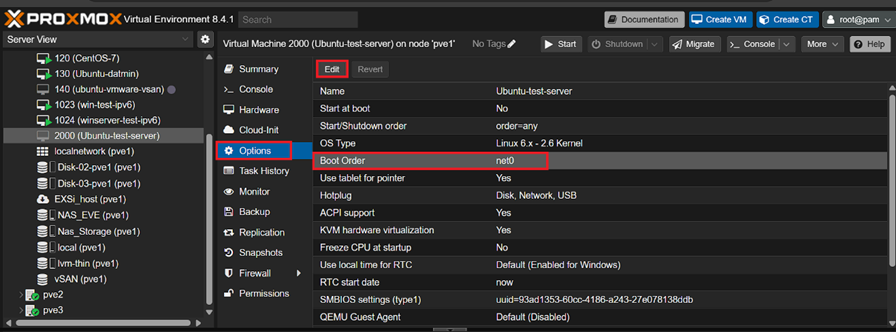
- Tick ô ổ đĩa mới import vào -> Nhấn OK
- Sau khi hoàn thành các bước trên, ta sẽ thực hiện việc Start máy ảo này lên.
Kết quả: Đã thành công quá trình migrate máy ảo từ định EXSi sang Proxmox