


- Giới thiệu
Microsoft Teams hiện đang là nền tảng phổ biến cho các cuộc họp trực tuyến (Meeting) và làm việc từ xa. Để đảm bảo chất lượng đường truyền cho các cuộc họp Teams, việc thiết lập QoS (Quality of Service) trên firewall là rất cần thiết.
Trong bài viết này, chúng ta sẽ thực hiện cấu hình QoS ưu tiên lưu lượng Microsoft Teams trên thiết bị Sophos Firewall.
- Yêu cầu trước khi thực hiện
- Thiết bị Sophos Firewall đã hoạt động bình thường.
- Quyền truy cập quản trị Sophos Central hoặc trực tiếp trên Firewall.
- Đường truyền internet ổn định.
- Các bước thực hiện
Bước 1: Đăng nhập Firewall Sophos và tạo application Team
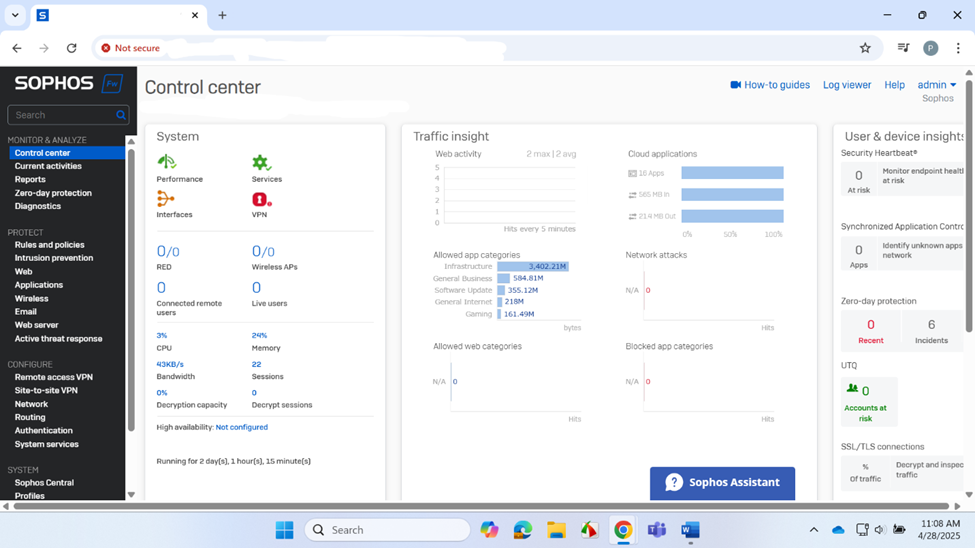
- Đăng nhập vào Firewall Sophos.
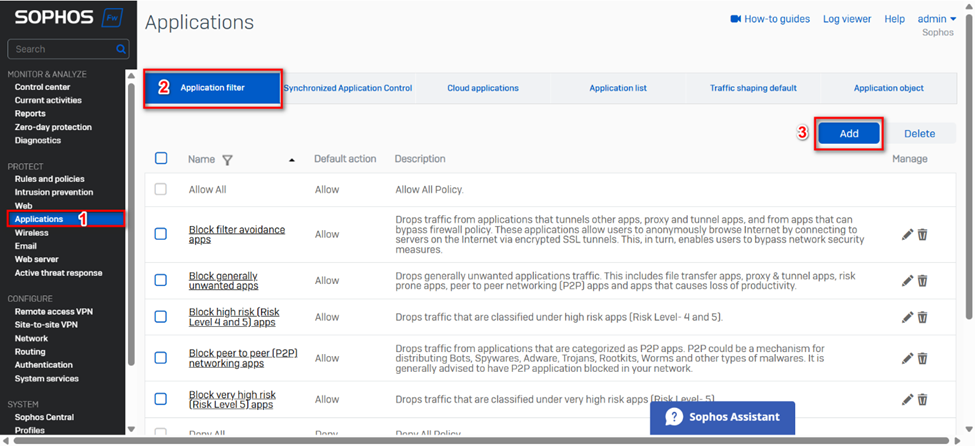
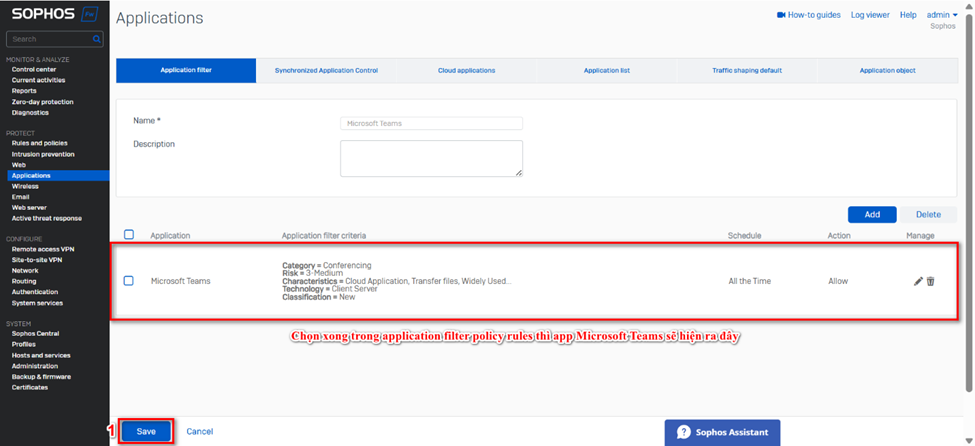
- Tiếp theo chọn Application->Application Filter -> Add để tạo Microsoft Teams .
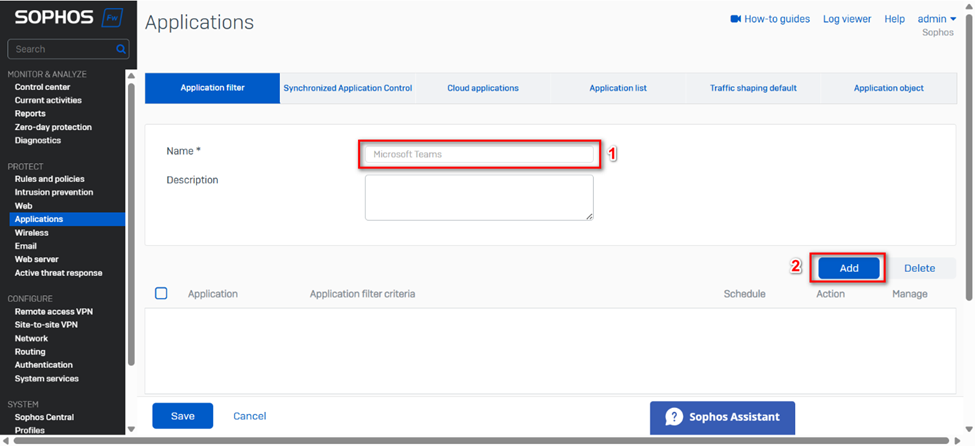
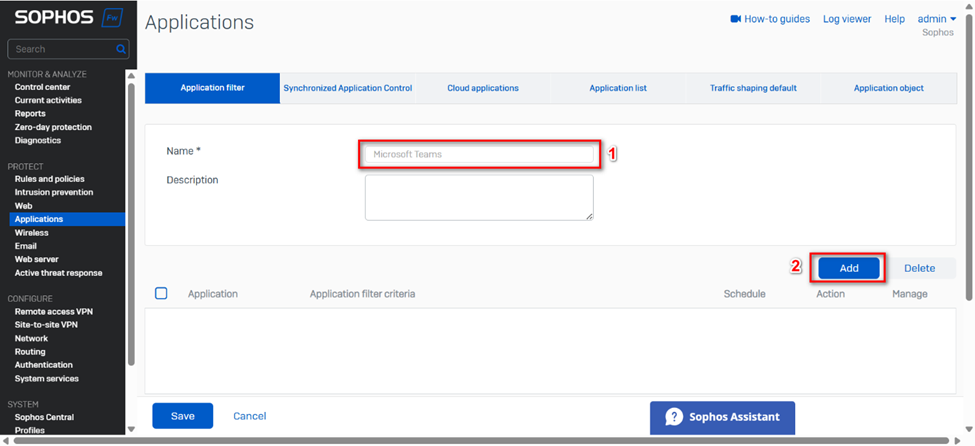
- Nhập name là: Mircrosoft Teams
Nhấn add để vào Application filter policy rules
- Ở chỗ Category chọn: Conferencing -> Select individual application -> Mircrosoft Teams -> Action chọn: Allow -> Schedule chọn: All the time -> Save.
- Xong phần thì nó sẽ hiện ra như thế này rồi mình nhấn Save.
Bước 2: Tạo Traffic Shaping Policy
- Chọn vào System service->Traffic Shaping-> Add
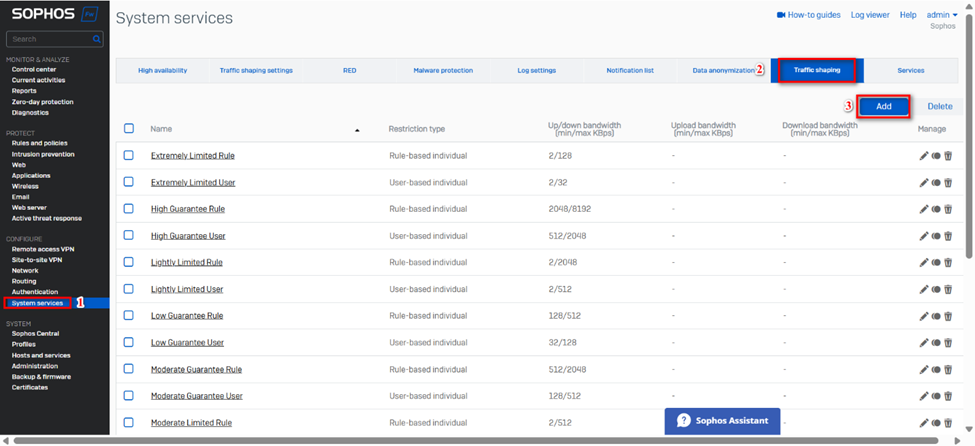
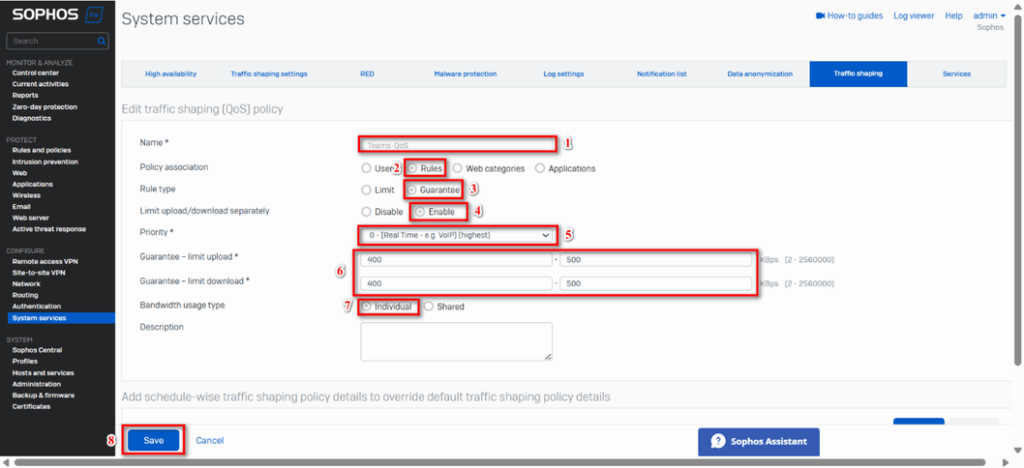
Sau khi nhấn add->nhập những thông tin như này theo thứ tự ở trên hình ảnh
- Name : Team_QoS
- Policy association: Rules
- Rule Type: Guarantee
- Limit upload/download separately: Enable
- Priority: 0 – [ Real Time – e.g. VoIP] (highest)
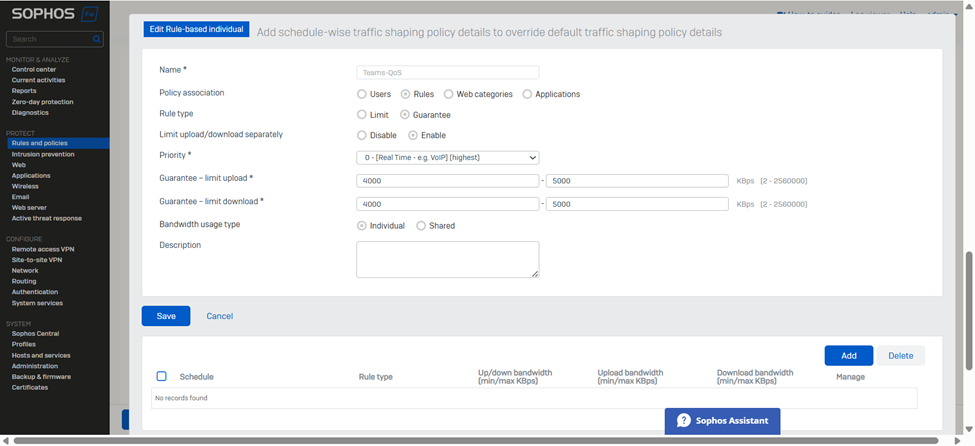
- Guarantee – limit upload: ( 400-500) KBps
- Guarantee – limit download: (400-500) KBps
- Bandwidth usage type: Individual
- Save
Sau khi nhập những bước trên xong thì chúng ta sẽ tạo 1 cái rule để Bước 1 và Bước 2 có thể chạy
Bước 3: Tạo Rule Policy để chạy QoS
Muốn tạo được Rule Policy thì ta vào phần Protect->Rule and policies->Firewall rules-> Add firewall rule->New firewall rules
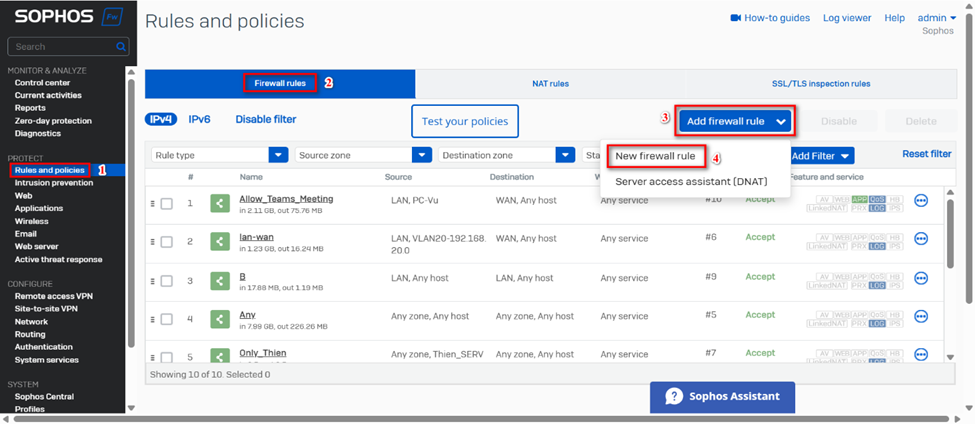
Sau khi nhấn New firewall rule thì firewall sẽ hiện ra trang edit firewall rule để mình điền thông rule
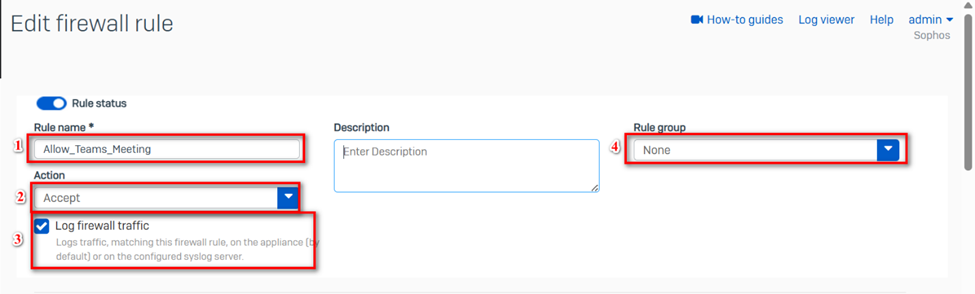
- Rule name: Allow_Teams_Meeting
- Action: Accept
- Tích vào Log firewall traffic
- Rule group: None
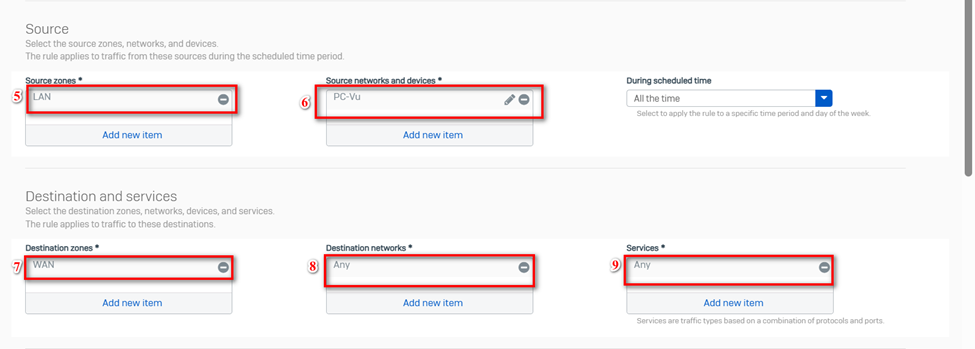
- Source Zone: LAN
- Source networks and devices: Khuyến khích chọn IP và subnet cố định, không nên để any ở mục này. Ở đây tôi sẽ để IP của máy mình.
- Destination Zones: WAN
- Destination networks: Any
- Service: Any
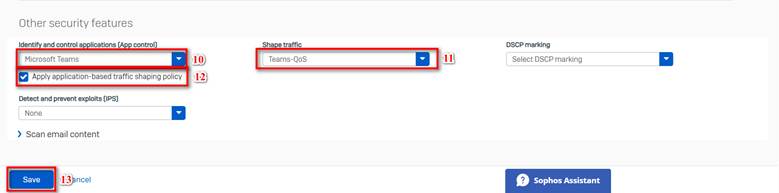
Kéo xuống dưới sẽ thấy phần Other security features trong phần này thì điền như sau:
- Identify and control applications (App control): Chọn Mircrosoft Teams mà nãy mình đã tạo ở Application (Bước 1).
- Shape traffic: Chọn Teams-Qos mà nãy mình đã tạo ở Traffic Shaping Policy (Bước 2).
- Tích vào Apply application-base traffic shaping policy
- Cuối cùng là chọn Save.
Khi xong hết những cấu hình ở trên thì tiếp theo mình sẽ vào bước test xem cấu hình của mình đã chạy hay chưa.
- Kết quả
Ở đây em sẽ test với mức băng thông mình đã quy định là 400KBps ở trên bước 2, mình sẽ vào Teams để download 1 file mà mình đã tạo.
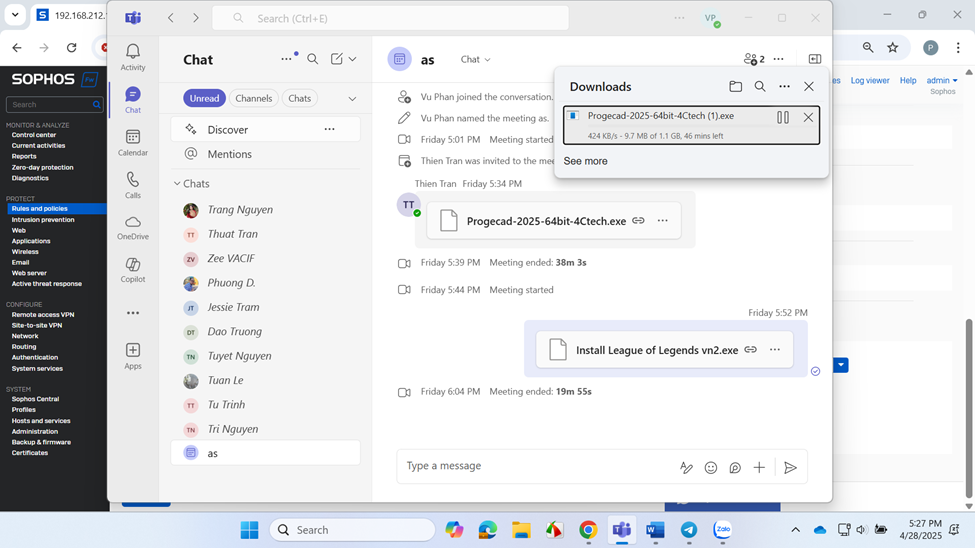
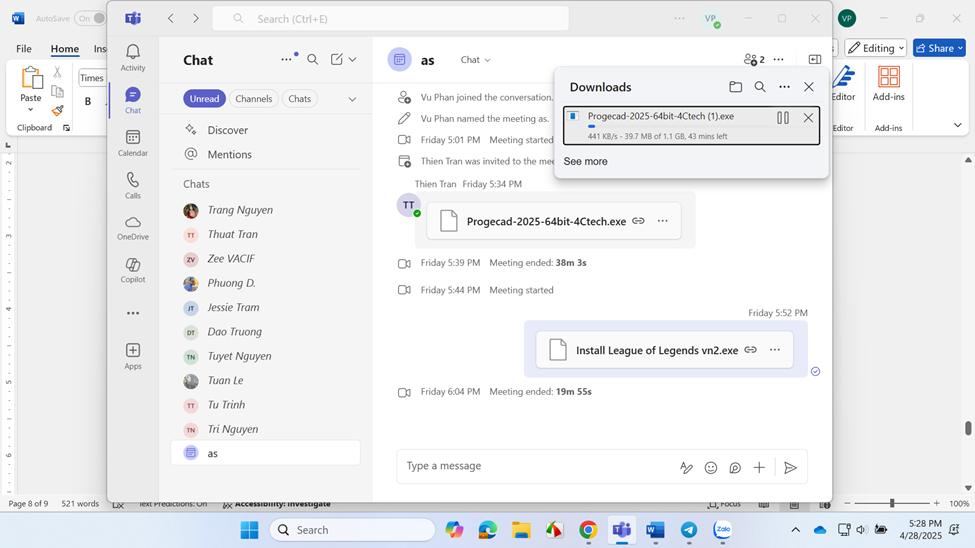
Tiếp theo tôi sẽ tang băng thông lên thành 4000KBps tức là 4MBps để xem băng thông.
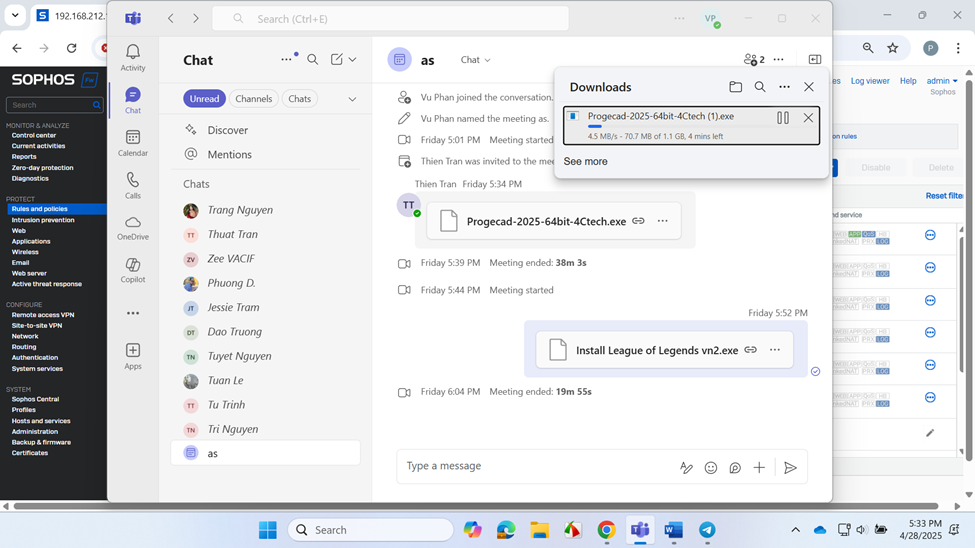
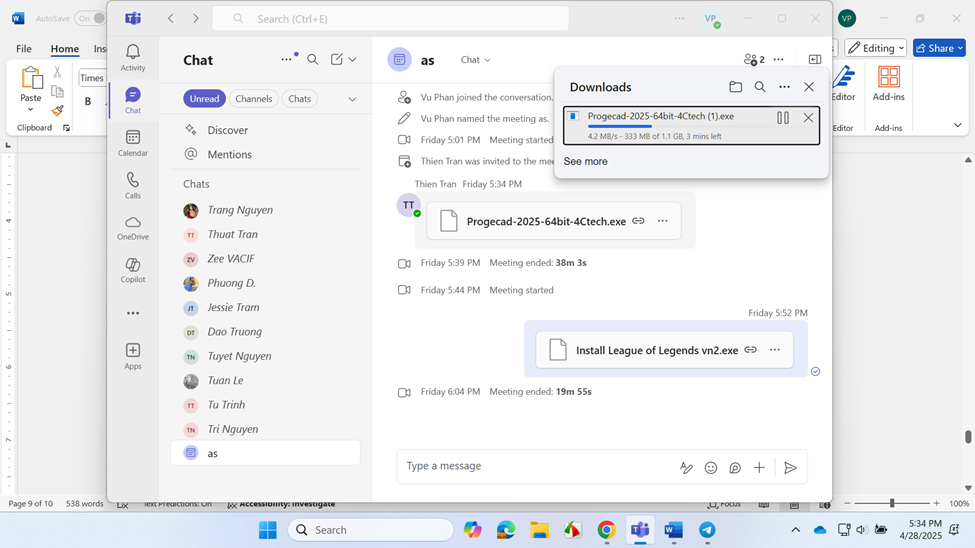
Nếu mà kết quả như trên mình đã làm thành công với QoS rồi nhé. Chúc các bạn thành công nhé.