Trong môi trường doanh nghiệp hiện đại, nhu cầu truy cập từ xa vào hệ thống nội bộ là rất phổ biến. Tuy nhiên, không phải lúc nào người dùng cũng có thể cài đặt phần mềm VPN. Vì vậy, tính năng Clientless VPN trên Sophos XGS Firewall là một giải pháp lý tưởng. Nó cho phép người dùng truy cập các dịch vụ nội bộ như Remote Desktop (RDP), HTTP/S, SSH… trực tiếp qua trình duyệt web, thông qua cổng VPN Portal bảo mật bằng SSL.
Bài viết này sẽ hướng dẫn cấu hình chức năng Clientless VPN với giao thức RDP, nhằm giúp người dùng từ xa có thể truy cập máy chủ nội bộ nhanh chóng và an toàn mà không cần cài thêm phần mềm.
Mục tiêu: Cho phép người dùng truy cập máy chủ nội bộ (Windows Server) thông qua RDP bằng trình duyệt web, sử dụng tính năng Clientless VPN trên Sophos XGS.
Máy chủ cần truy cập: 192.168.20.21 – đã bật tính năng RDP
Người dùng: Nhân viên được cấp tài khoản (tài khoản local hoặc từ AD/LDAP)
Truy cập từ xa: Thông qua portal SSL VPN tại địa chỉ
https://<WAN_IP hoặc Domain>:445
Yêu cầu bảo mật:
- Xác thực người dùng trước khi hiển thị bookmark RDP
- Không cài đặt phần mềm, sử dụng giao diện HTML5
- Giới hạn quyền truy cập theo user cụ thể
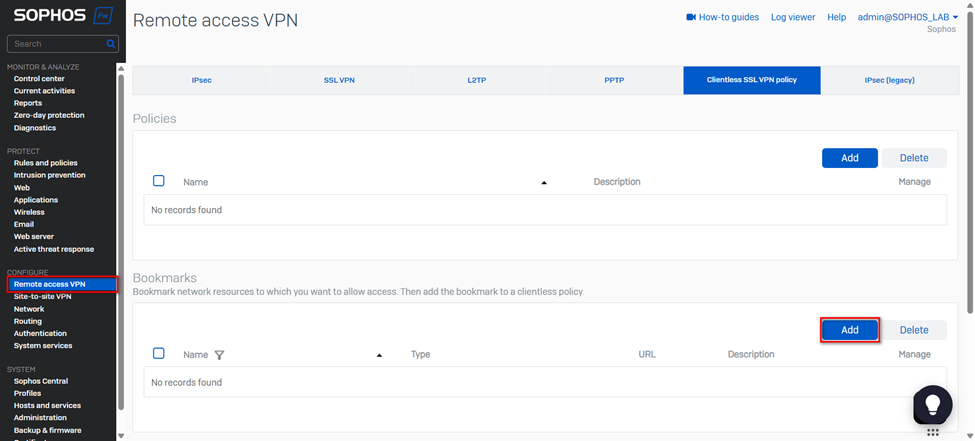
- Vào menu: Remote Access VPN → Clientless SSL VPN policy → Bookmarks
- Nhấn Add để tạo kết nối mới.
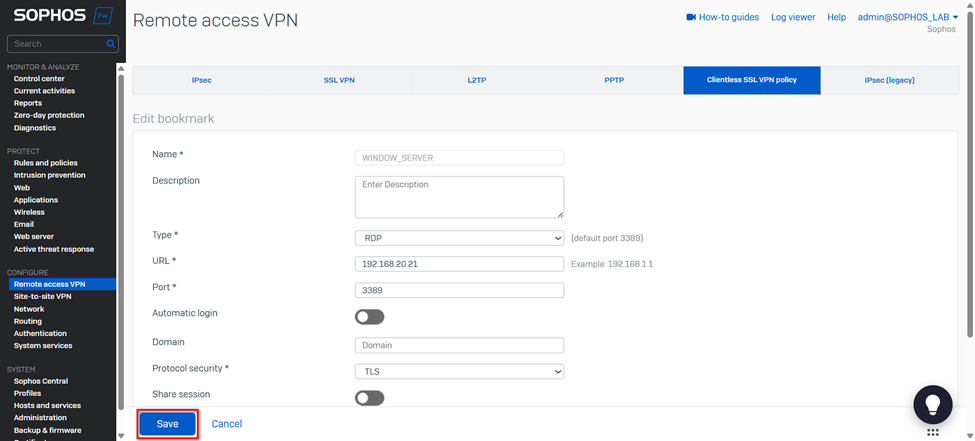
- Name: đặt tên (ví dụ: WINDOW_SERVERS)
- Type: chọn RDP
- URL: nhập IP máy cần truy cập (ví dụ: 192.168.20.21)
- Port: 3389
- Protocol security: chọn TLS
- Nhấn Save.
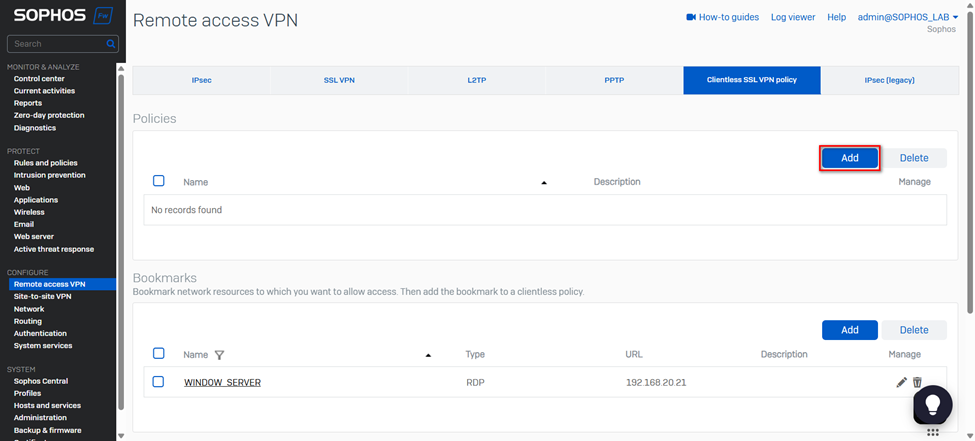
- Chuyển sang tab: Policies
- Nhấn Add để tạo chính sách truy cập.
- Name: đặt tên cho policy (ví dụ: ALLOW_RDP_WIN_SVR)
- Policy members: chọn user/group được cấp quyền
- Published bookmarks: chọn bookmark đã tạo ở bước 2
- Nhấn Save
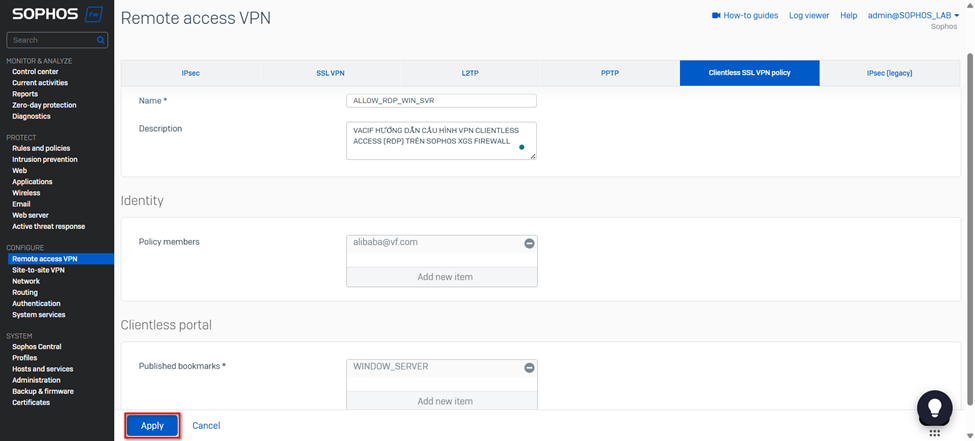
- Vào menu: Administration → Device Access → Local service ACL
- Ở dòng VPN Protal, tick chọn zone WAN
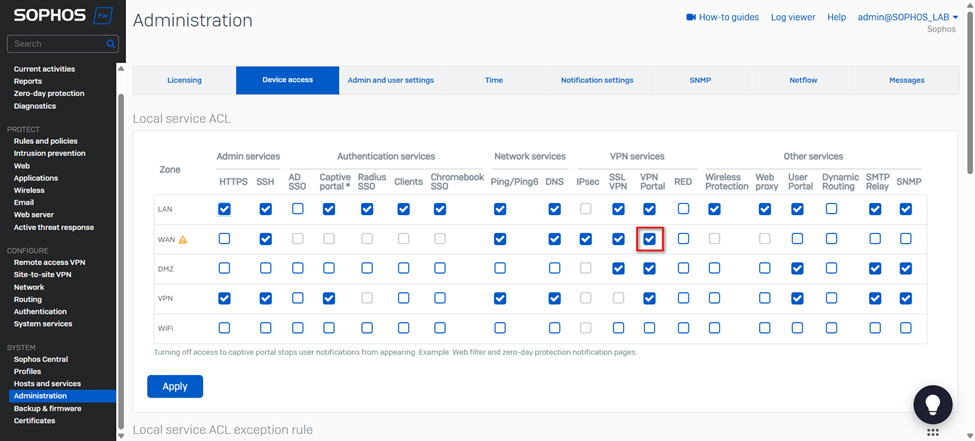
- Trên trình duyệt, truy cập: https://<WAN-IP hoặc domain>:8443 (Mặc định port truy cập VPN Portal của Sophos là 445, ở đây do mình đã đổi port)
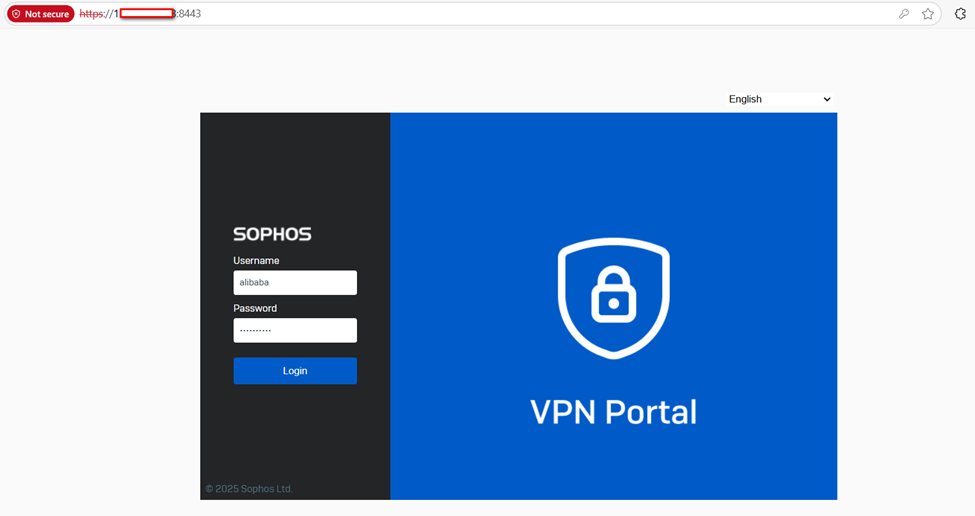
- Sau khi đăng nhập, chọn tab Clientless Access
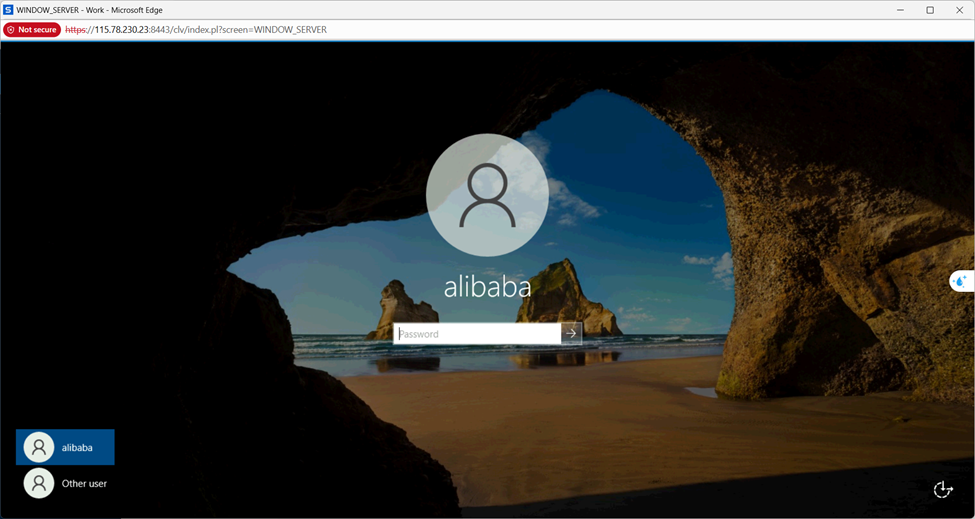
- Nhấn vào biểu tượng RDP tương ứng để kết nối từ trình duyệt
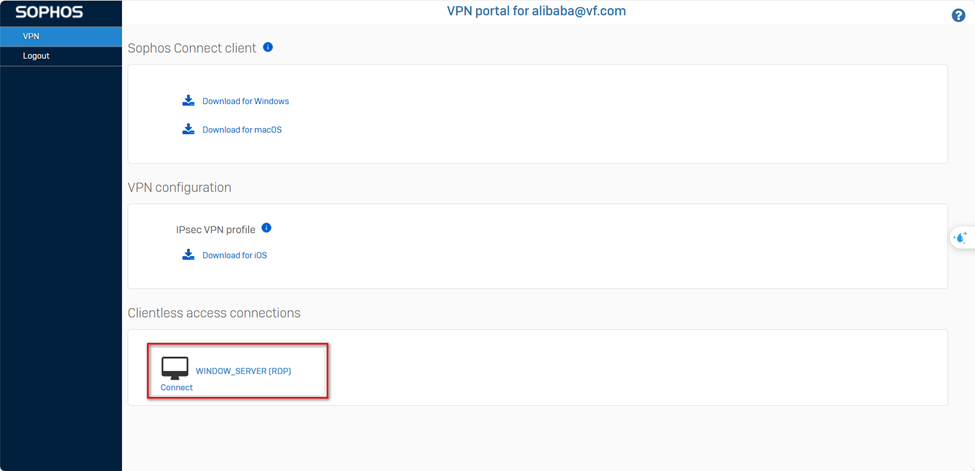
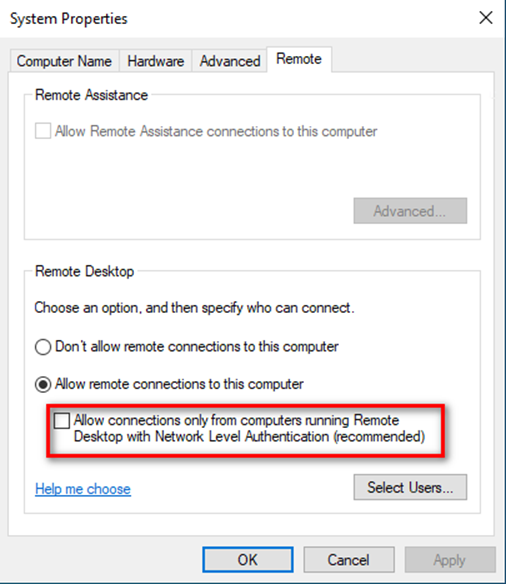
“Error: protocol security negotiation failure”,
thì cần tắt xác thực NLA (Network Level Authentication) trên Windows Server.
- Nhấn Windows + R
- Gõ lệnh: SystemPropertiesRemote → nhấn Enter
- Trong cửa sổ System Properties, tab Remote
- Bỏ chọn dòng:
“Allow connections only from computers running Remote Desktop with Network Level Authentication” - Nhấn Apply → OK